So übersetzen Sie Ihre Transkripte in 99 Sprachen
Schritt 1: Laden Sie Ihre Datei hoch
Besuchen Sie scribewave.com und laden Sie Ihre Datei direkt von Ihrem Computer hoch. Alternativ können Sie unseren WhatsApp-Bot verwenden, um Sprachnotizen und Aufnahmen direkt von Ihrem Telefon zu senden, um eine noch schnellere Verarbeitung zu ermöglichen.
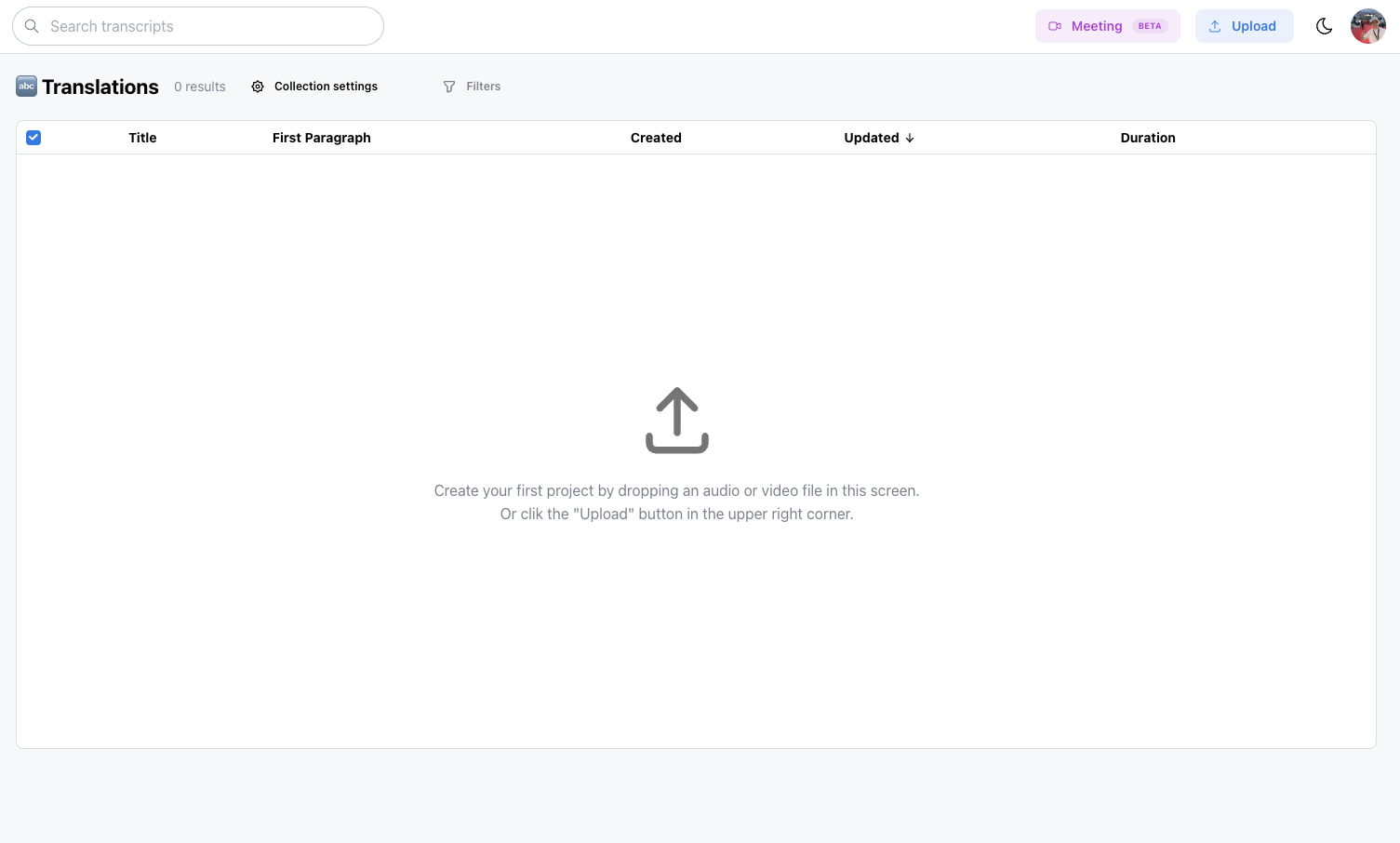 Schritt 1: Laden Sie Ihre Datei hoch
Schritt 2: WhatsApp einrichten (optional)
Um den WhatsApp-Bot zu verwenden, gehen Sie zu Ihren Profileinstellungen, geben Sie Ihre Telefonnummer ein und speichern Sie. Sie erhalten eine Nachricht vom Scribewave-bot, danach können Sie ihm einfach Dateien senden, wann immer Sie eine Transkription benötigen.
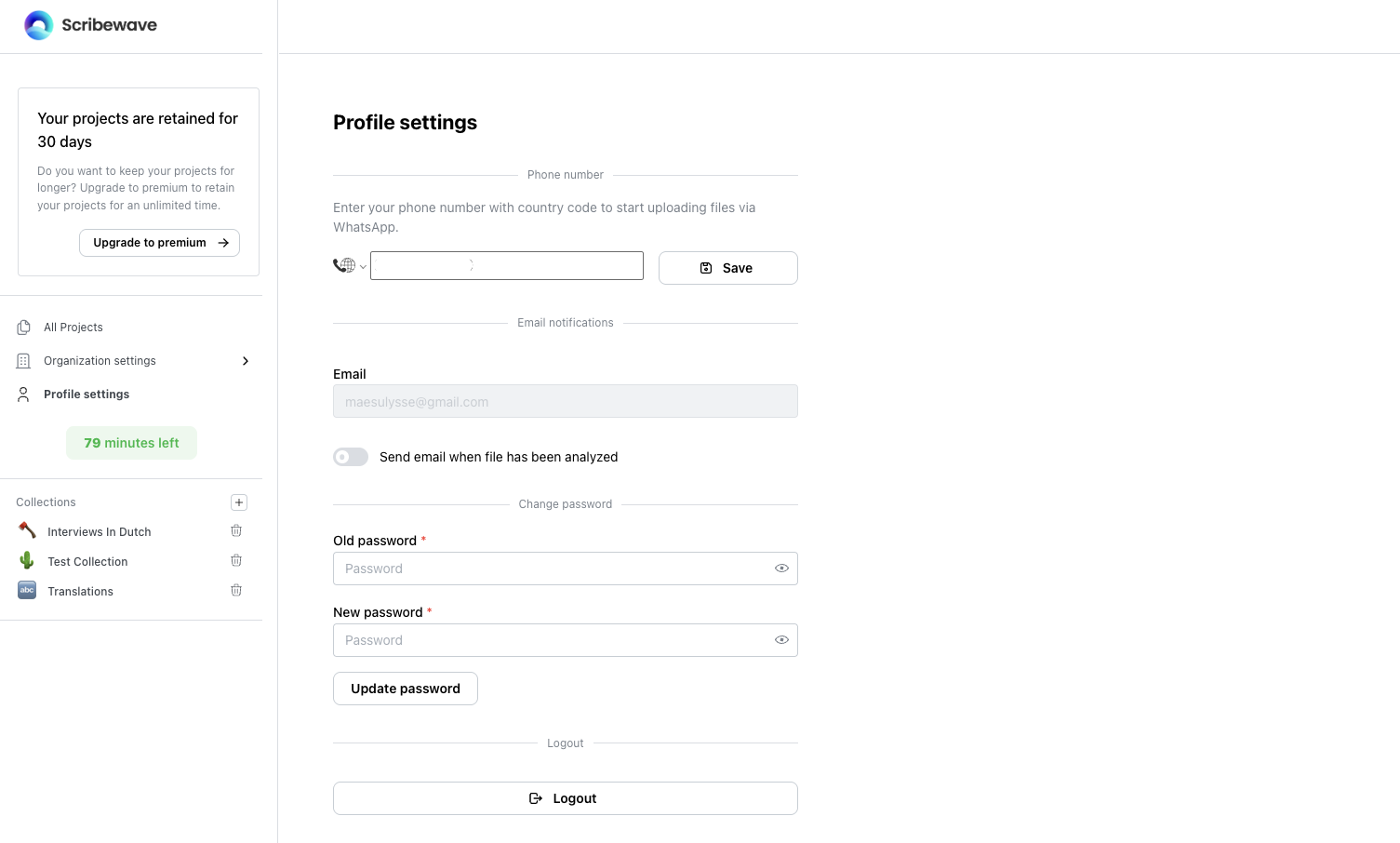 Schritt 2: WhatsApp einrichten (optional)
Schritt 3: Erhalten und überprüfen Sie Ihr Transkript
Ihre Datei wird in Sekundenschnelle transkribiert. Sobald es fertig ist, können Sie den Text überprüfen, Änderungen vornehmen und auf ein beliebiges Wort klicken, um zu diesem spezifischen Moment in der Audioaufnahme zu springen.
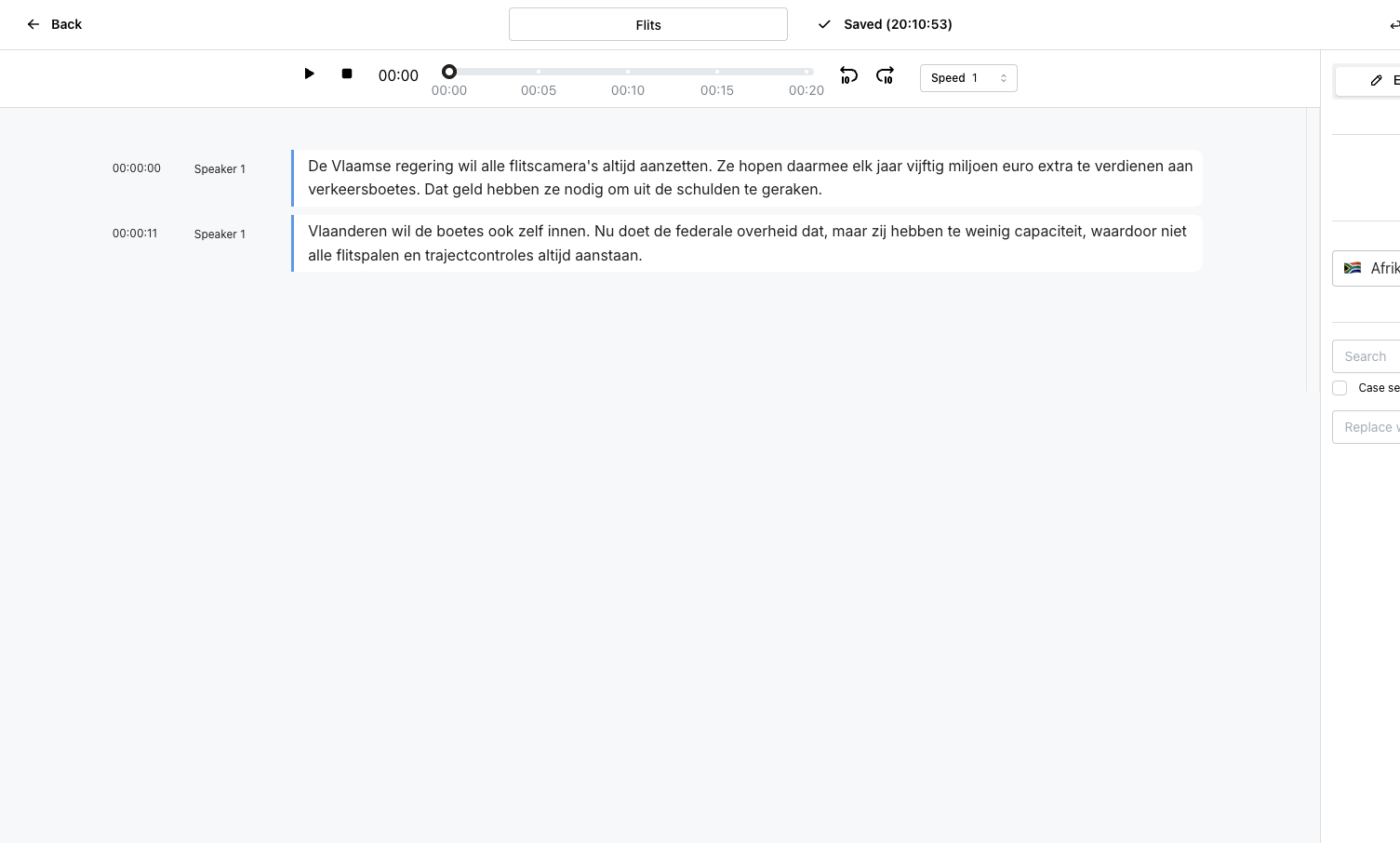 Schritt 3: Erhalten und überprüfen Sie Ihr Transkript
Schritt 4: Wählen Sie eine Übersetzungssprache
Wählen Sie im Übersetzungsmenü Ihre Zielsprache aus—wie Niederländisch, Französisch oder Deutsch—und klicken Sie auf 'Übersetzen'. Ihr übersetztes Transkript ist fast sofort fertig.
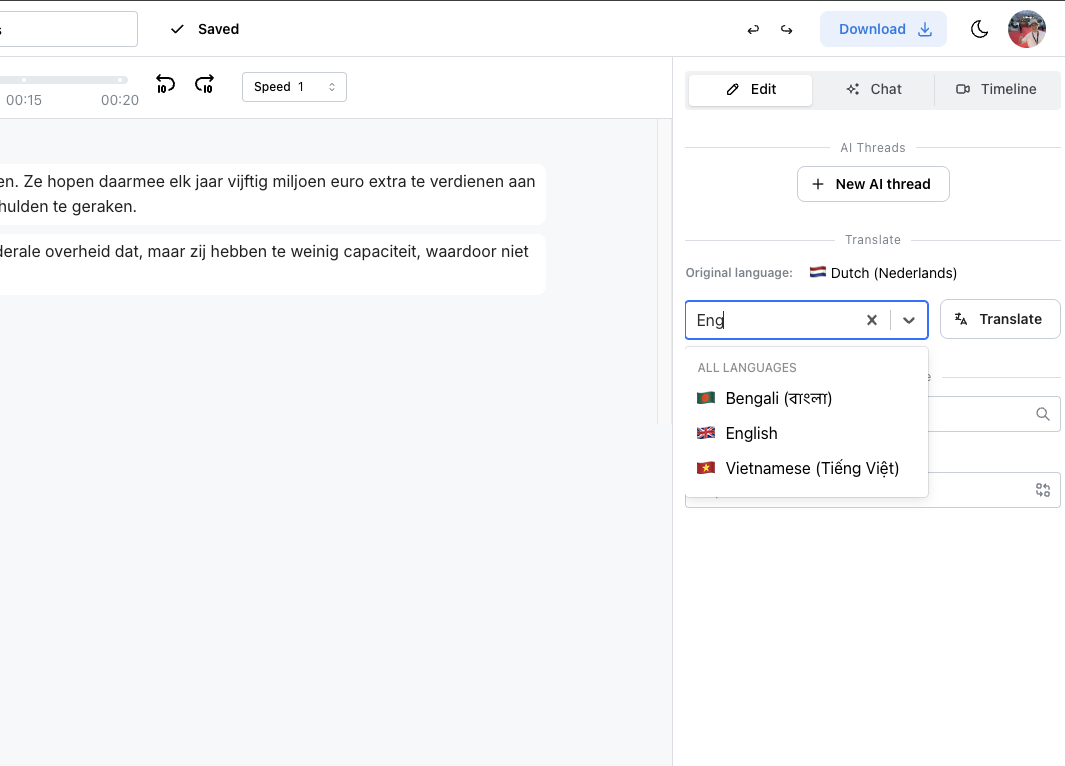 Schritt 4: Wählen Sie eine Übersetzungssprache
Schritt 5: Audiosynchronisation beibehalten
Auch nach der Übersetzung bleiben alle Zeitinformationen erhalten. Sie können auf ein beliebiges übersetztes Wort klicken, und das Audio springt zum entsprechenden Zeitstempel, sodass alles perfekt synchron bleibt.
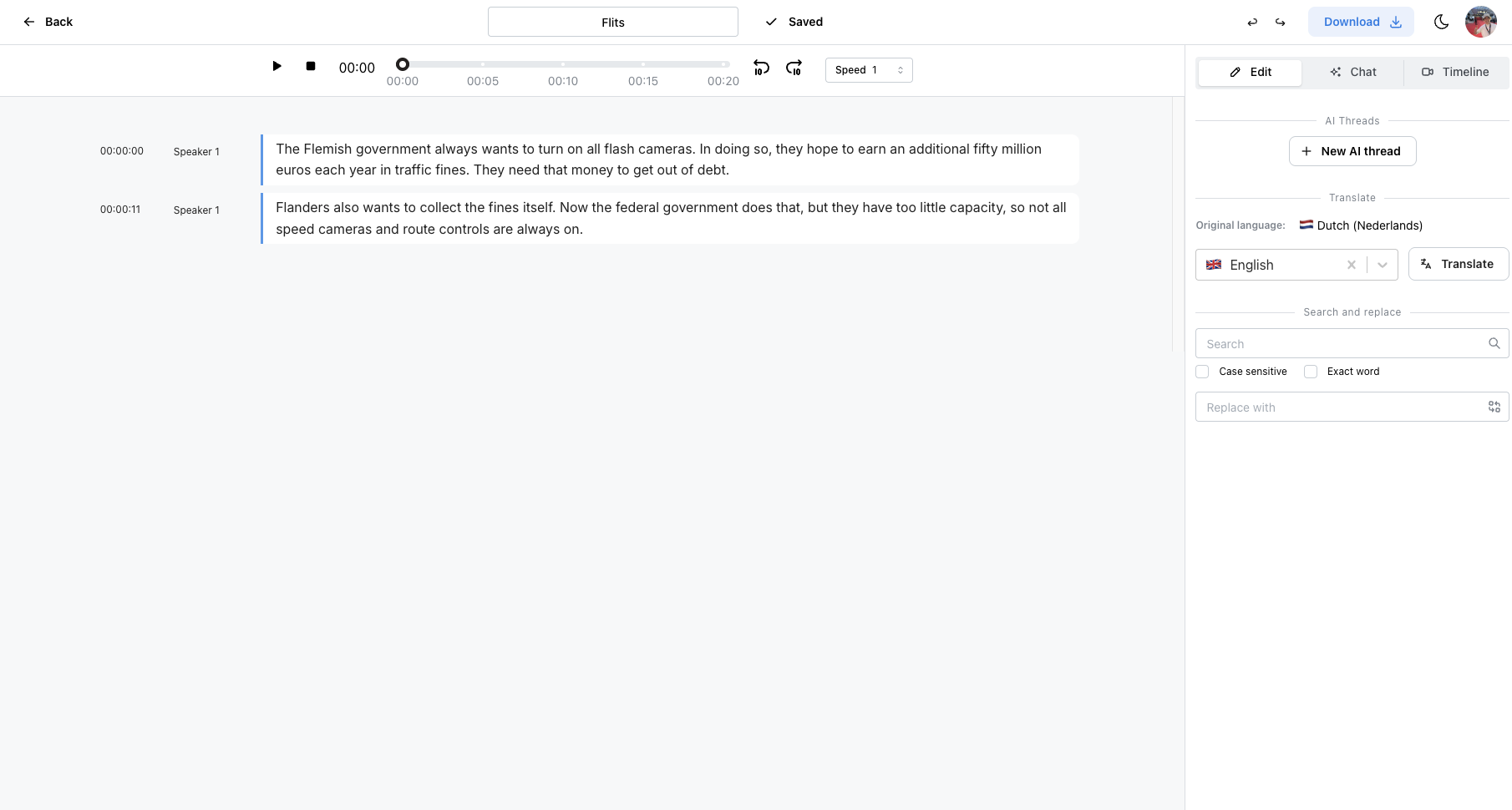 Schritt 5: Audiosynchronisation beibehalten
Schritt 6: Exportieren Sie Ihre Ergebnisse
Laden Sie Ihr übersetztes Transkript in Ihrem bevorzugten Format herunter, z. B. als Word-Dokument mit Zeitstempeln oder als Untertiteldatei, um es einfach zu teilen oder in anderen Anwendungen zu verwenden.
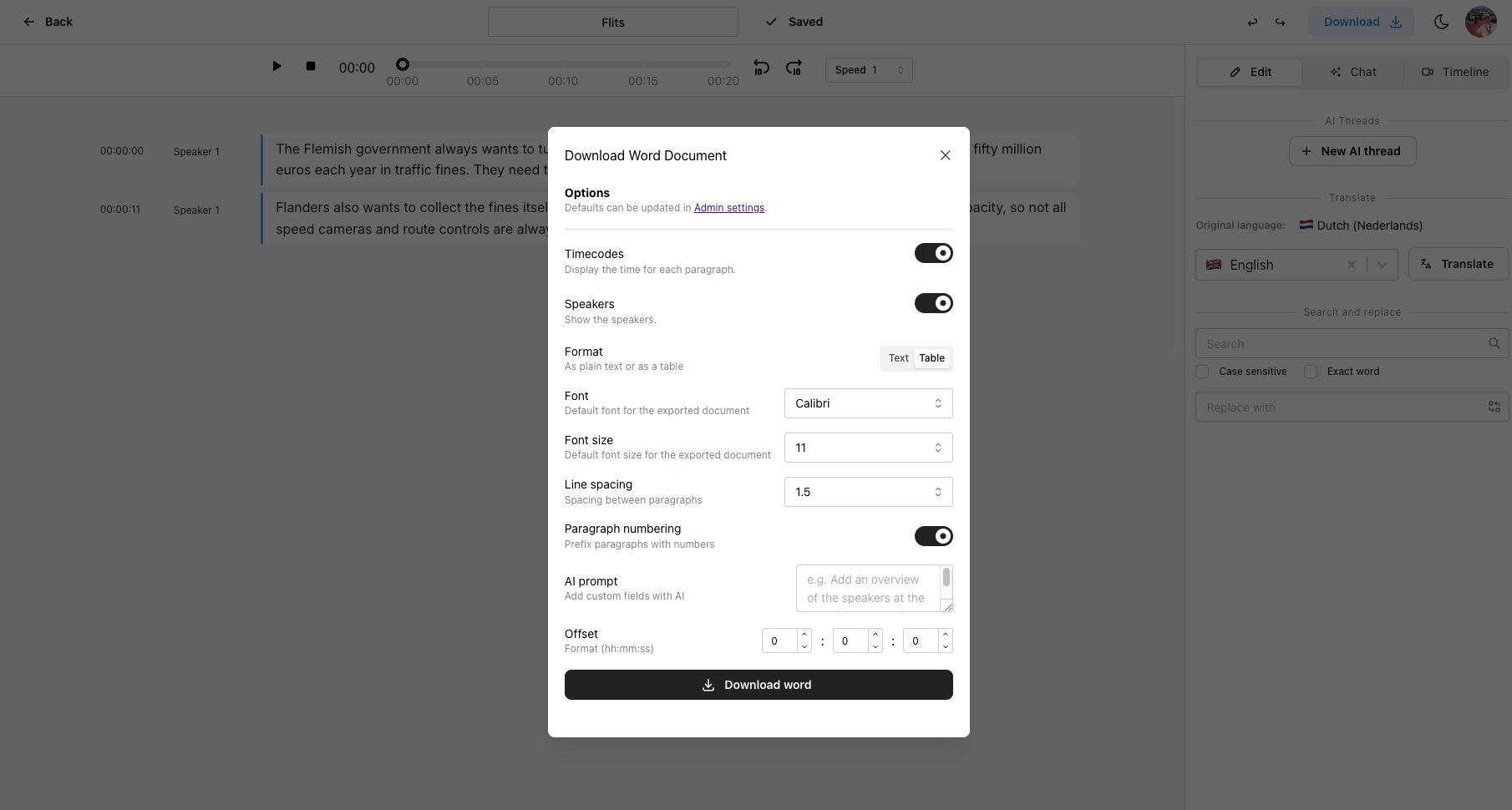 Schritt 6: Exportieren Sie Ihre Ergebnisse
Schritt 7: Absätze organisiert halten
Wenn Sie in Ihrem Originaltranskript Absätze erstellen, folgt die Übersetzung derselben Struktur. Dies macht es zu einem leistungsstarken Werkzeug zum Übersetzen komplexer Besprechungen und Interviews, ohne den Kontext zu verlieren.
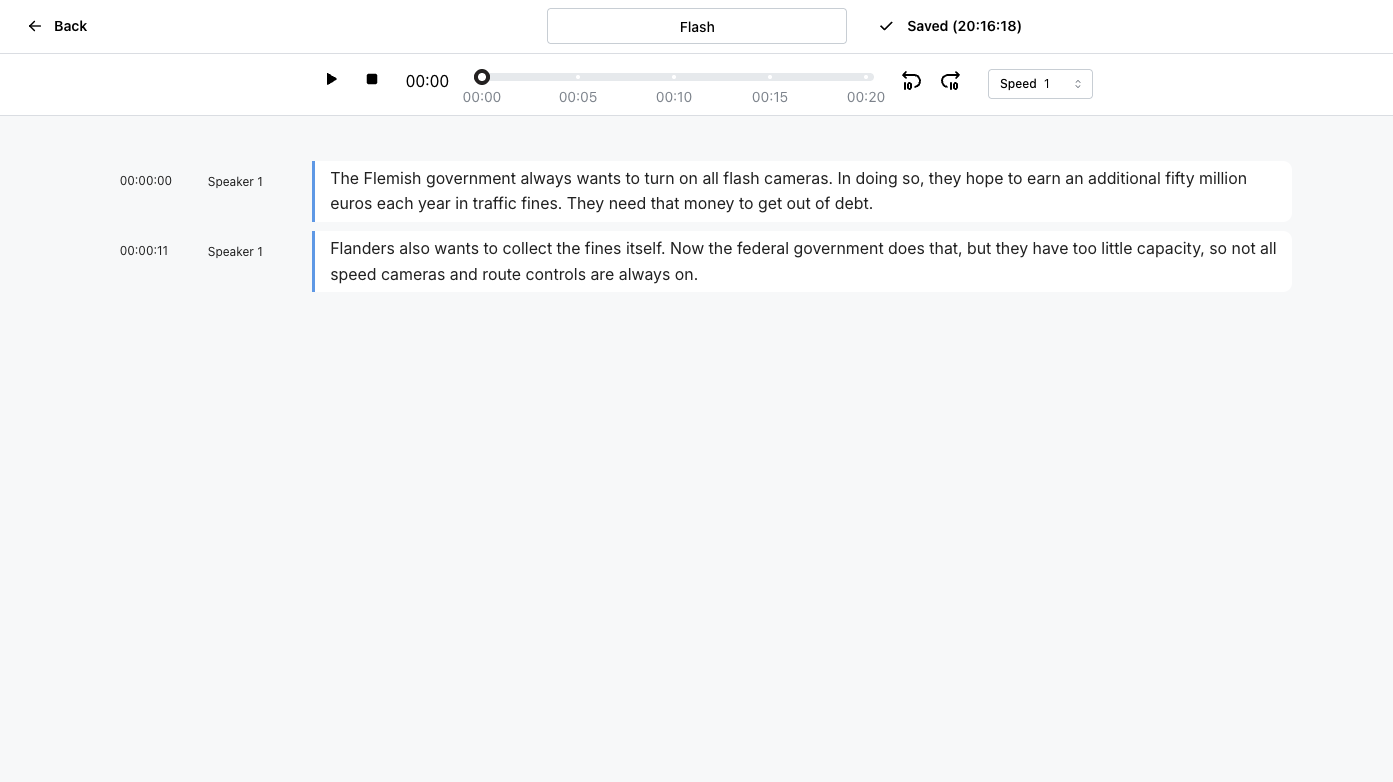 Schritt 7: Absätze organisiert halten