Primeros pasos con Scribewave
Paso 1
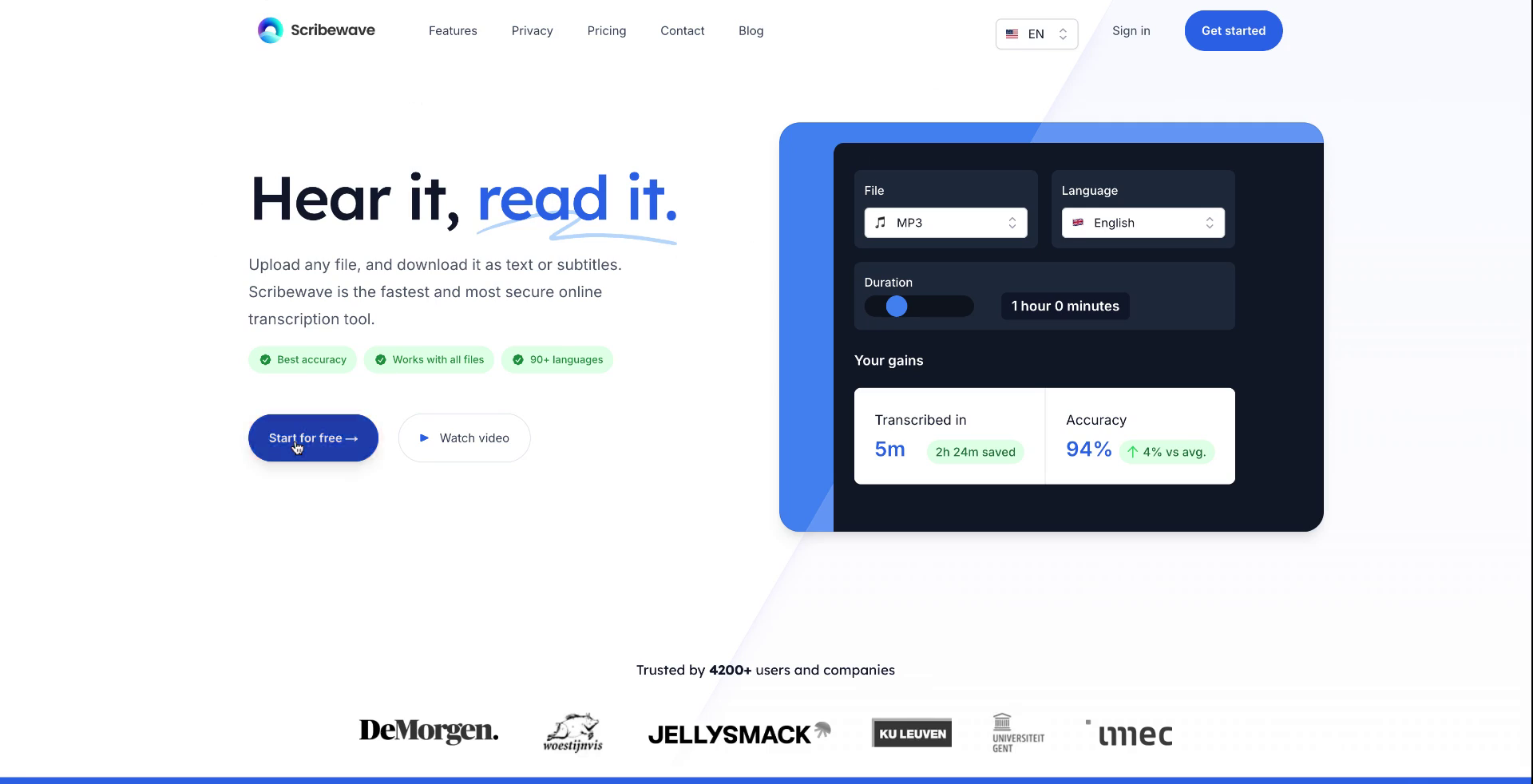
Comience visitando scribewave.com y haga clic en el botón 'Empezar gratis' para comenzar a subir su primer archivo.
 Paso 1
Paso 2
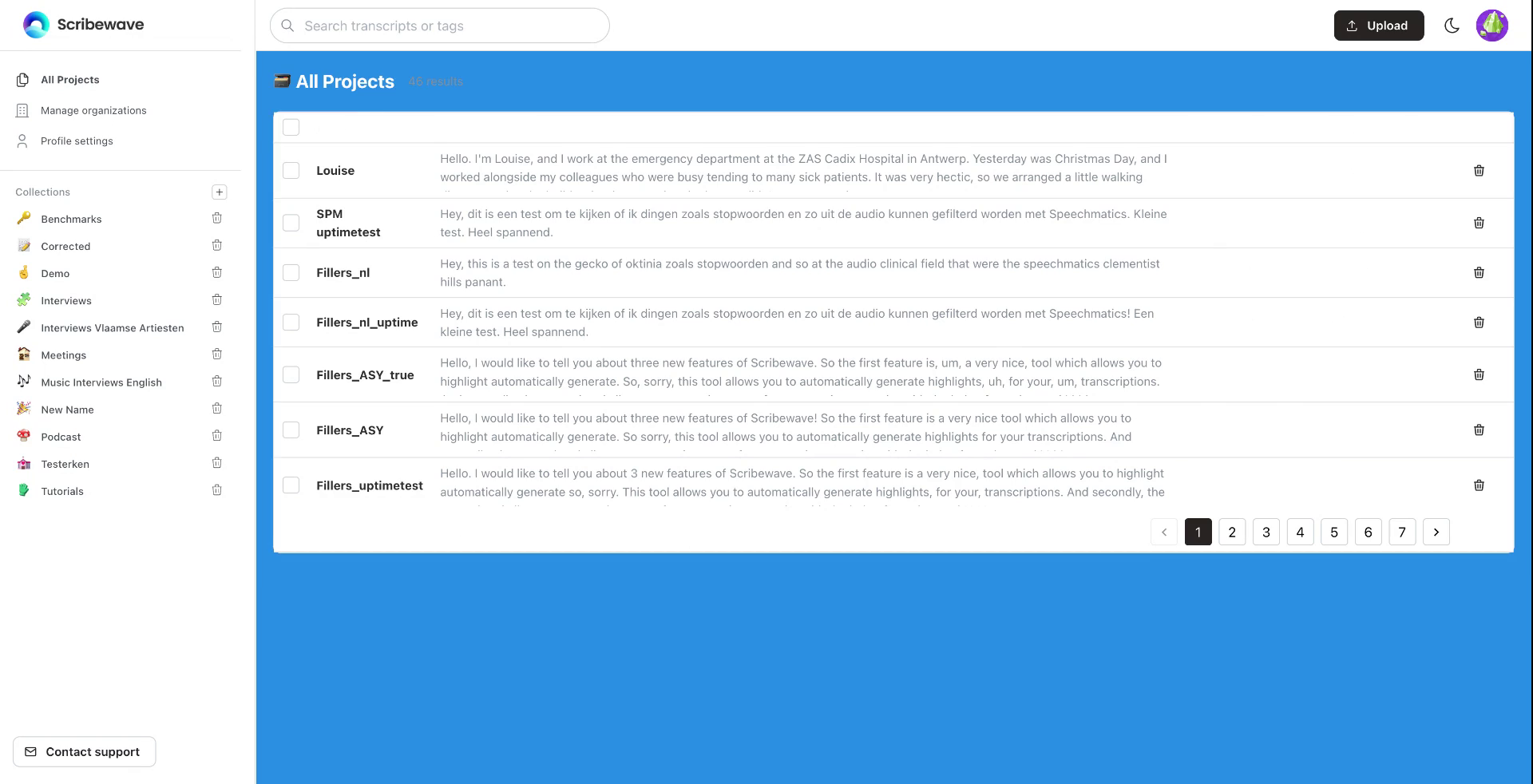
Inicie sesión en su cuenta. Si ya ha iniciado sesión, puede comenzar a transcribir su primer archivo de inmediato de forma gratuita. Hay dos métodos disponibles para subir su archivo. El primer método es arrastrando y soltando el archivo en el editor.
 Paso 2
Paso 3
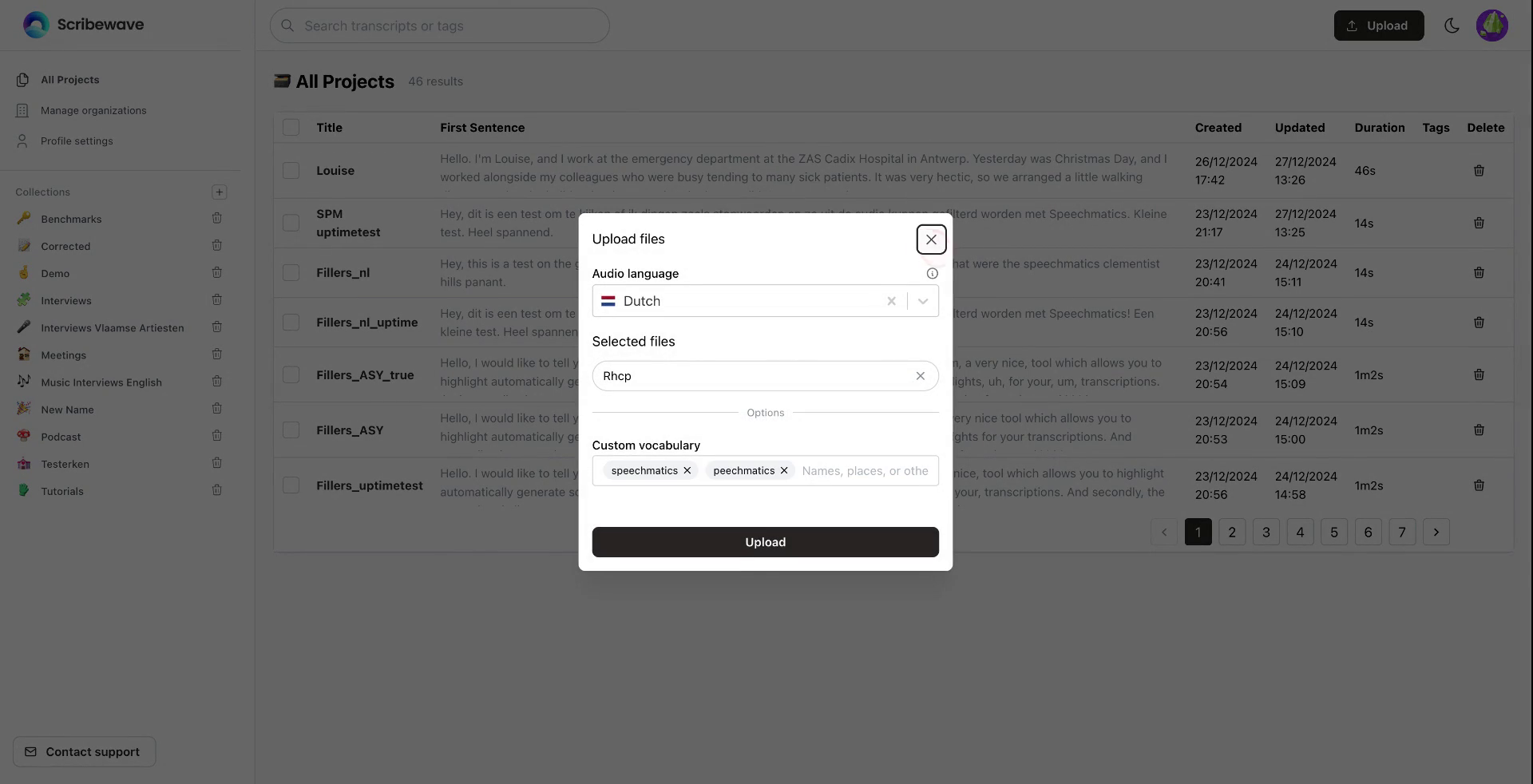
Arrastre el archivo al editor, donde aparecerá una ventana emergente que le permitirá comenzar a transcribir el archivo.
 Paso 3
Paso 4
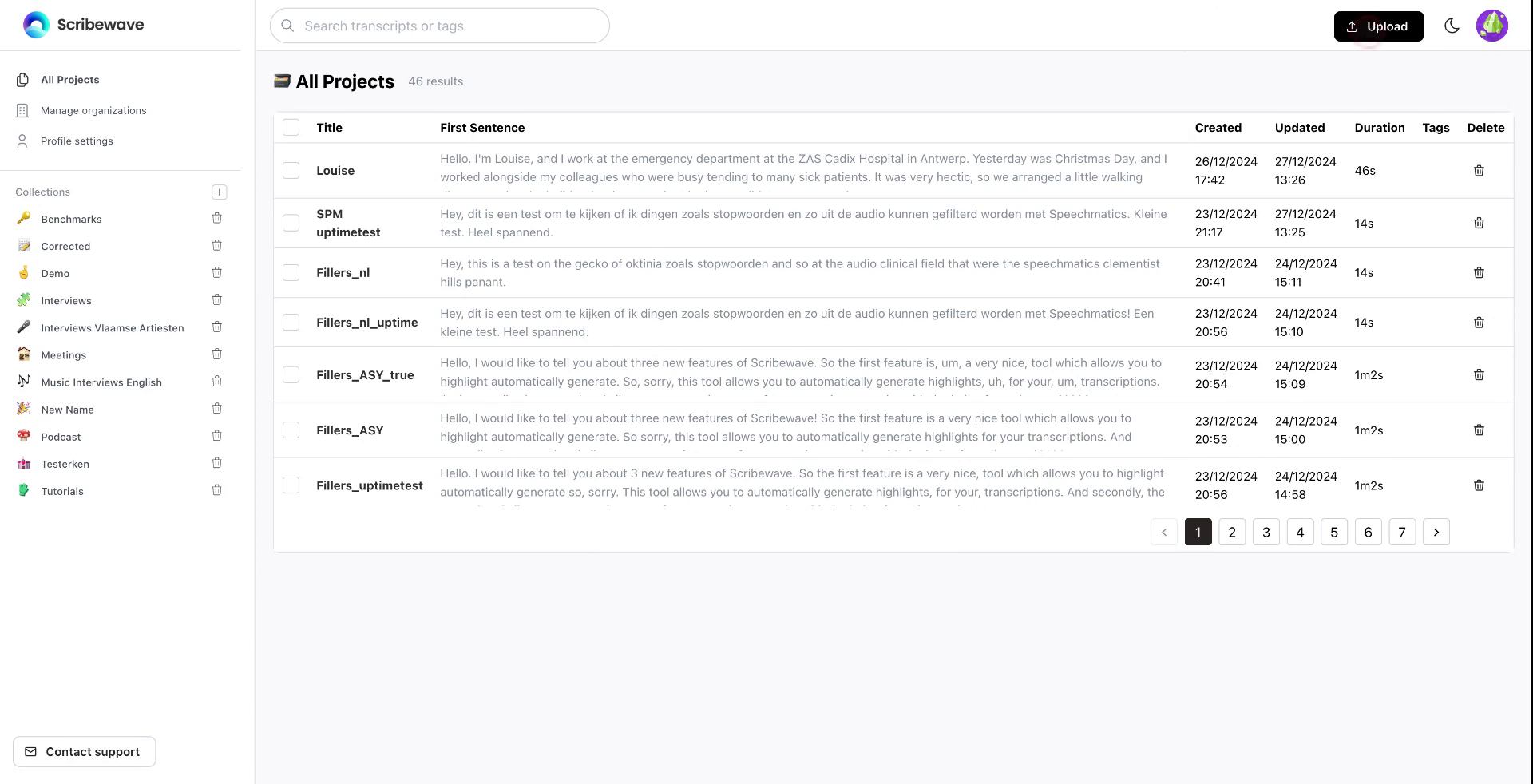
Alternativamente, puede hacer clic en el botón "Subir" ubicado en la esquina superior derecha para cargar su archivo.
 Paso 4
Paso 5
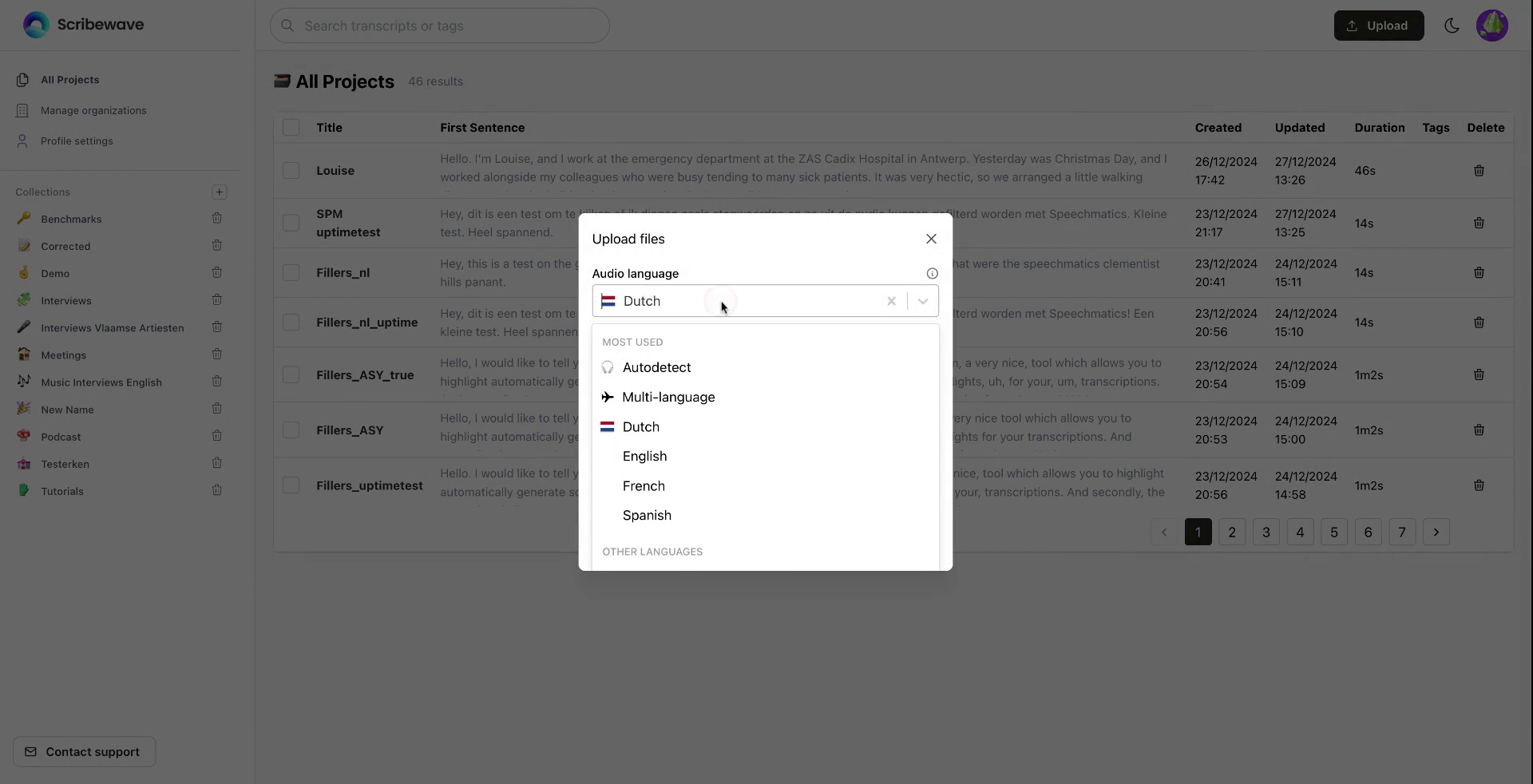
Después de hacer clic en "Subir", elija el idioma de su archivo de audio. Se le presentarán más opciones.
 Paso 5
Paso 6
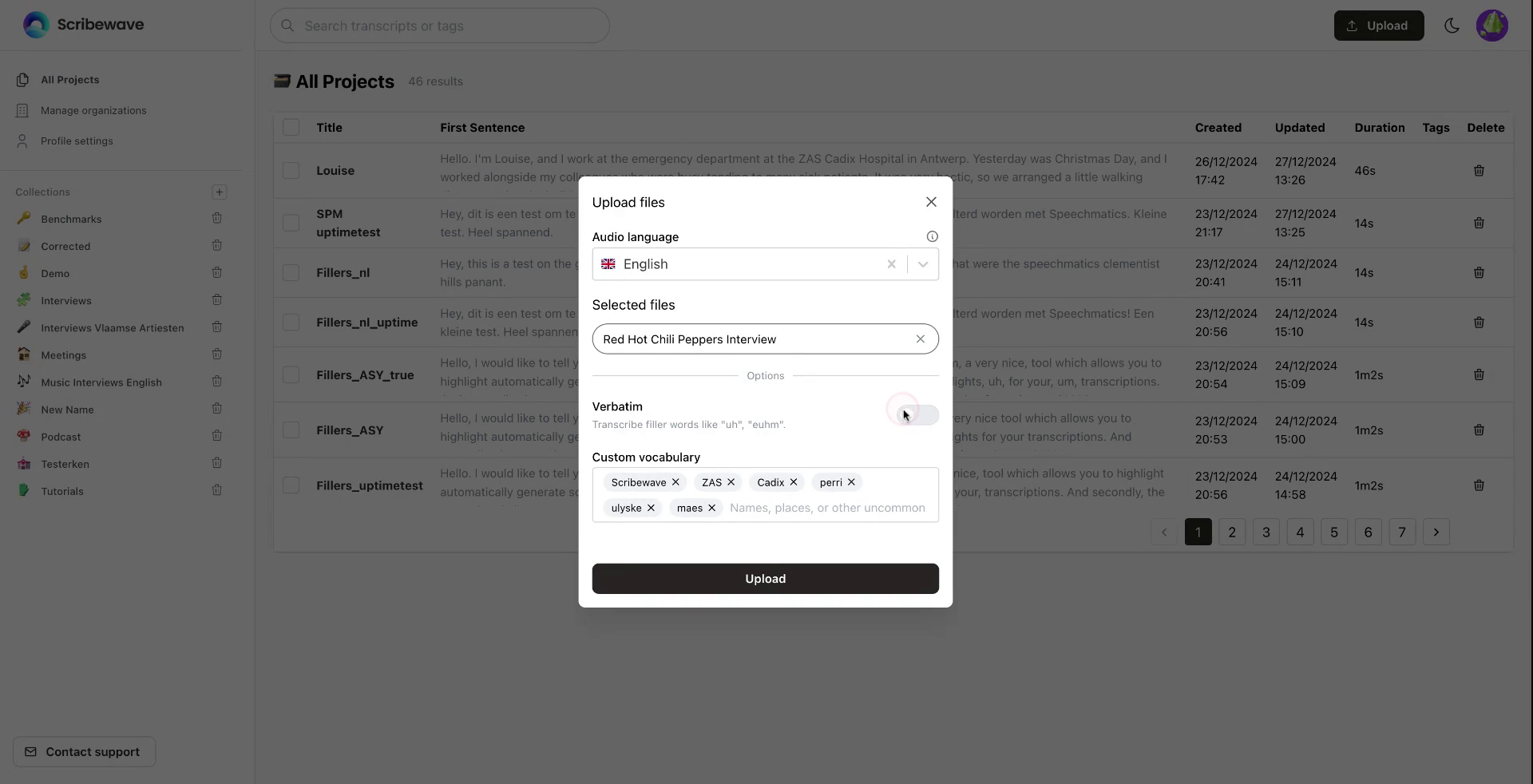
Si lo desea, cambie el nombre de su archivo, por ejemplo, "Entrevista Red Hot Chili Peppers". Si desea transcribir muletillas y palabras de relleno como "eh" o "mmm", active el modo literal (verbatim).
 Paso 6
Paso 7
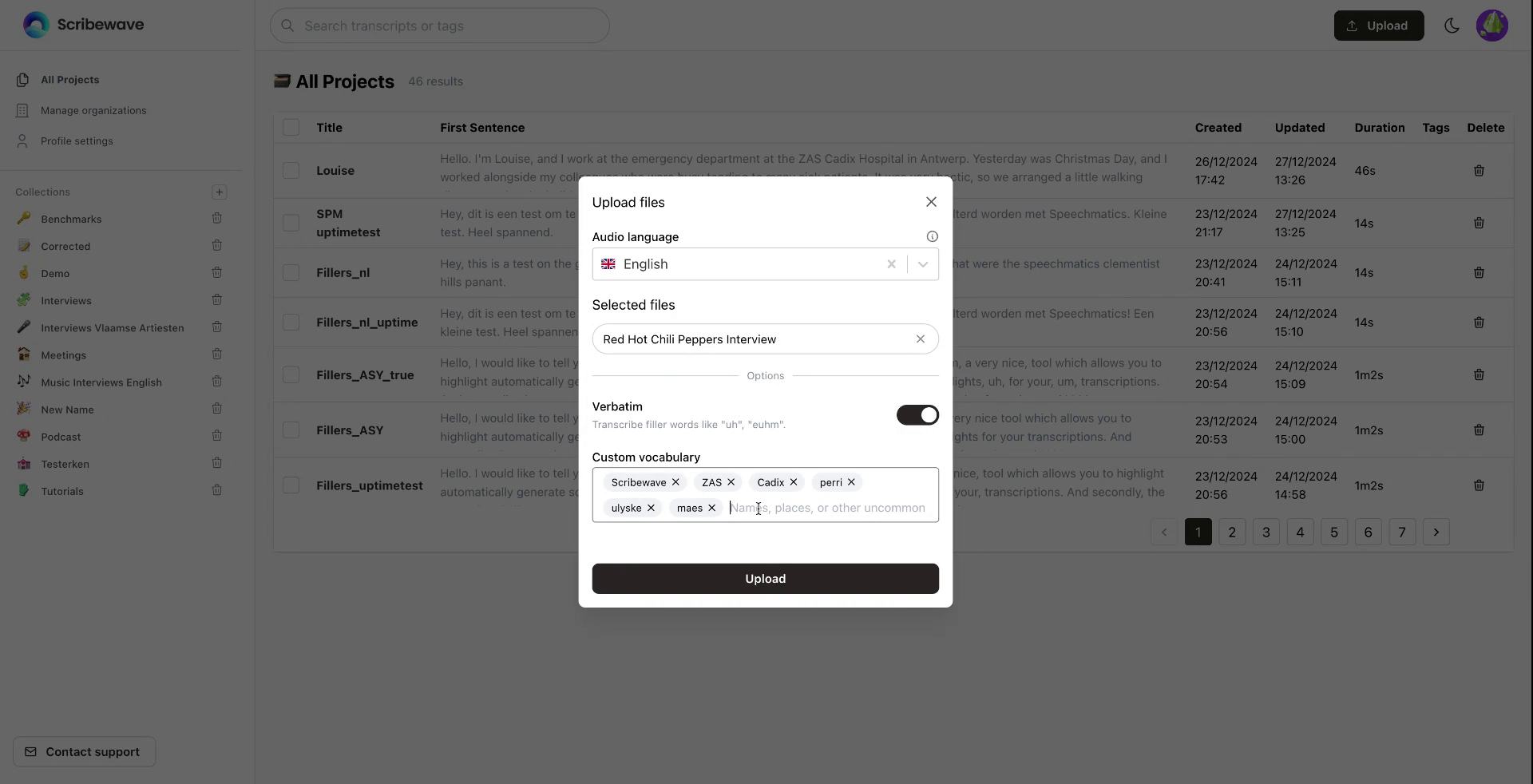
Active el modo literal si es necesario y agregue cualquier vocabulario personalizado para garantizar la precisión en la transcripción.
 Paso 7
Paso 8
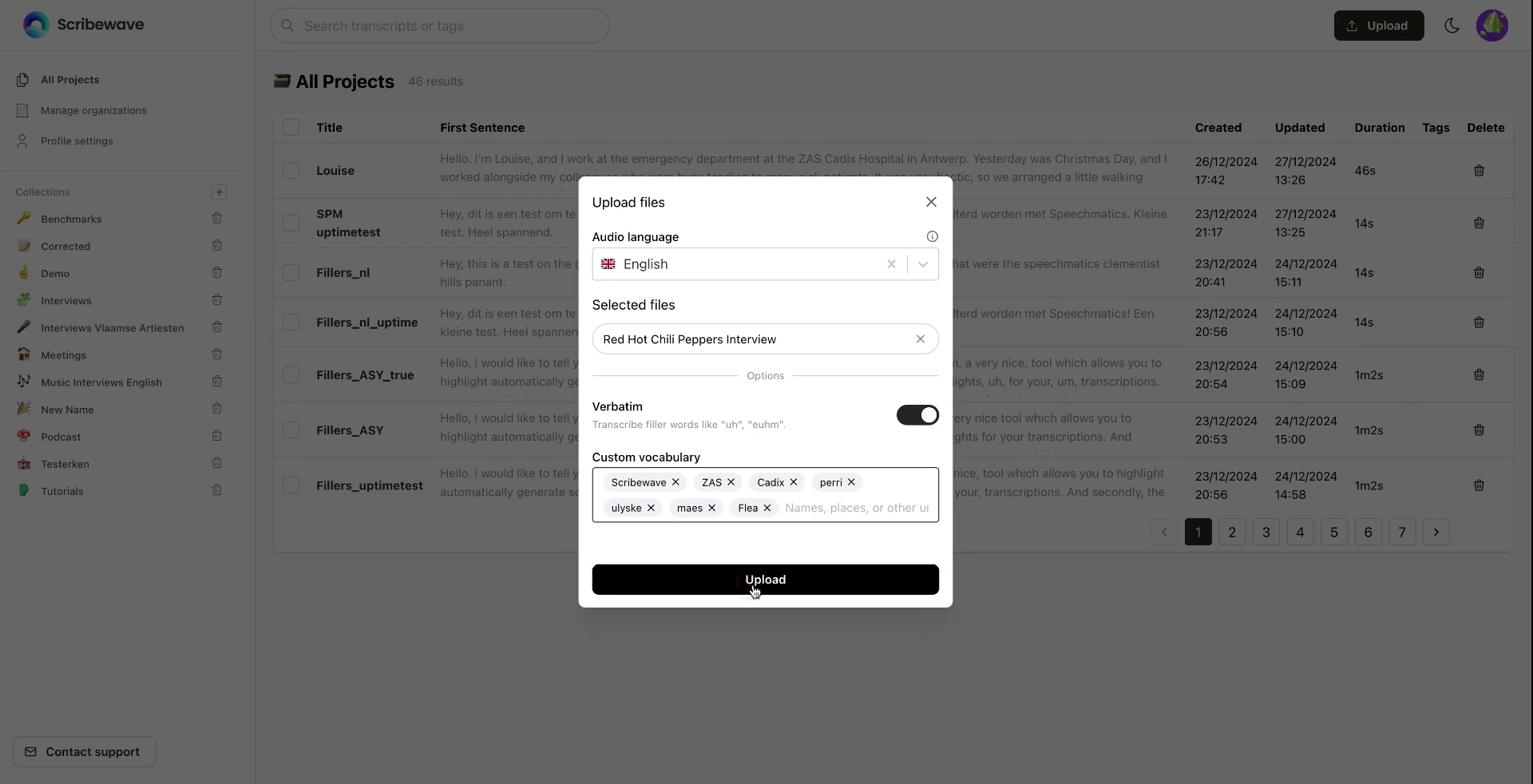
Incorpore términos específicos, como "Flea", el bajista de los Red Hot Chili Peppers, si son poco comunes, y luego haga clic en "Subir".
 Paso 8
Paso 9
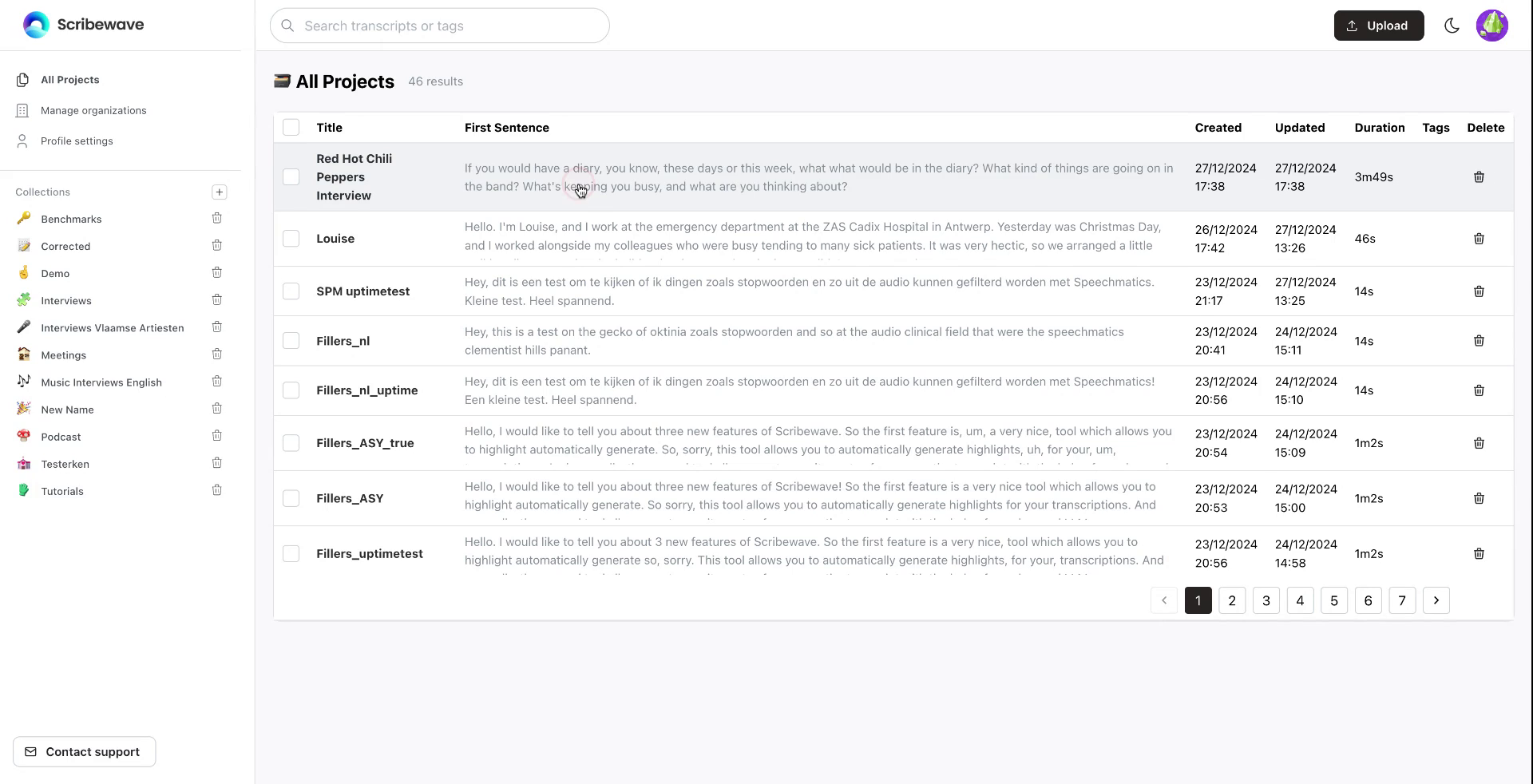
Se pueden subir varios archivos simultáneamente. La transcripción se procesará, lo que suele tardar un minuto. Una vez lista, haga clic en ella para editarla y escuchar el audio.
 Paso 9
Paso 10
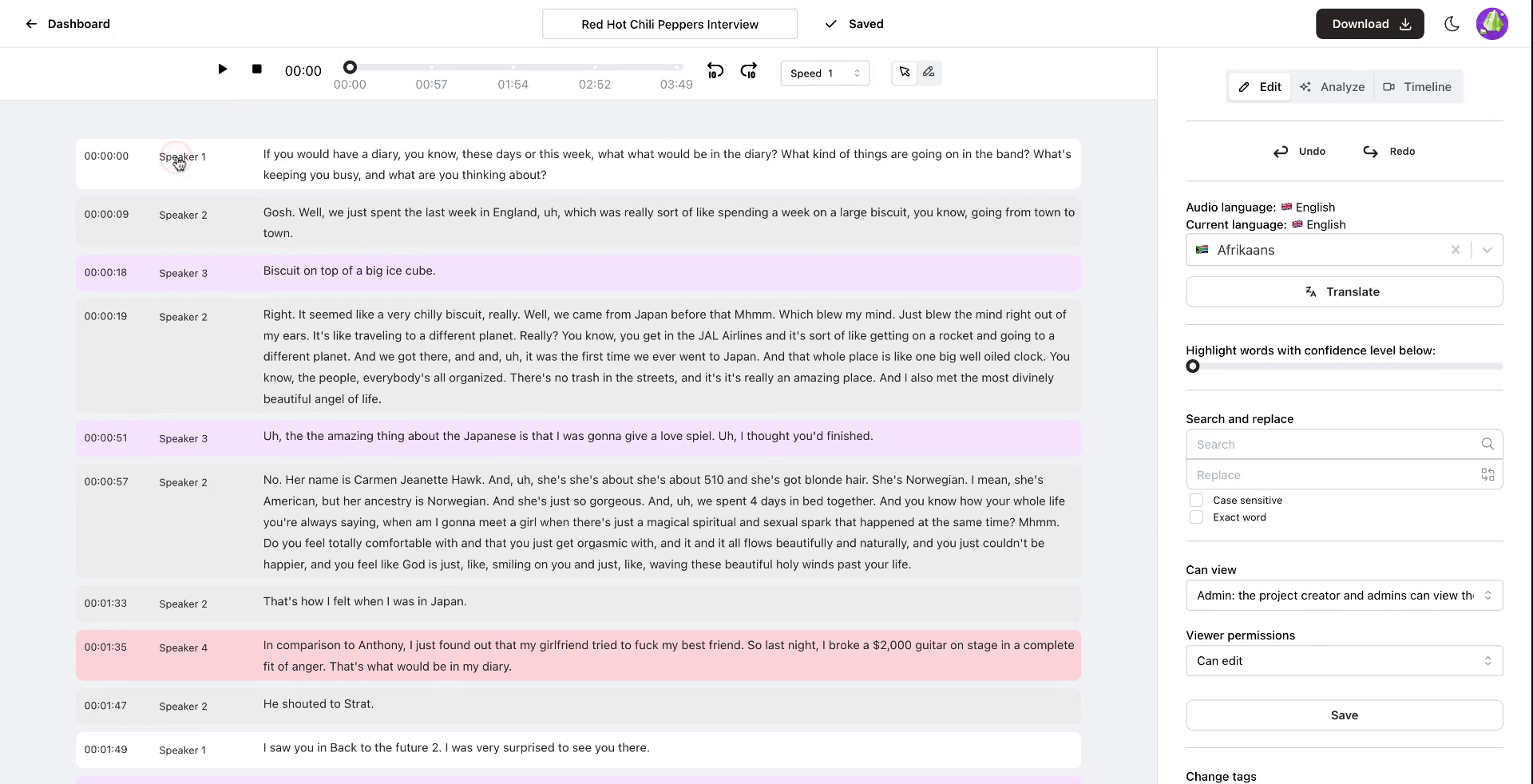
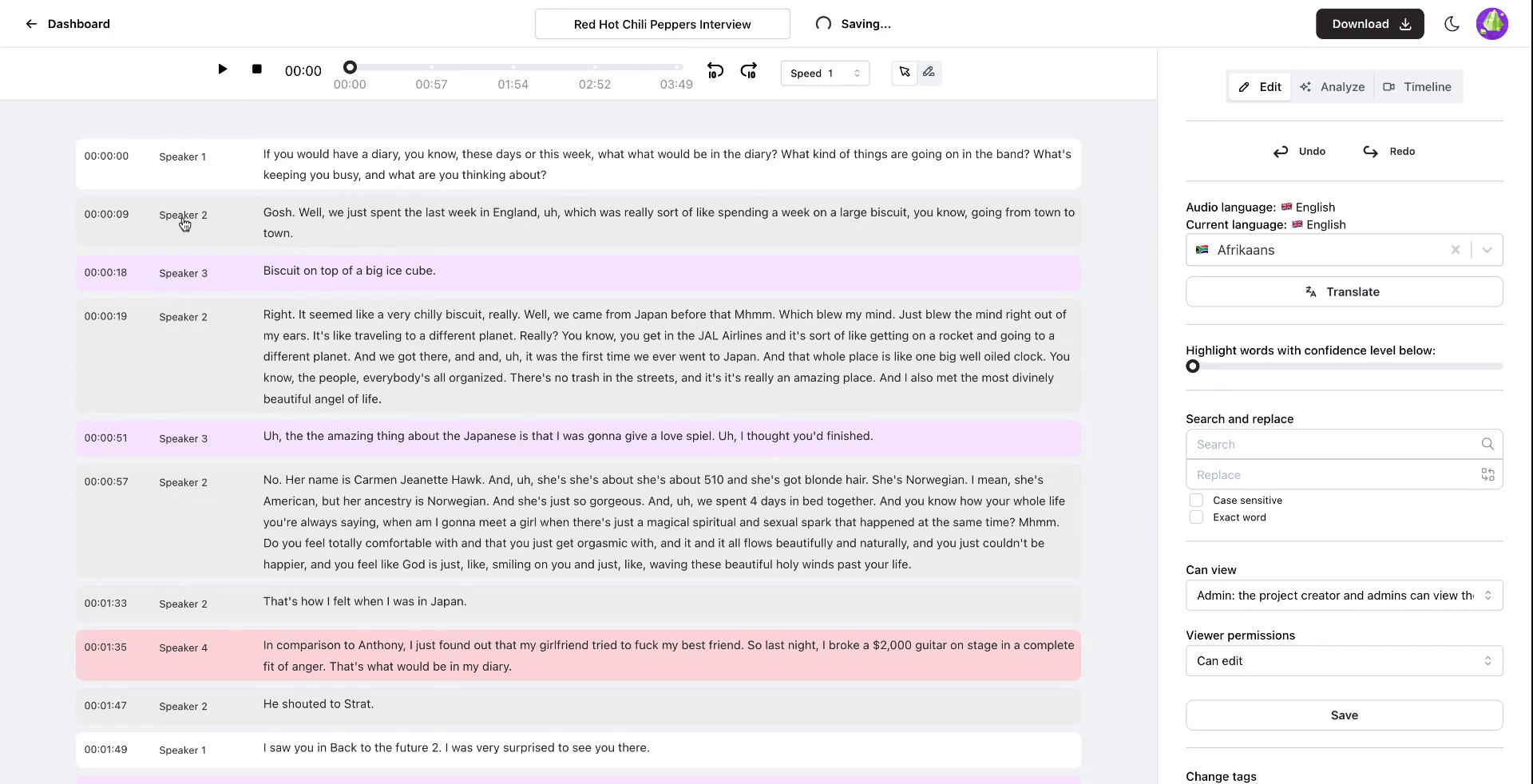
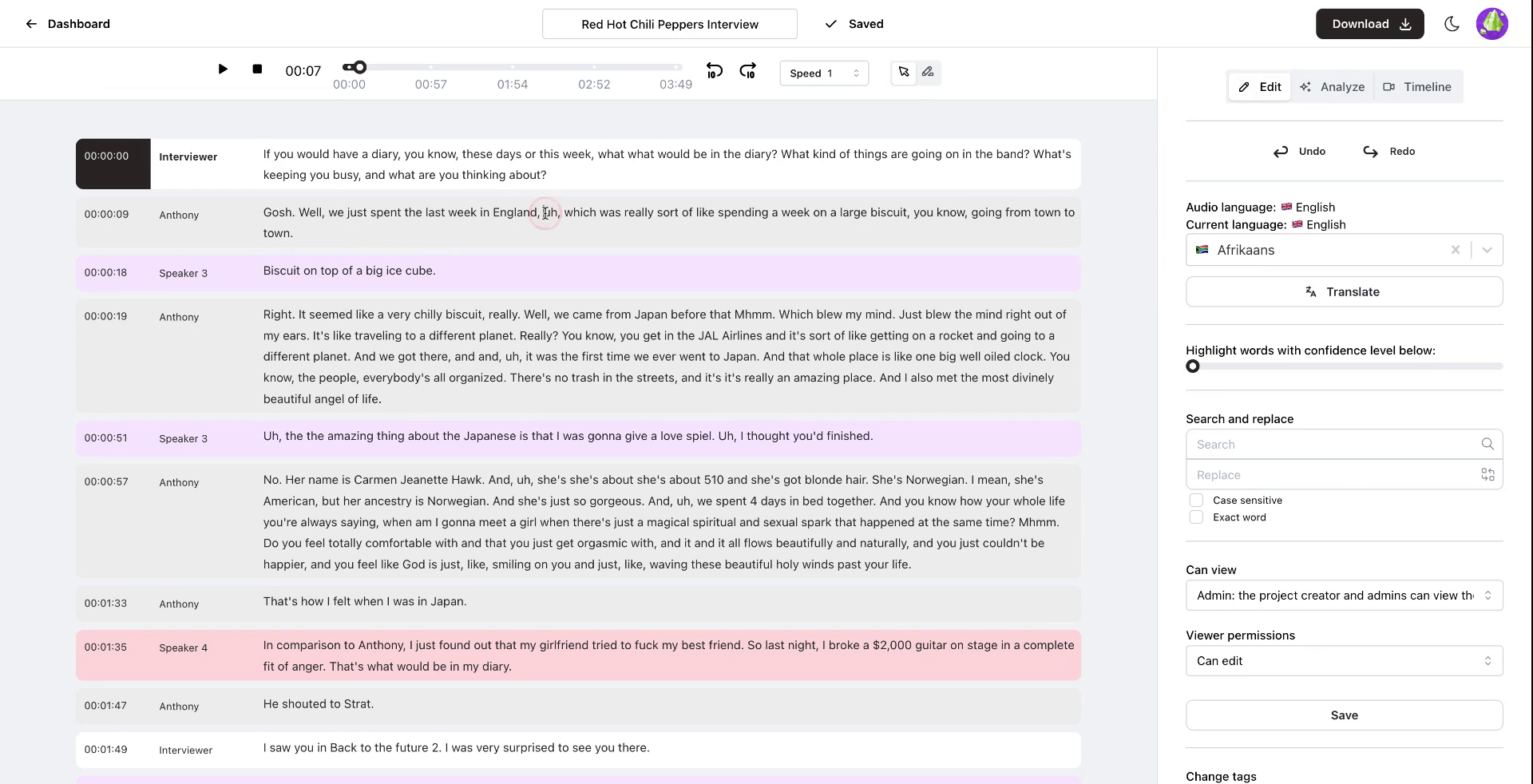
Al abrir la transcripción, verá diferentes hablantes. Haga clic en el nombre de un hablante para cambiarlo si es necesario.
 Paso 10
Paso 11
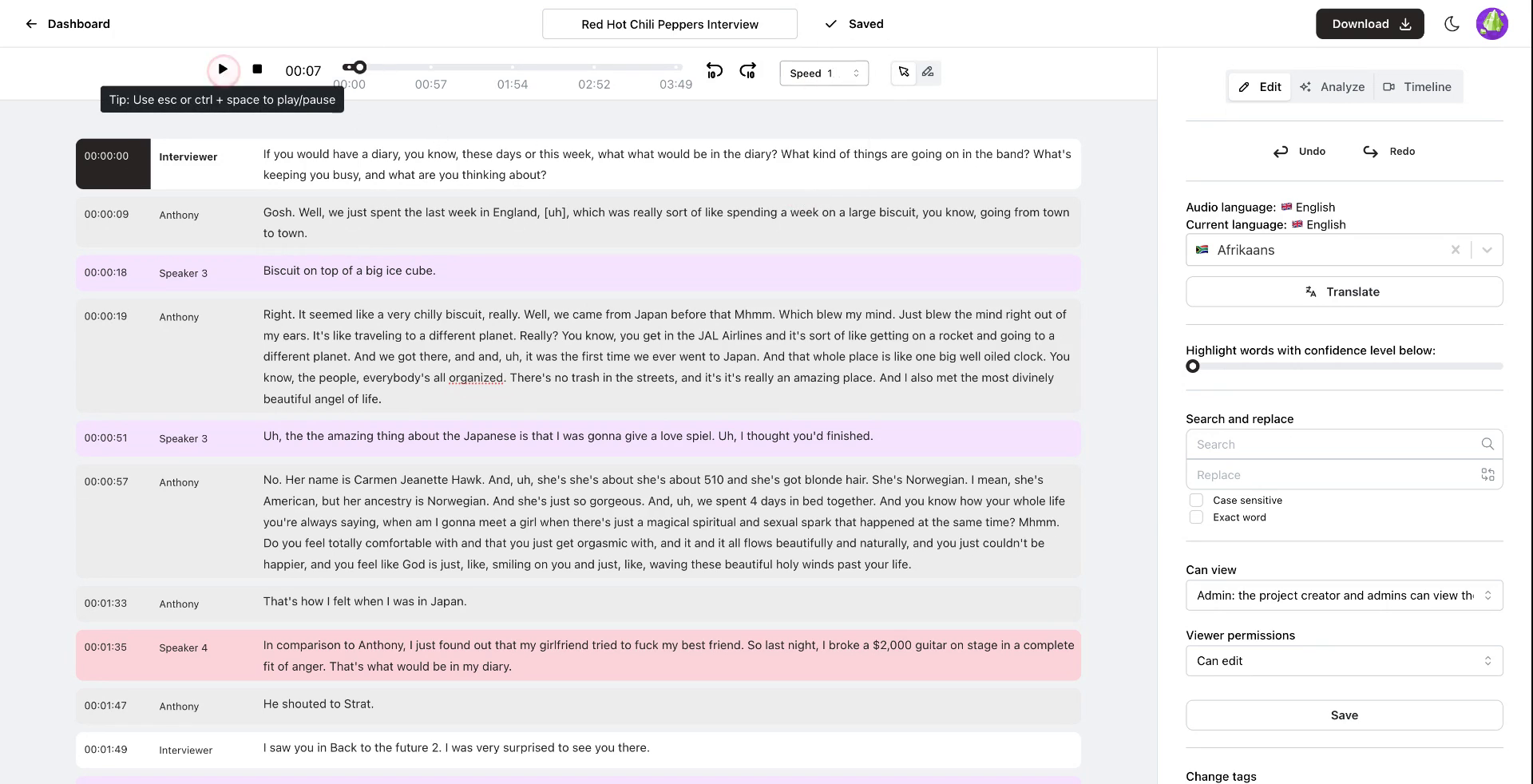
Reproduzca el audio para seguir la lectura junto con la transcripción.
 Paso 11
Paso 12
Realice las ediciones necesarias, como poner palabras de relleno como "eh" entre corchetes.
 Paso 12
Paso 13
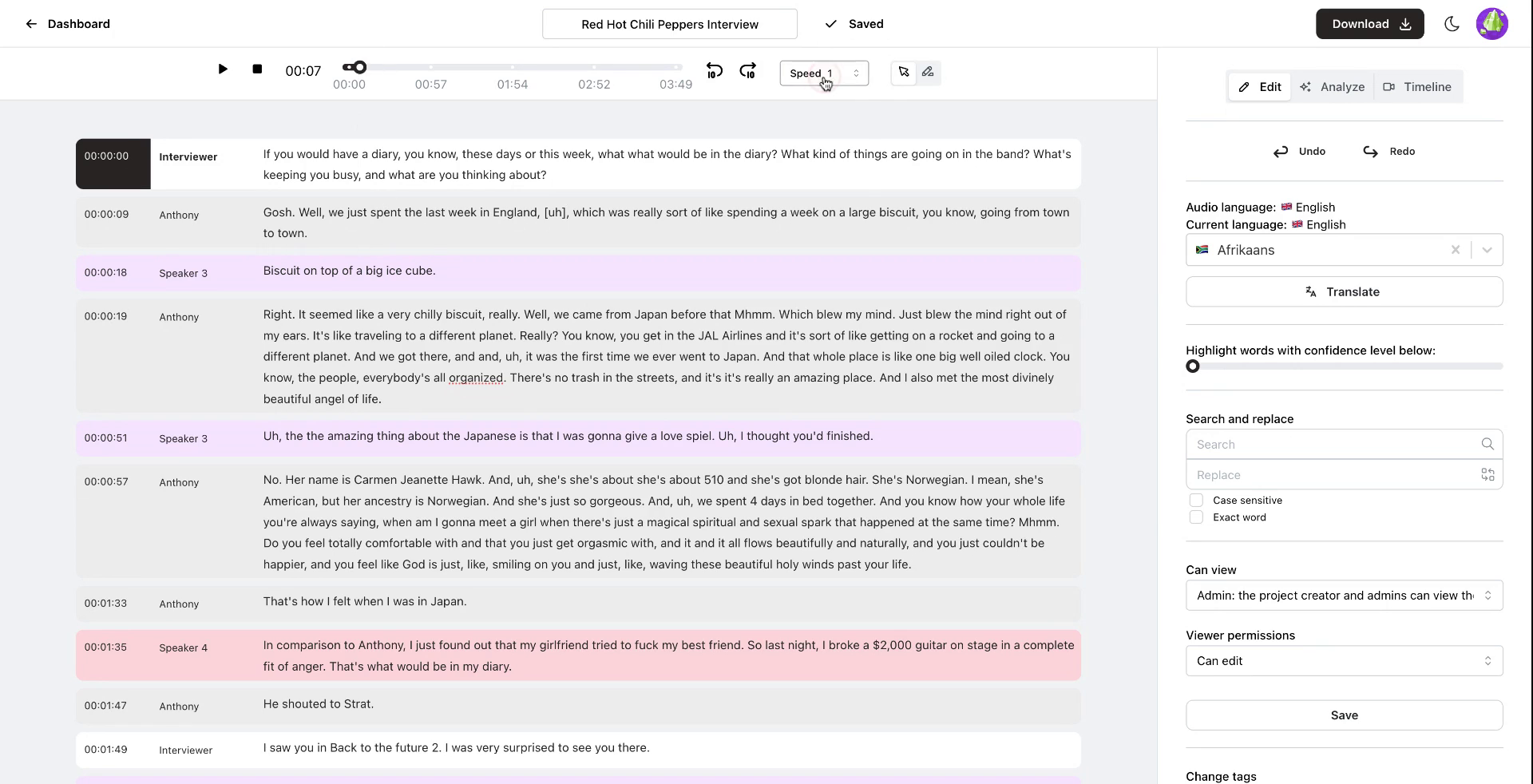
Cada palabra está sincronizada con su marca de tiempo. Ajuste la velocidad de reproducción, por ejemplo, a 1.4x, para revisar la transcripción de manera eficiente.
 Paso 13
Paso 14
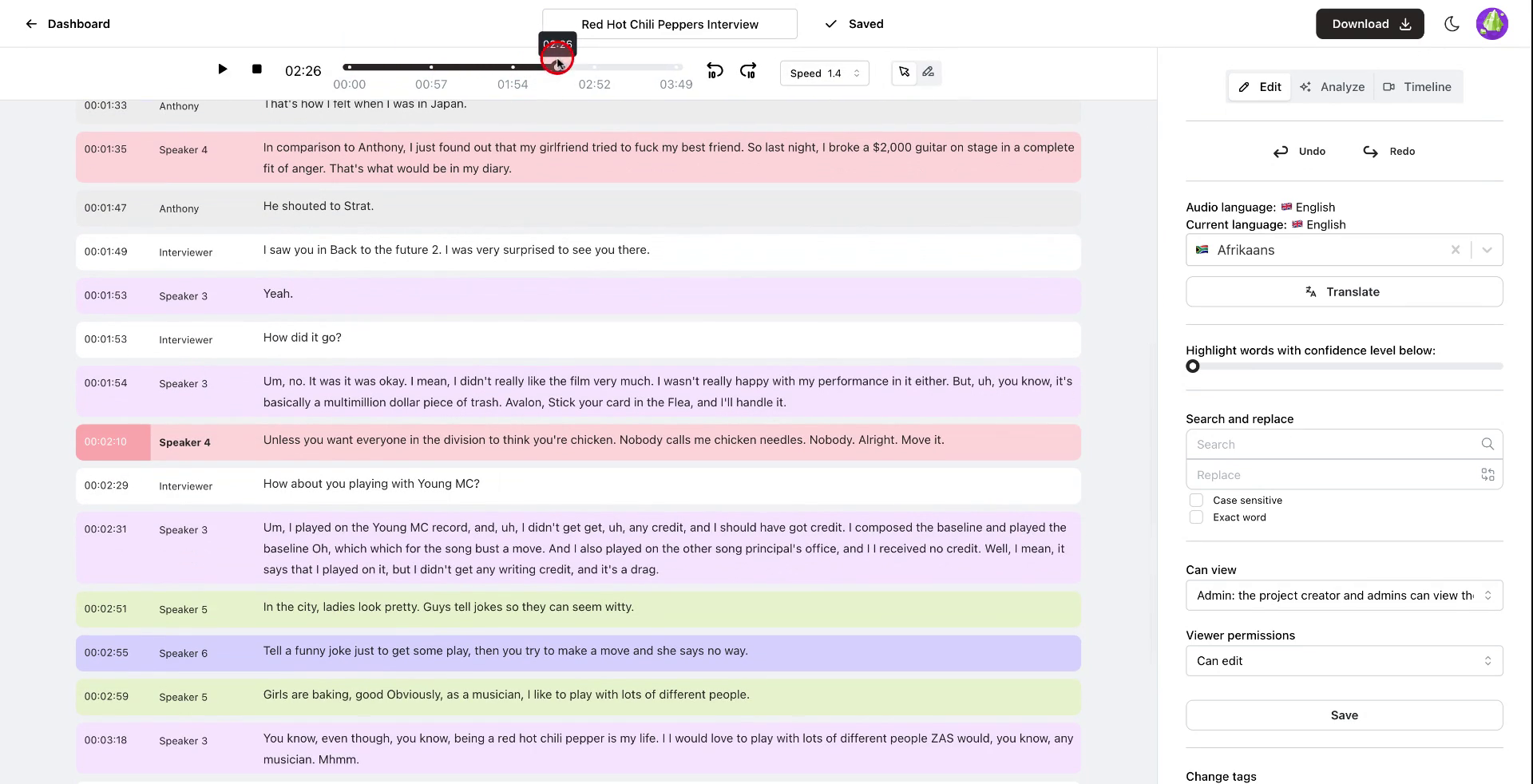
Navegue rápidamente por la transcripción para asegurarse de que todo sea correcto.
 Paso 14
Paso 15
A medida que el reproductor avanza hacia un nuevo párrafo, el editor se desplazará automáticamente a la sección correspondiente. El editor permanece sincronizado incluso si se desplaza manualmente.
 Paso 15
Paso 16
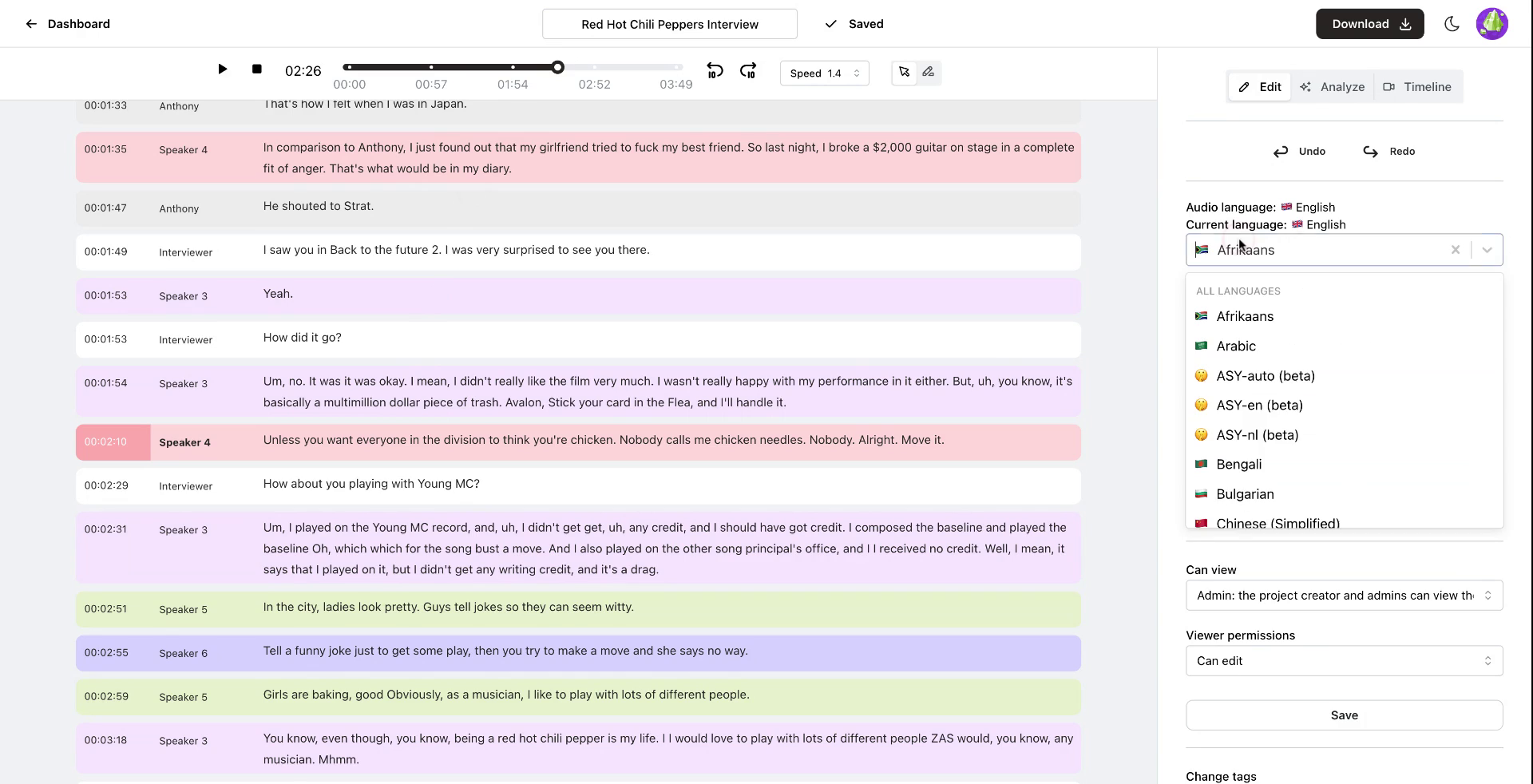
Explore funciones adicionales como la traducción de diferentes idiomas dentro de la transcripción.
 Paso 16
Paso 17
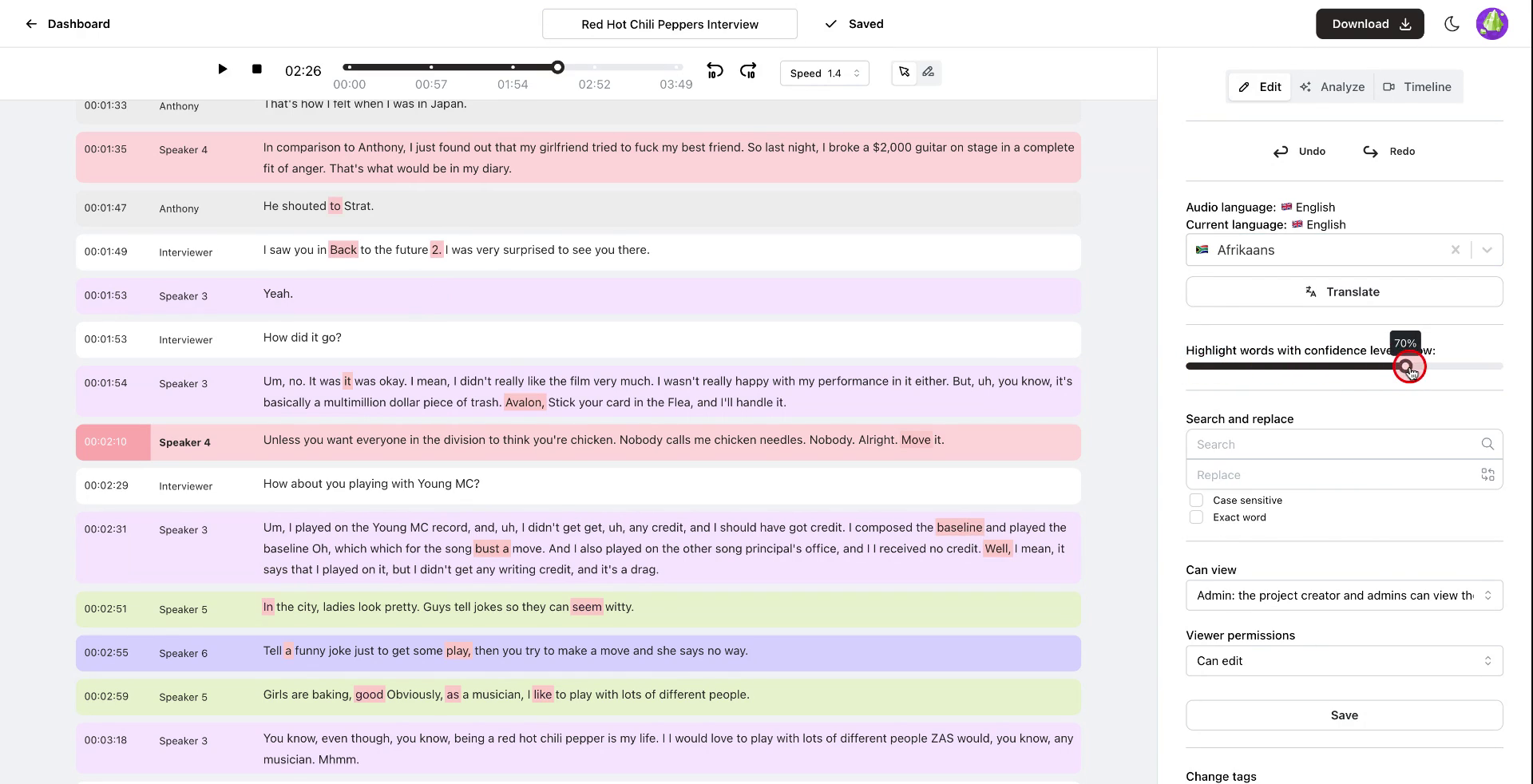
Resalte palabras basándose en un nivel de confianza. Por ejemplo, establecerlo al 60% resaltará las palabras con baja confianza, permitiéndole hacer correcciones según sea necesario.
 Paso 17
Paso 18
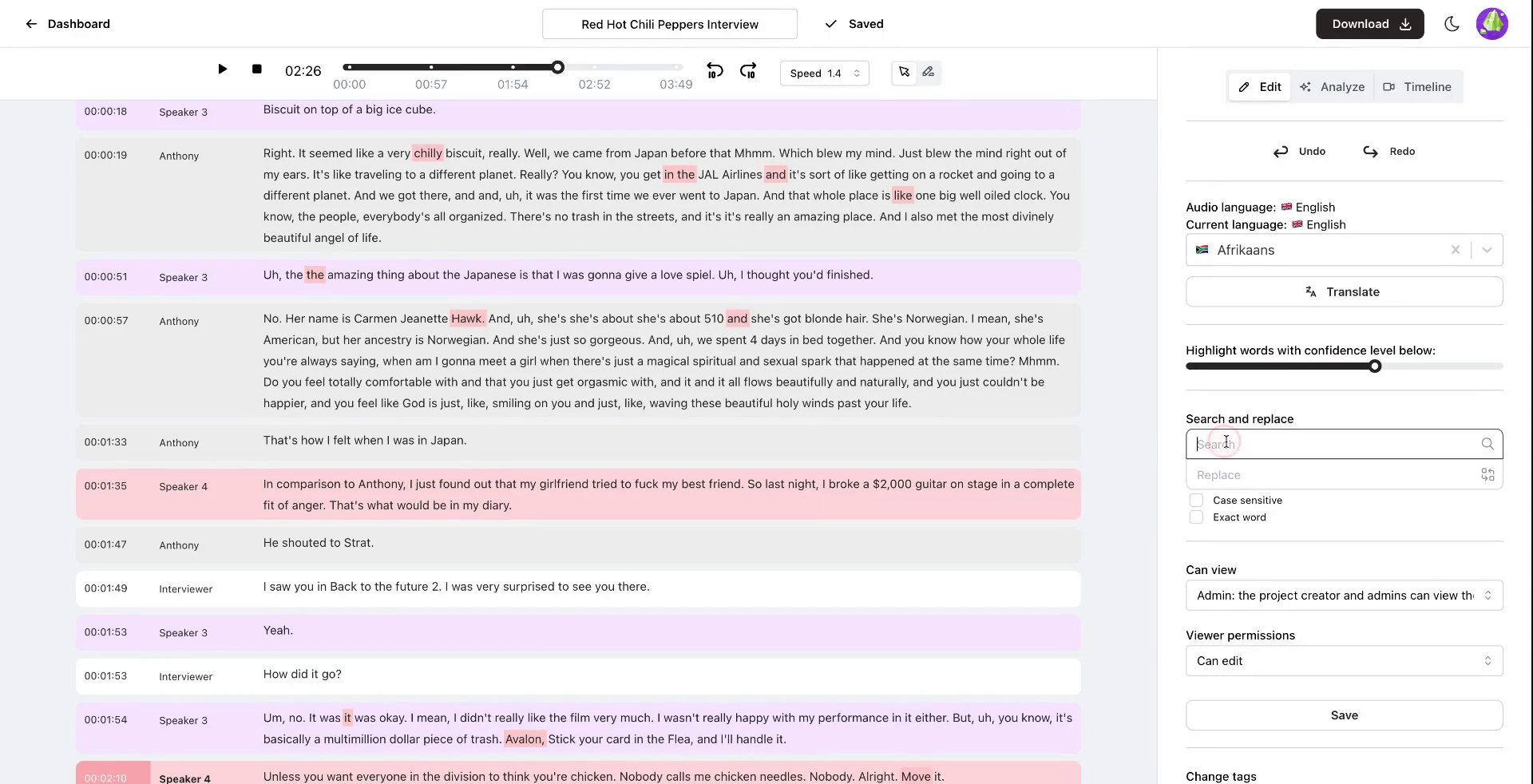
Utilice la función de buscar y reemplazar para corregir de manera eficiente las palabras mal transcritas de forma recurrente.
 Paso 18
Paso 19
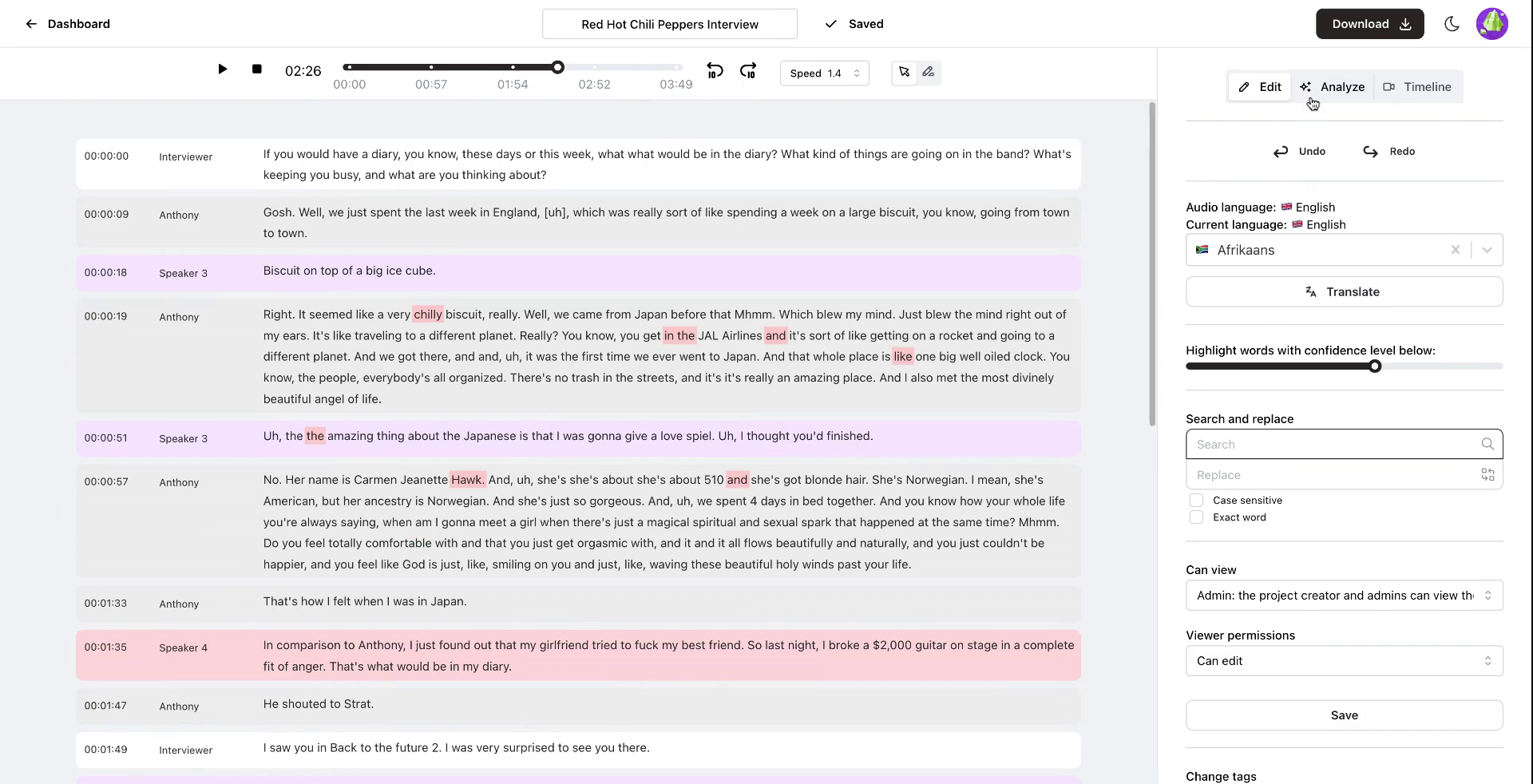
Estas son las características clave de la pestaña de edición. La pestaña de análisis también ofrece opciones de IA interactiva, como interactuar con su transcripción.
 Paso 19
Paso 20
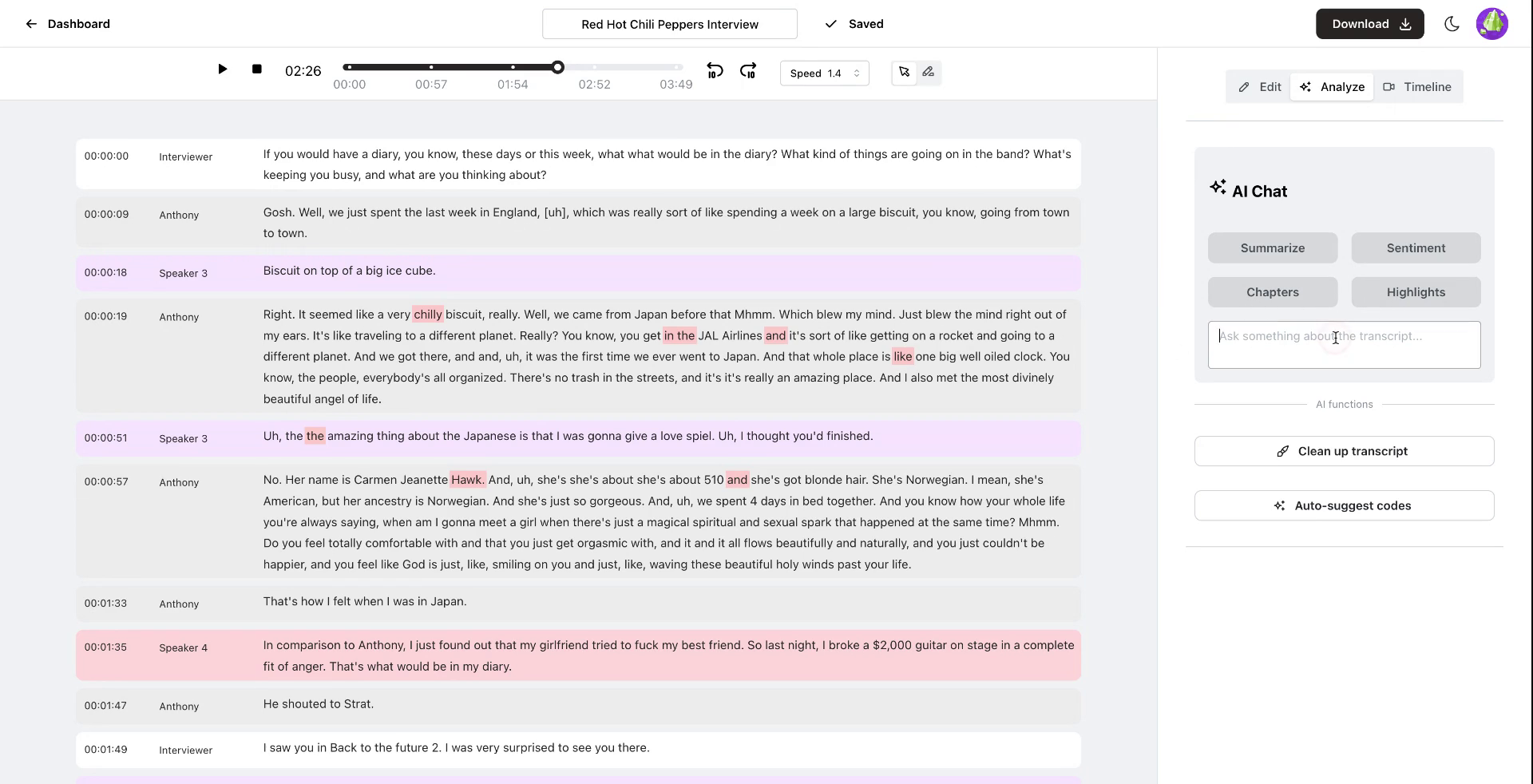
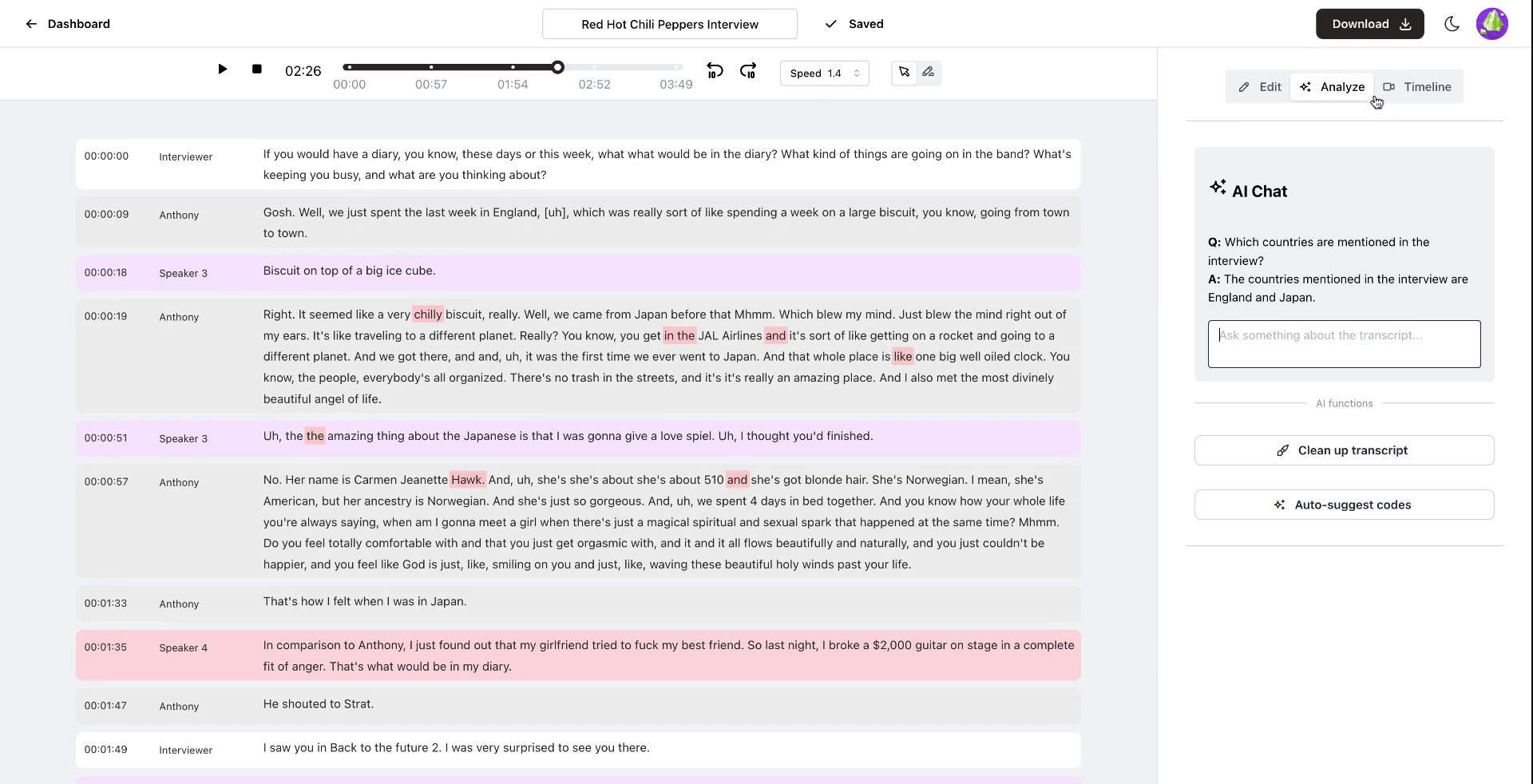
Use la pestaña de análisis para solicitar resúmenes o análisis de sentimientos de la transcripción. También puede solicitar la creación de capítulos o hacer preguntas específicas como "¿Qué países se mencionan en la transcripción?".
 Paso 20
Paso 21
Al preguntar, el sistema identifica con precisión los países mencionados, como Inglaterra y Japón. También puede generar una versión limpia de la transcripción o sugerir códigos automáticamente para el análisis temático.
 Paso 21
Paso 22
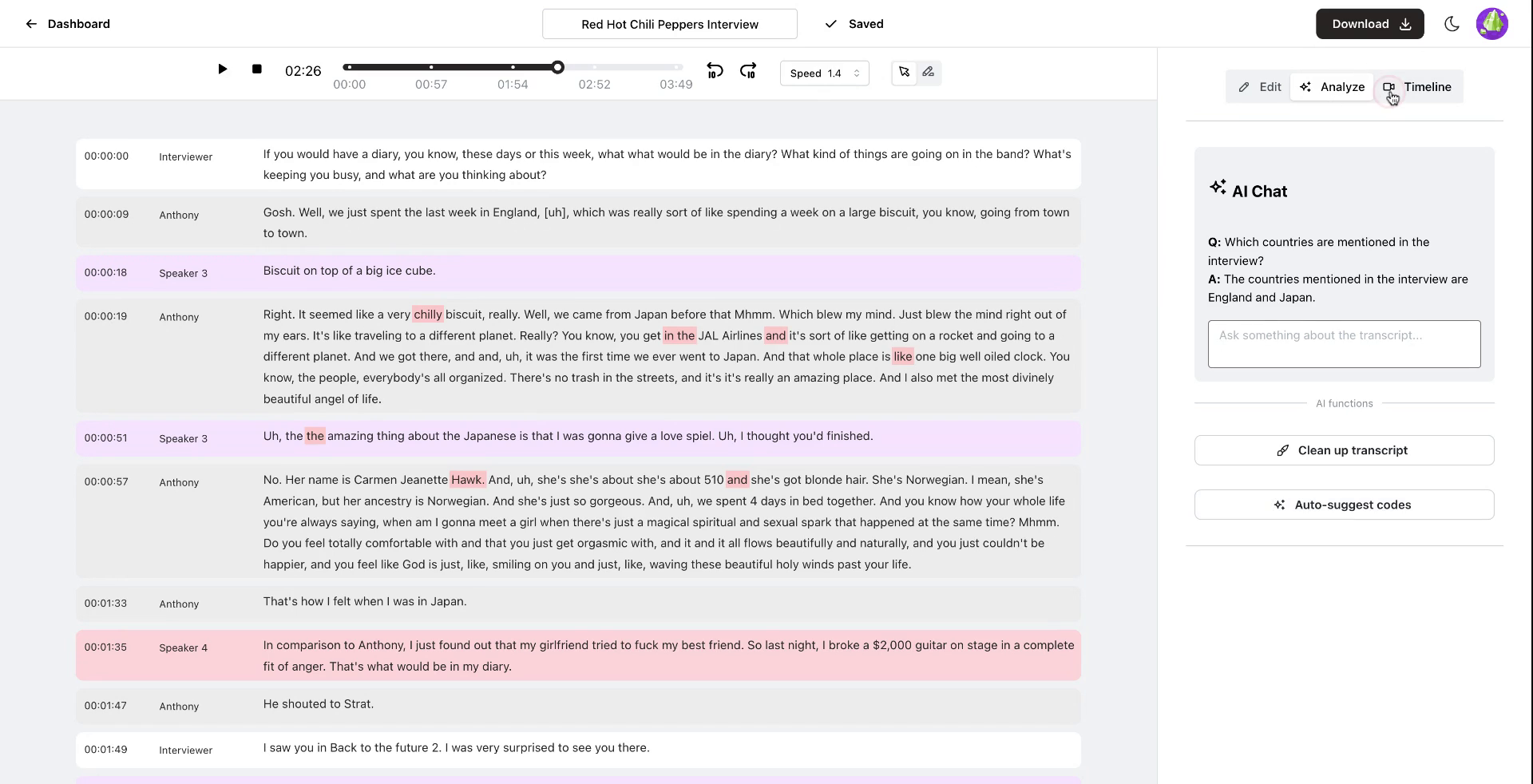
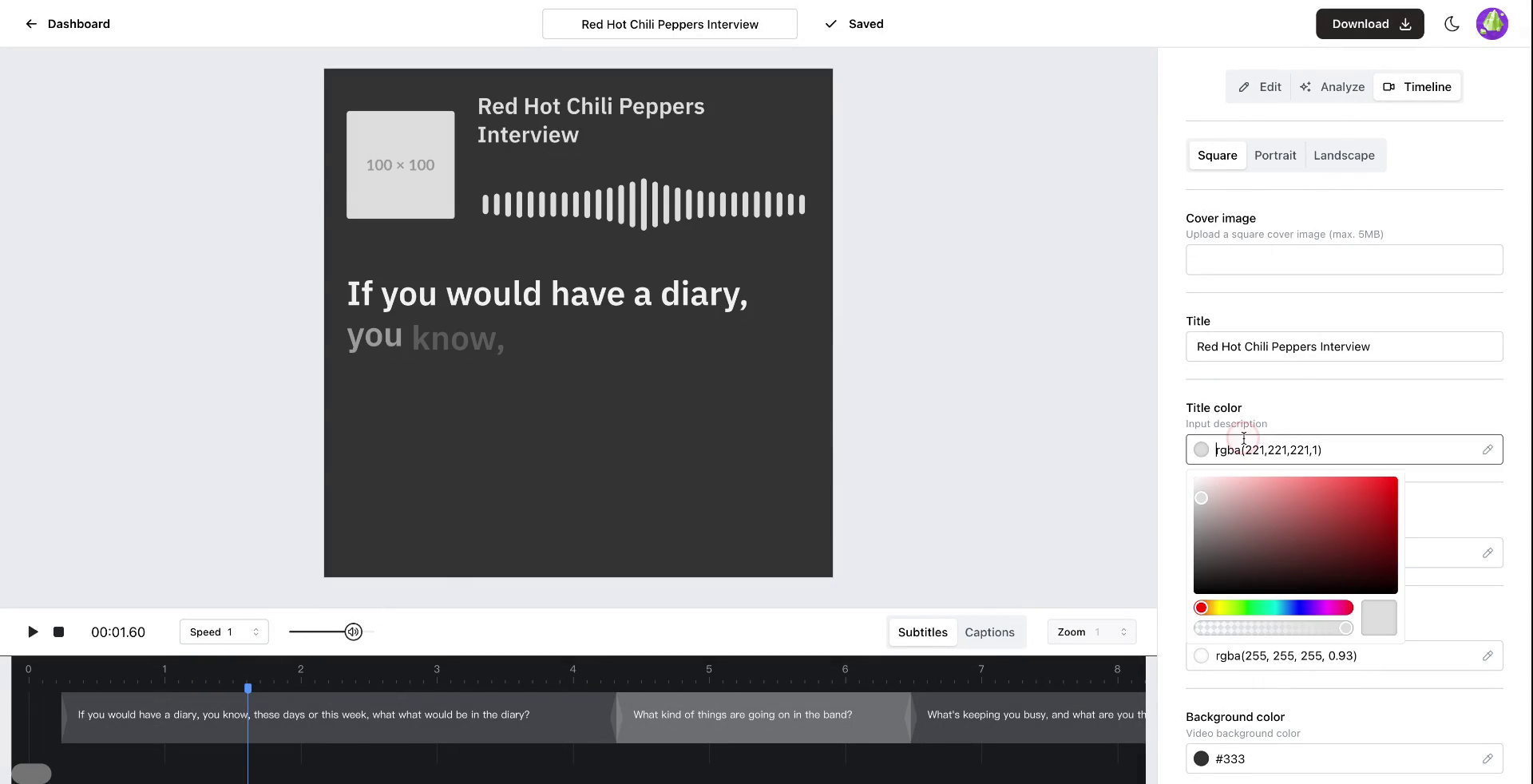
La tercera pestaña, la de la línea de tiempo, le permite crear un video interactivo a partir de su archivo de audio.
 Paso 22
Paso 23
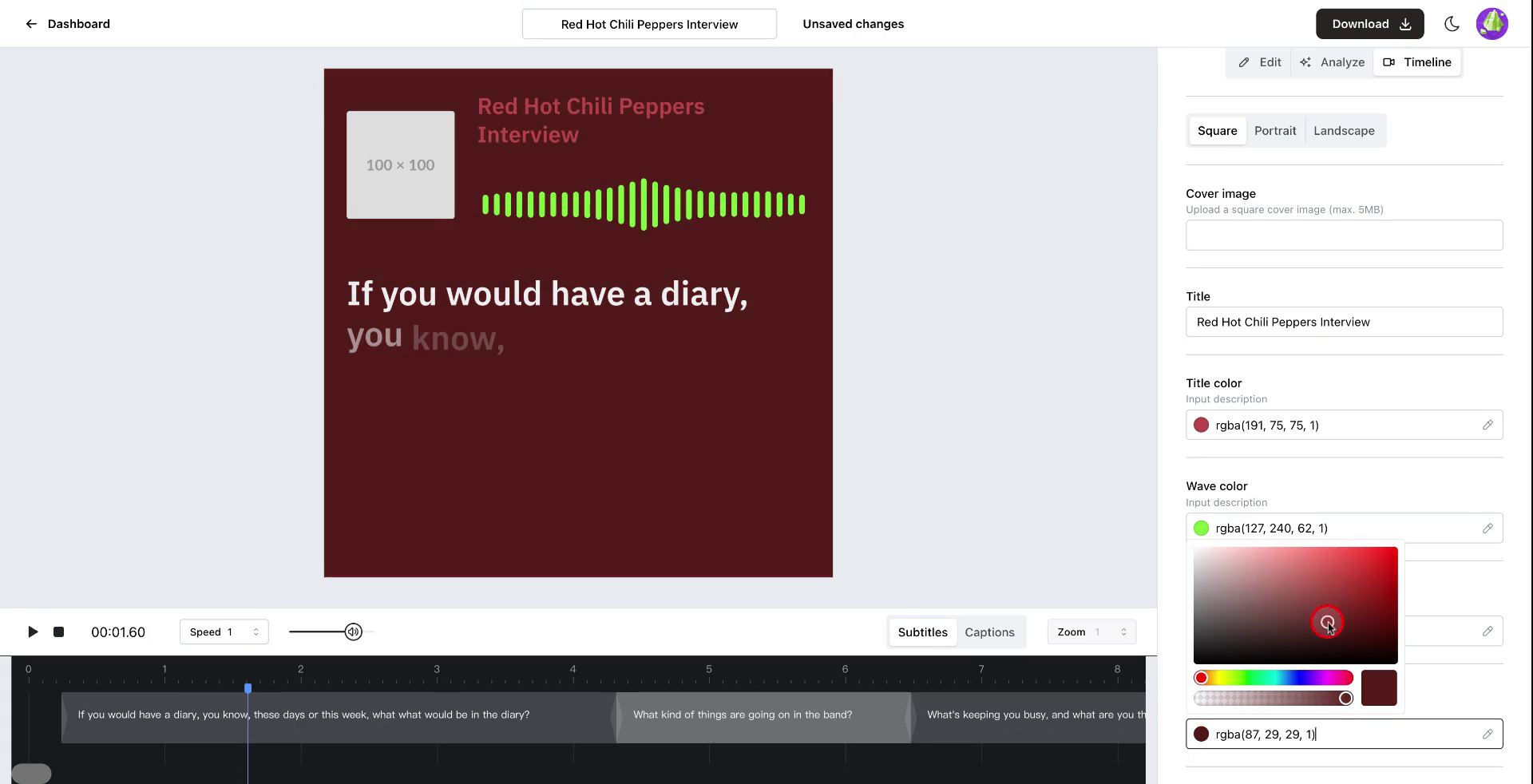
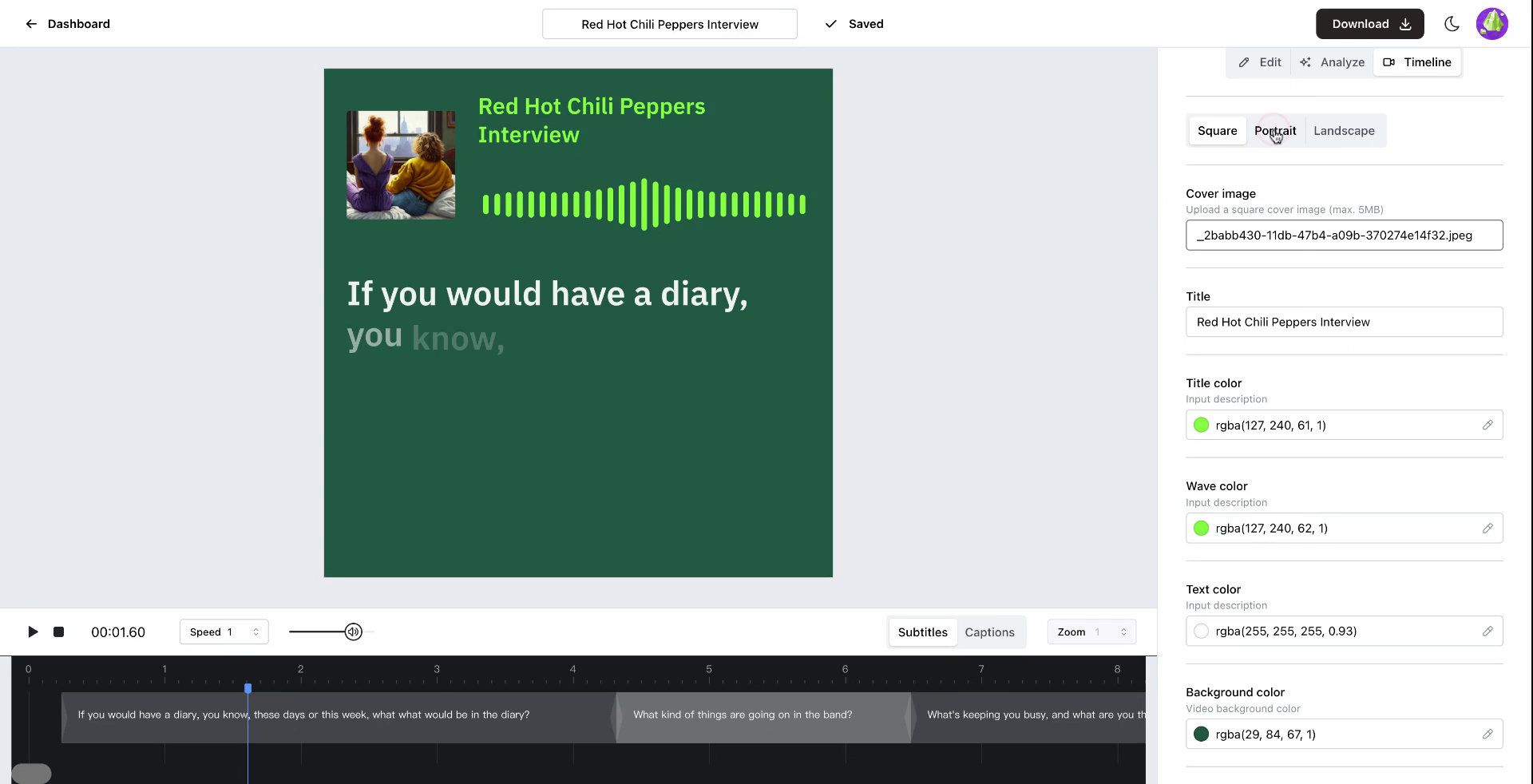
Personalice el video para que coincida con su marca editando los colores.
 Paso 23
Paso 24
Suba una imagen para incluirla en el video.
 Paso 24
Paso 25
Para agregar una imagen de portada, haga clic en la opción designada y suba la imagen deseada. Una vez que el video esté listo, expórtelo en su formato preferido.
 Paso 25
Paso 26
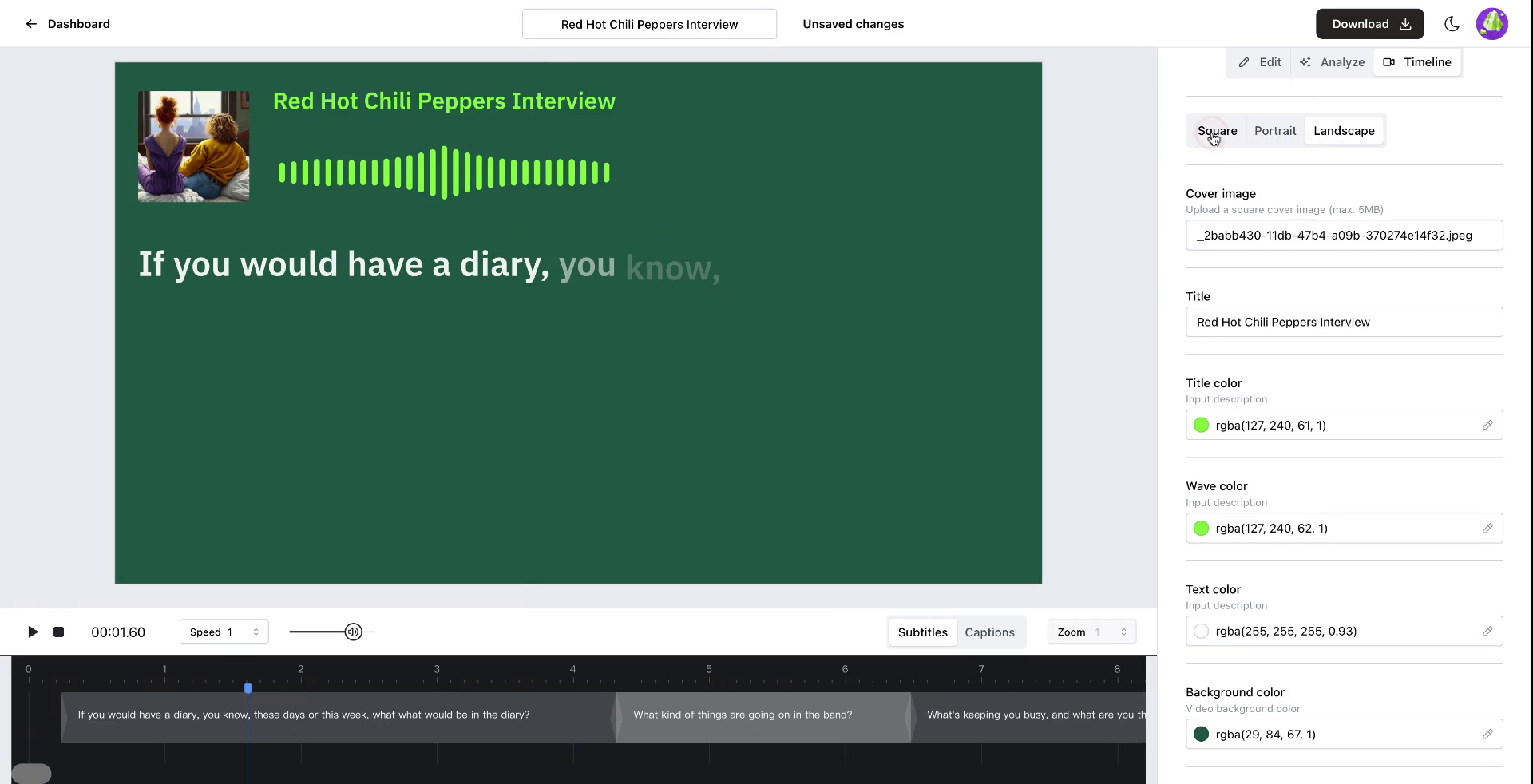
Seleccione el formato de video deseado, como cuadrado, y proceda a descargar el video.
 Paso 26