Comment traduire vos transcriptions dans 99 langues
Étape 1 : Téléchargez votre fichier
Visitez scribewave.com et téléchargez votre fichier directement depuis votre ordinateur. Alternativement, utilisez notre bot WhatsApp pour envoyer des notes vocales et des enregistrements directement depuis votre téléphone pour un traitement encore plus rapide.
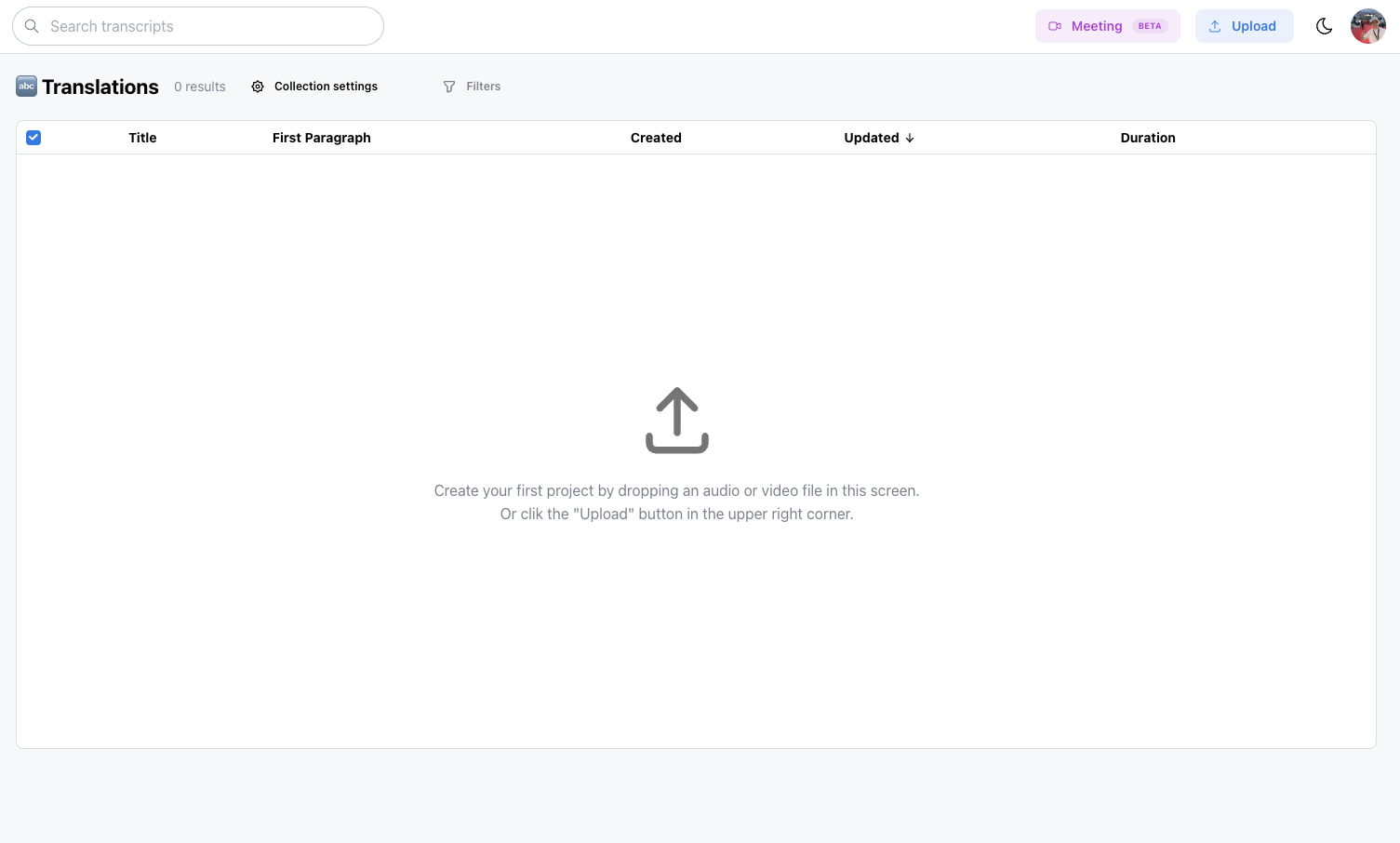 Étape 1 : Téléchargez votre fichier
Étape 2 : Configurez WhatsApp (facultatif)
Pour utiliser le bot WhatsApp, accédez aux paramètres de votre profil, entrez votre numéro de téléphone et enregistrez. Vous recevrez un message du bot Scribewave, après quoi vous pourrez simplement lui envoyer des fichiers chaque fois que vous aurez besoin d'une transcription.
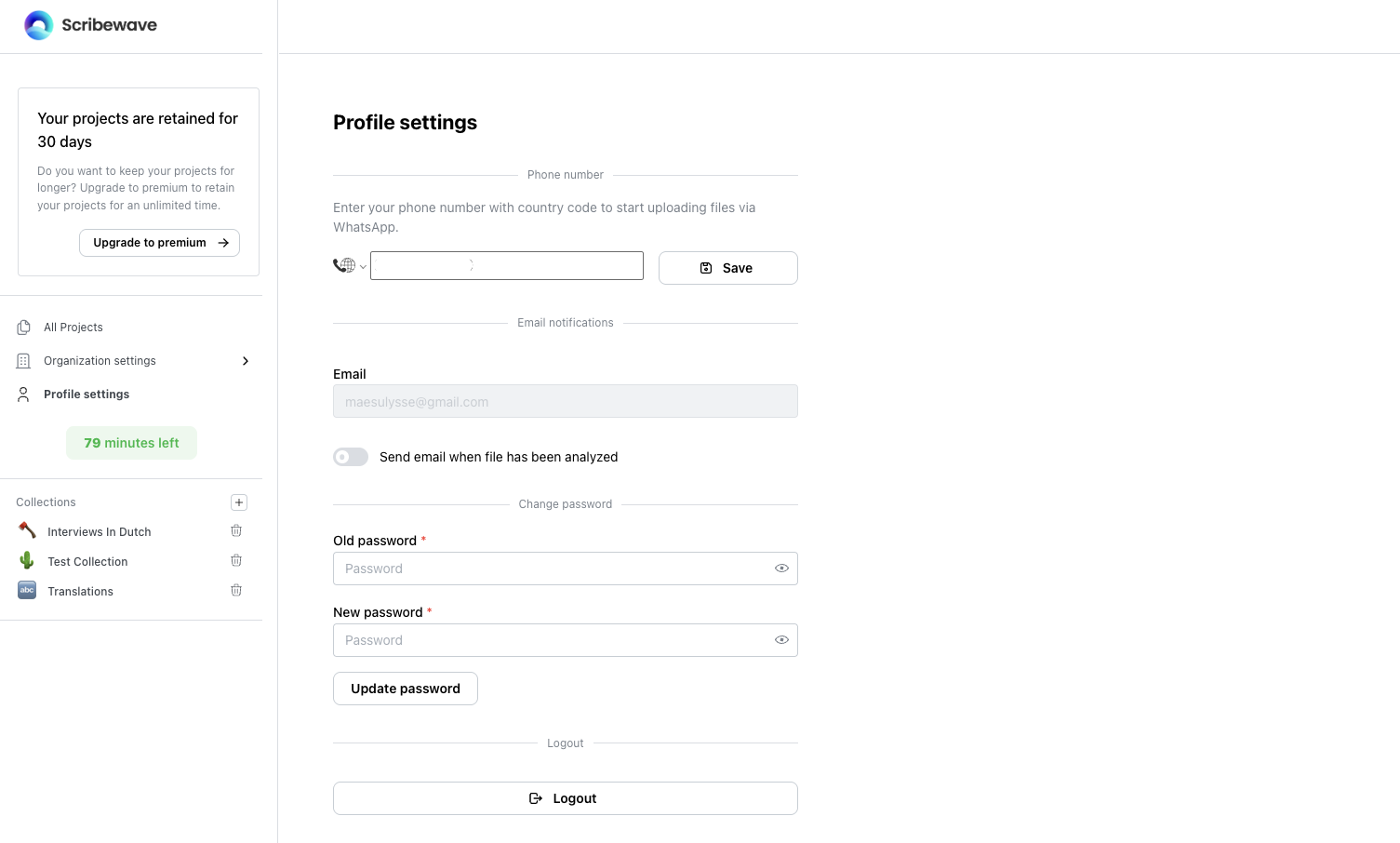 Étape 2 : Configurez WhatsApp (facultatif)
Étape 3 : Recevez et révisez votre transcription
Votre fichier sera transcrit en quelques secondes. Une fois prêt, vous pouvez vérifier le texte, apporter des modifications et cliquer sur n'importe quel mot pour accéder à ce moment précis de l'enregistrement audio.
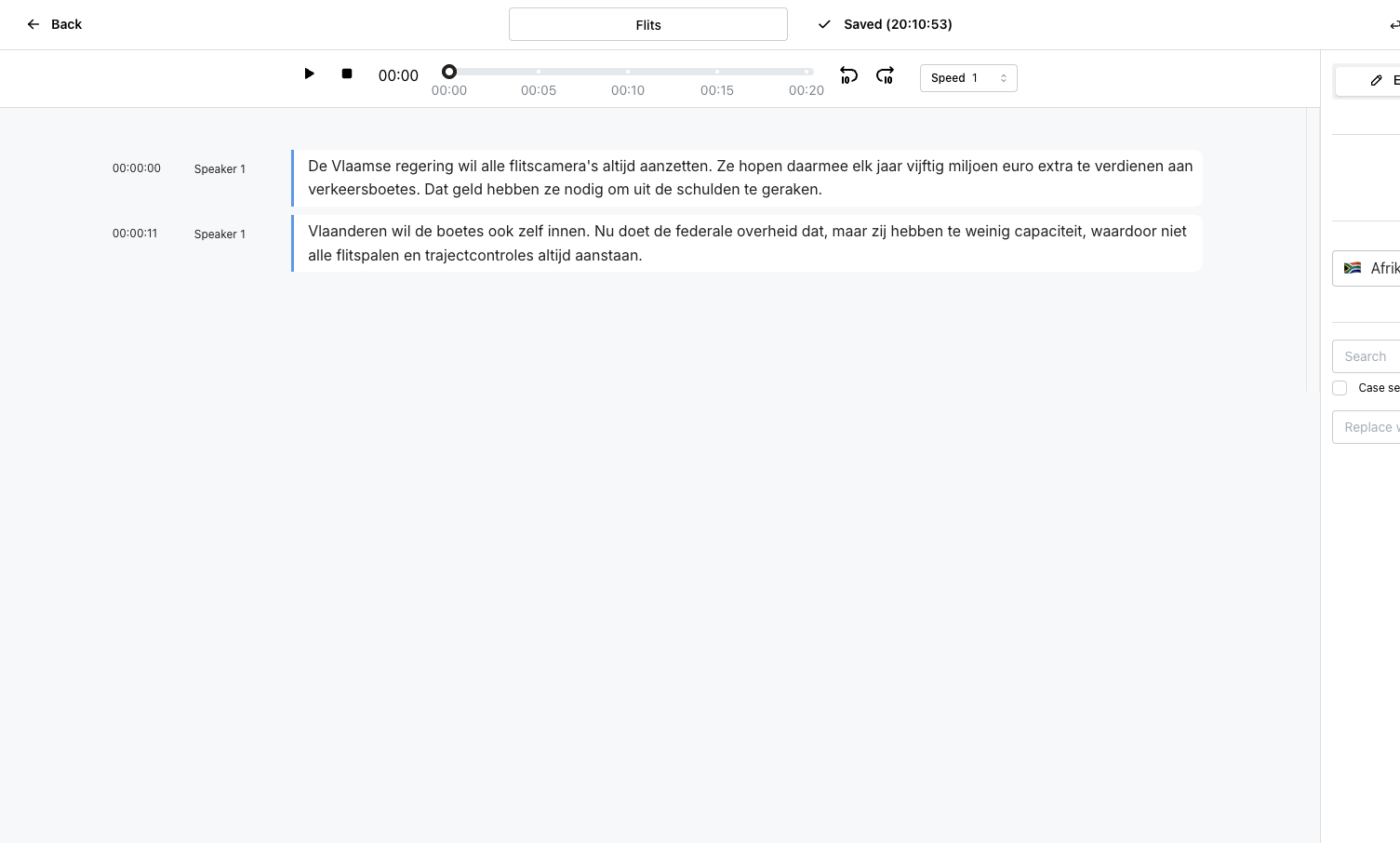 Étape 3 : Recevez et révisez votre transcription
Étape 4 : Choisissez une langue de traduction
Dans le menu de traduction, sélectionnez votre langue cible—comme le néerlandais, le français ou l'allemand—et cliquez sur 'Traduire'. Votre transcription traduite sera prête presque instantanément.
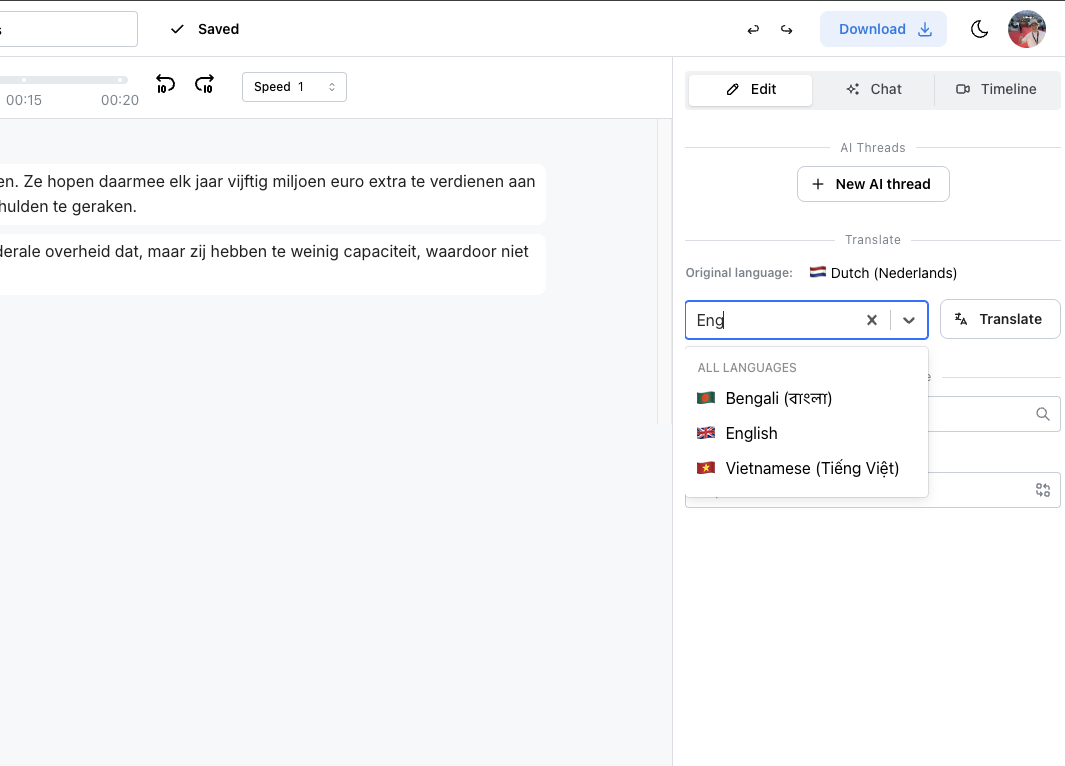 Étape 4 : Choisissez une langue de traduction
Étape 5 : Maintenez la synchronisation audio
Même après la traduction, toutes les informations de timing sont préservées. Vous pouvez cliquer sur n'importe quel mot traduit, et l'audio sautera au code temporel correspondant, gardant tout parfaitement synchronisé.
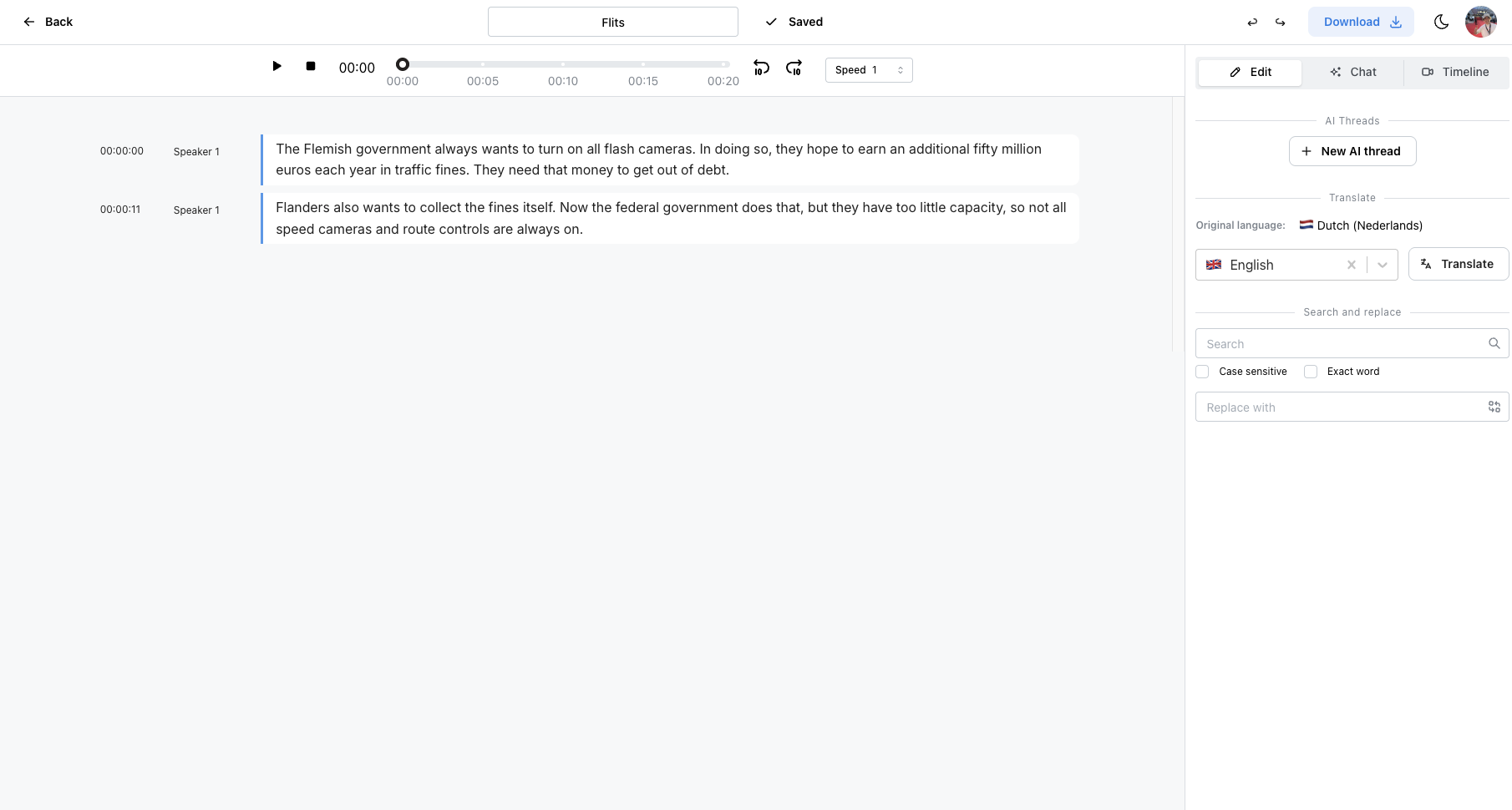 Étape 5 : Maintenez la synchronisation audio
Étape 6 : Exportez vos résultats
Téléchargez votre transcription traduite dans votre format préféré, tel qu'un document Word avec des codes temporels ou un fichier de sous-titres, ce qui facilite son partage ou son utilisation dans d'autres applications.
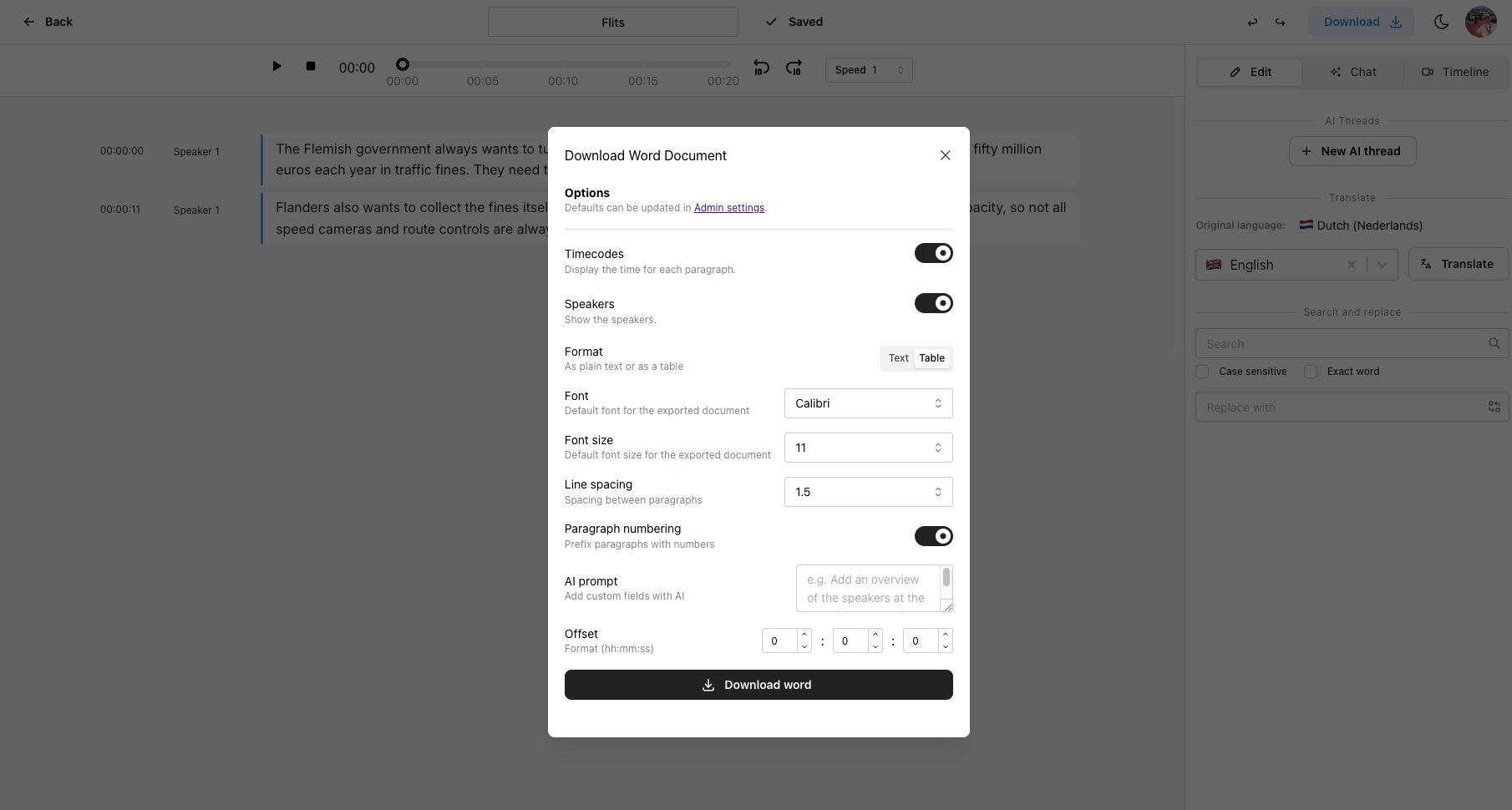 Étape 6 : Exportez vos résultats
Étape 7 : Gardez les paragraphes organisés
Si vous créez des paragraphes dans votre transcription d'origine, la traduction suivra la même structure. Cela en fait un outil puissant pour traduire des réunions et des entretiens complexes sans perdre le contexte.
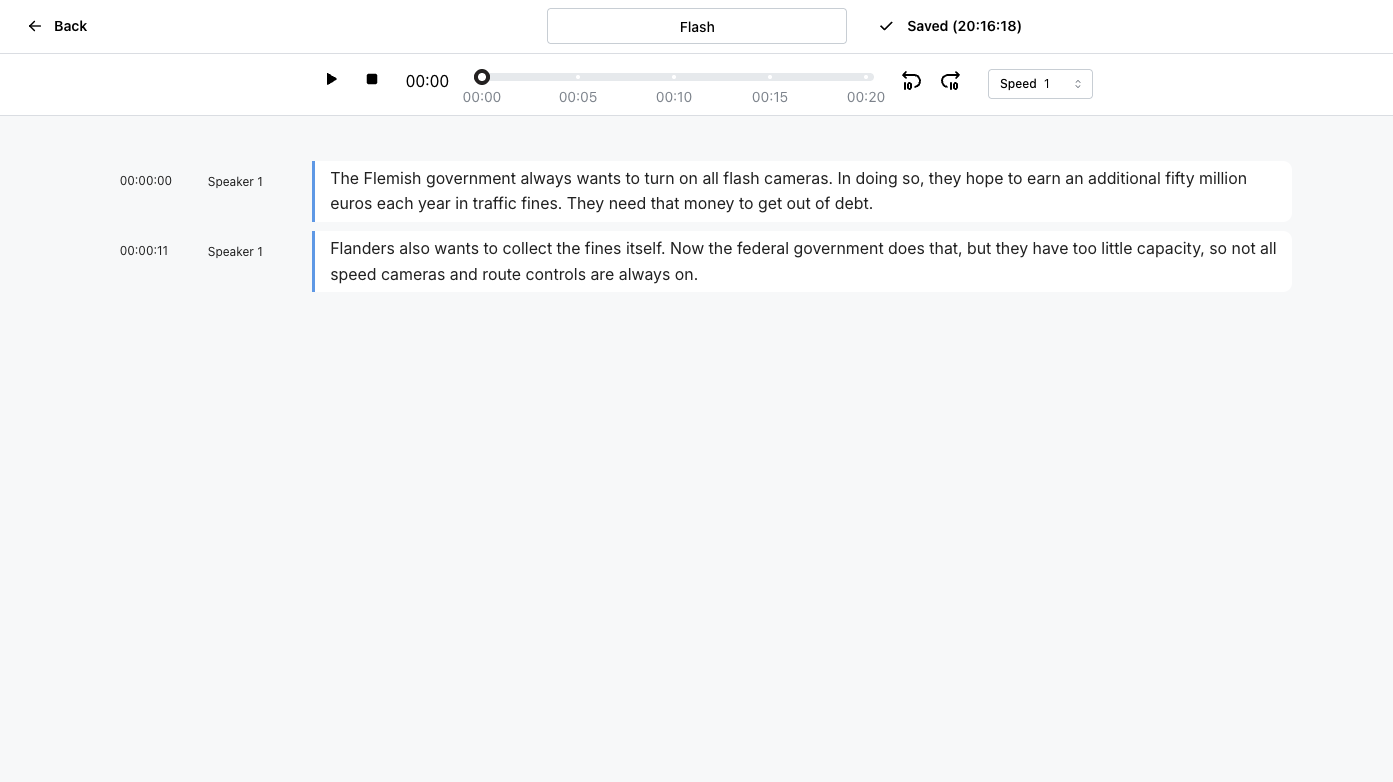 Étape 7 : Gardez les paragraphes organisés