Kom igång med Scribewave
Steg 1
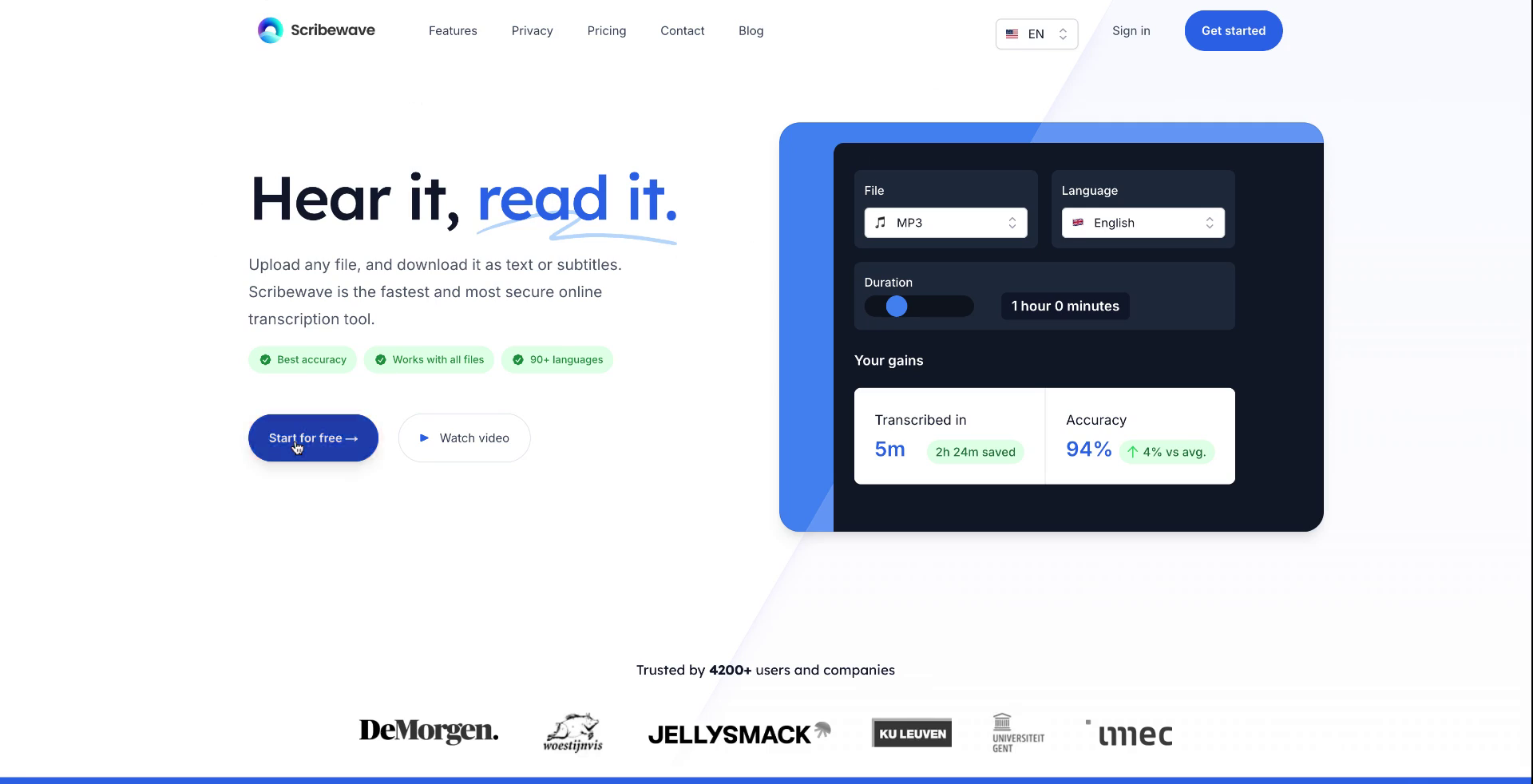
Börja med att besöka scribewave.com och klicka på 'Kom igång gratis' knappen för att börja ladda upp din första fil.
 Steg 1
Steg 2
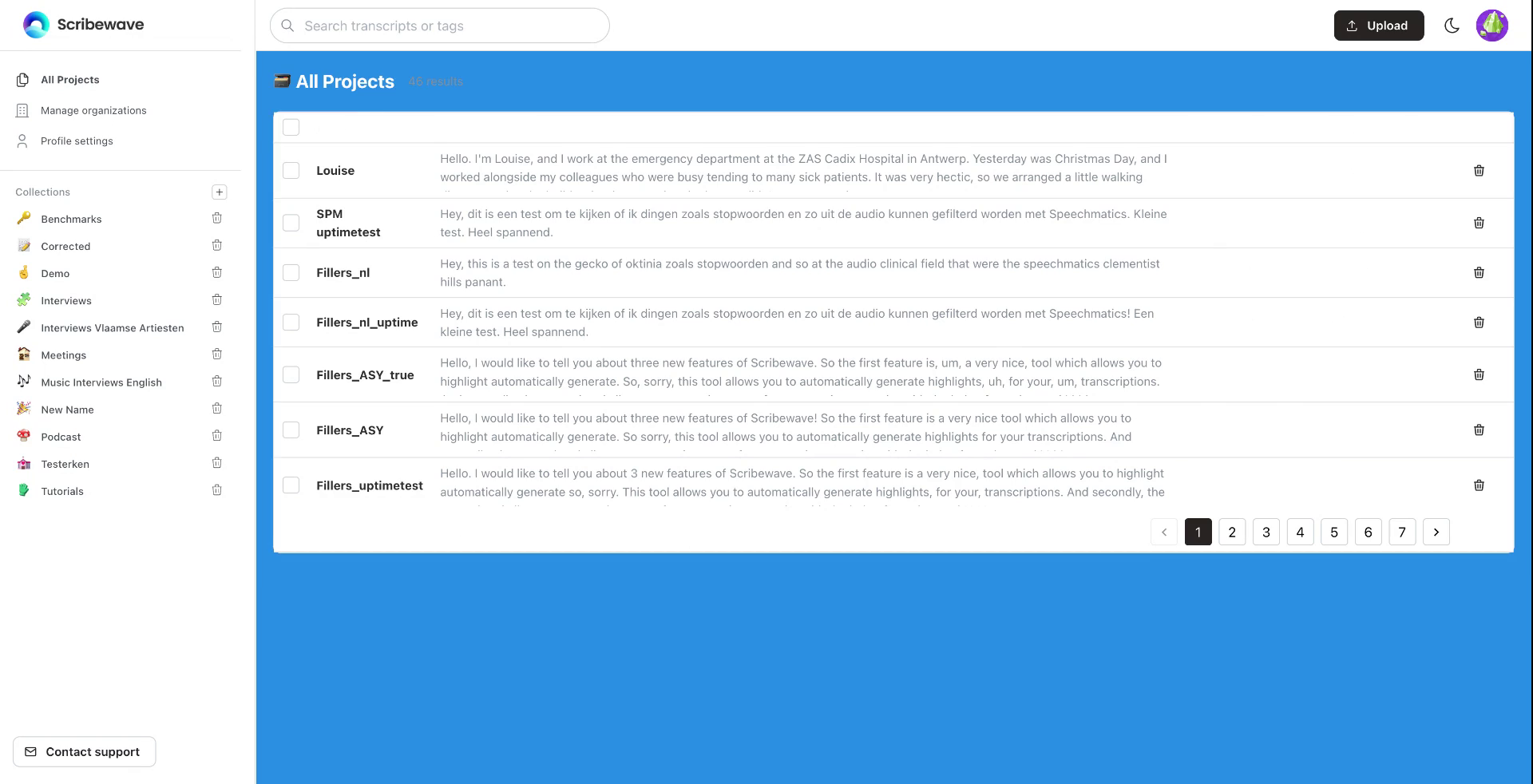
Logga in på ditt konto. Om du redan är inloggad kan du börja transkribera din första fil omedelbart gratis. Det finns två metoder tillgängliga för att ladda upp din fil. Den första metoden är genom att dra och släppa filen i redigeraren.
 Steg 2
Steg 3
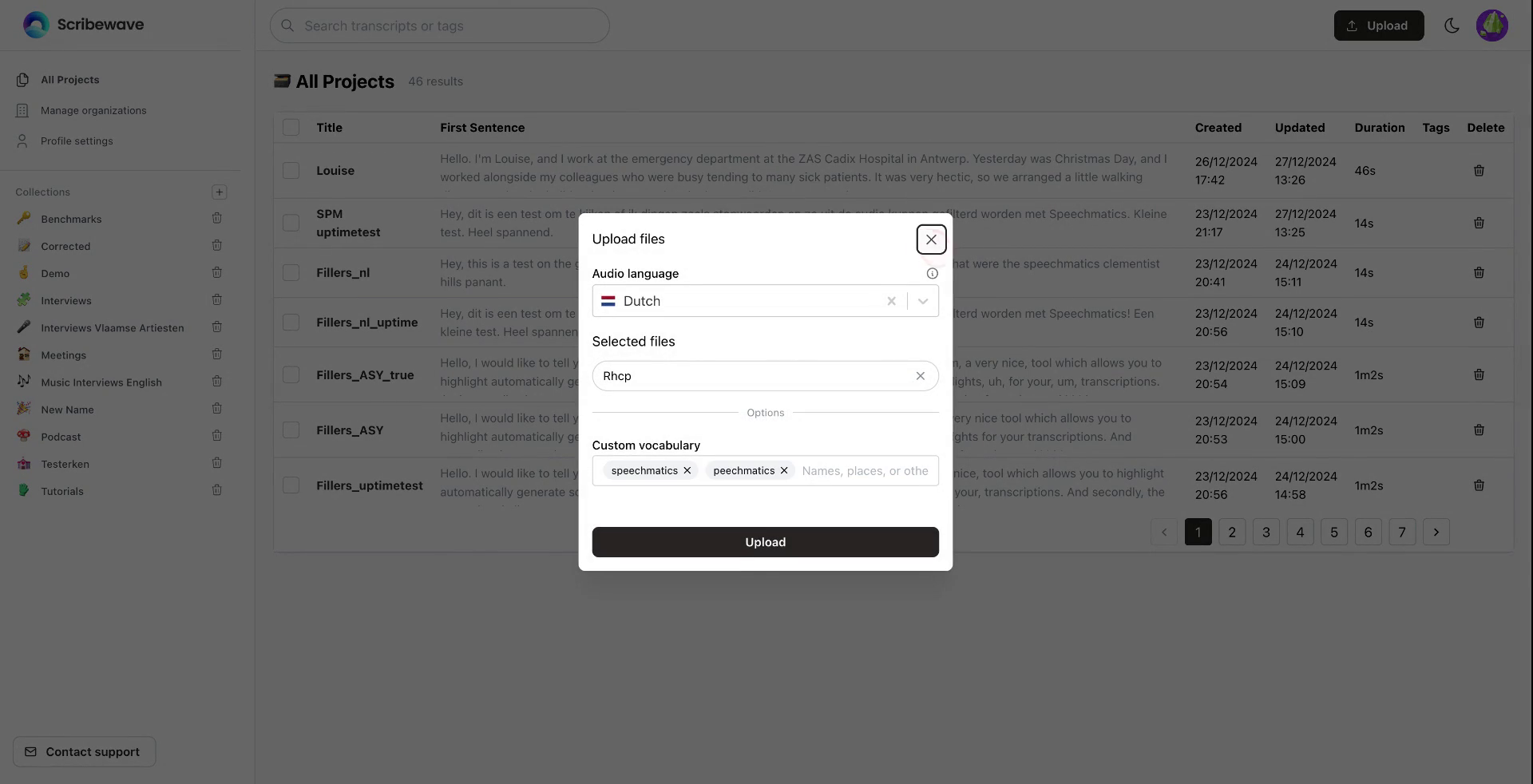
Dra filen in i redigeraren, där en popup kommer att visas, vilket gör att du kan börja transkribera filen.
 Steg 3
Steg 4
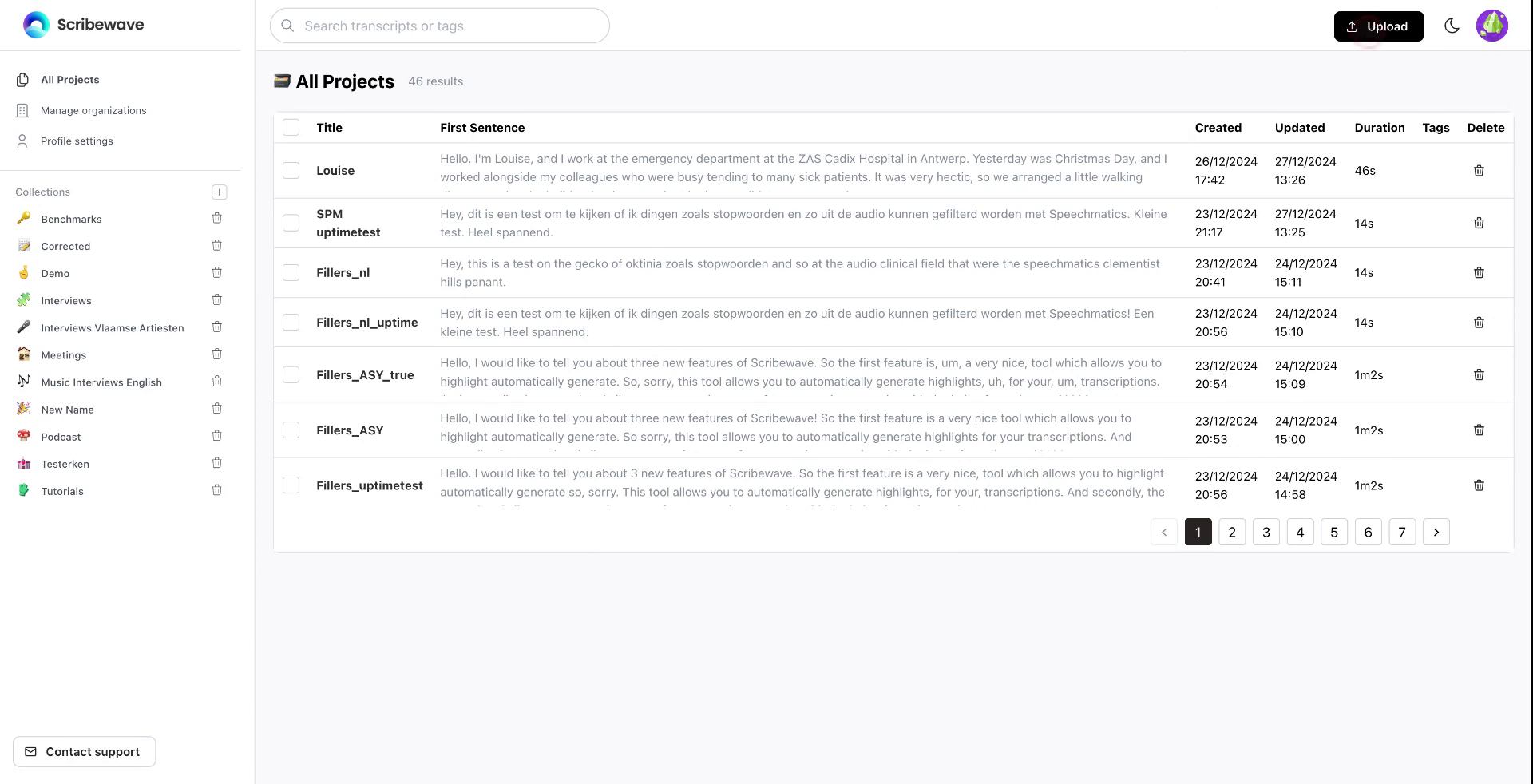
Alternativt kan du klicka på "Ladda upp" knappen som finns i det övre högra hörnet för att ladda upp din fil.
 Steg 4
Steg 5
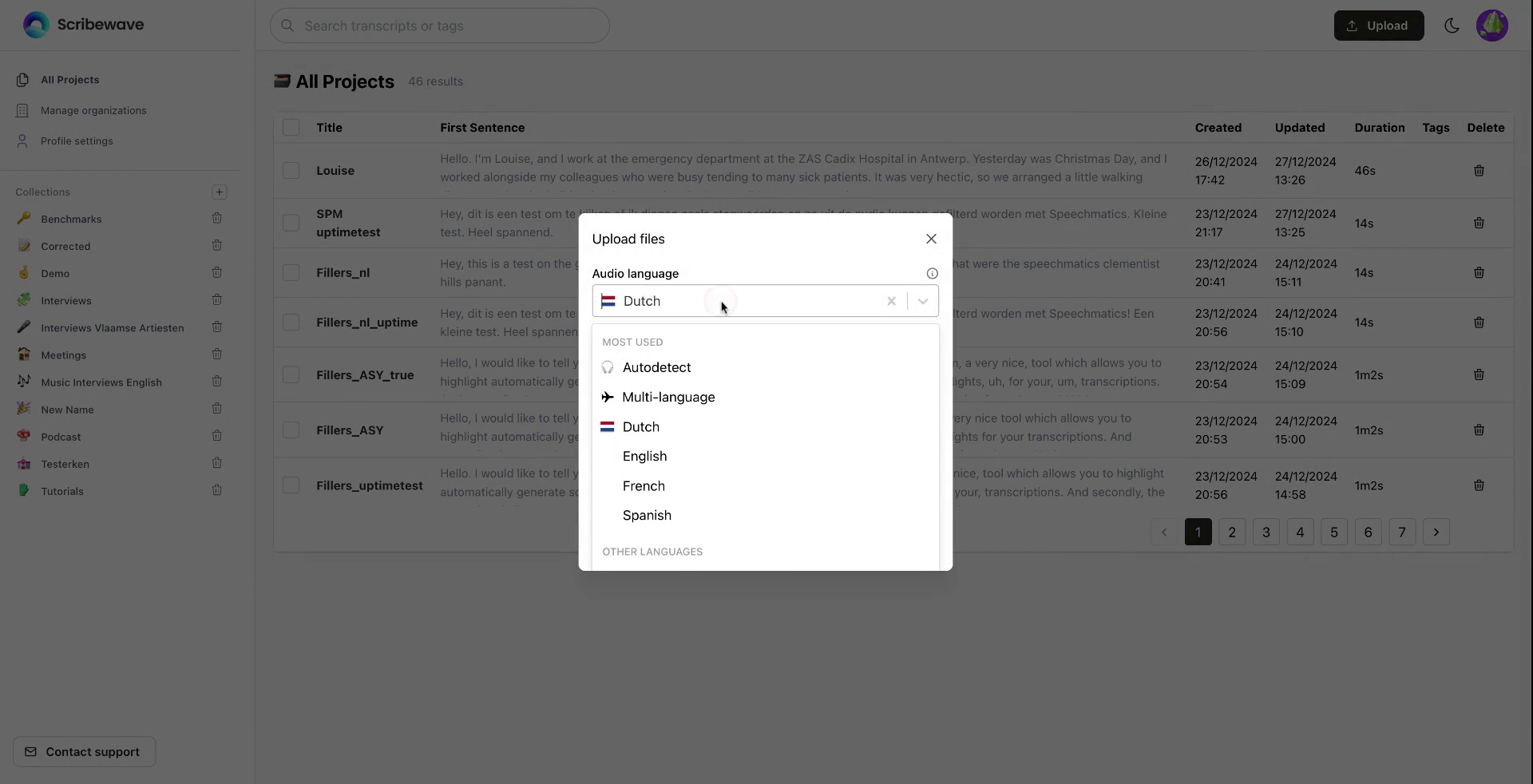
Efter att ha klickat på "Ladda upp," välj språket för din ljudfil. Du kommer sedan att presenteras med ytterligare alternativ.
 Steg 5
Steg 6
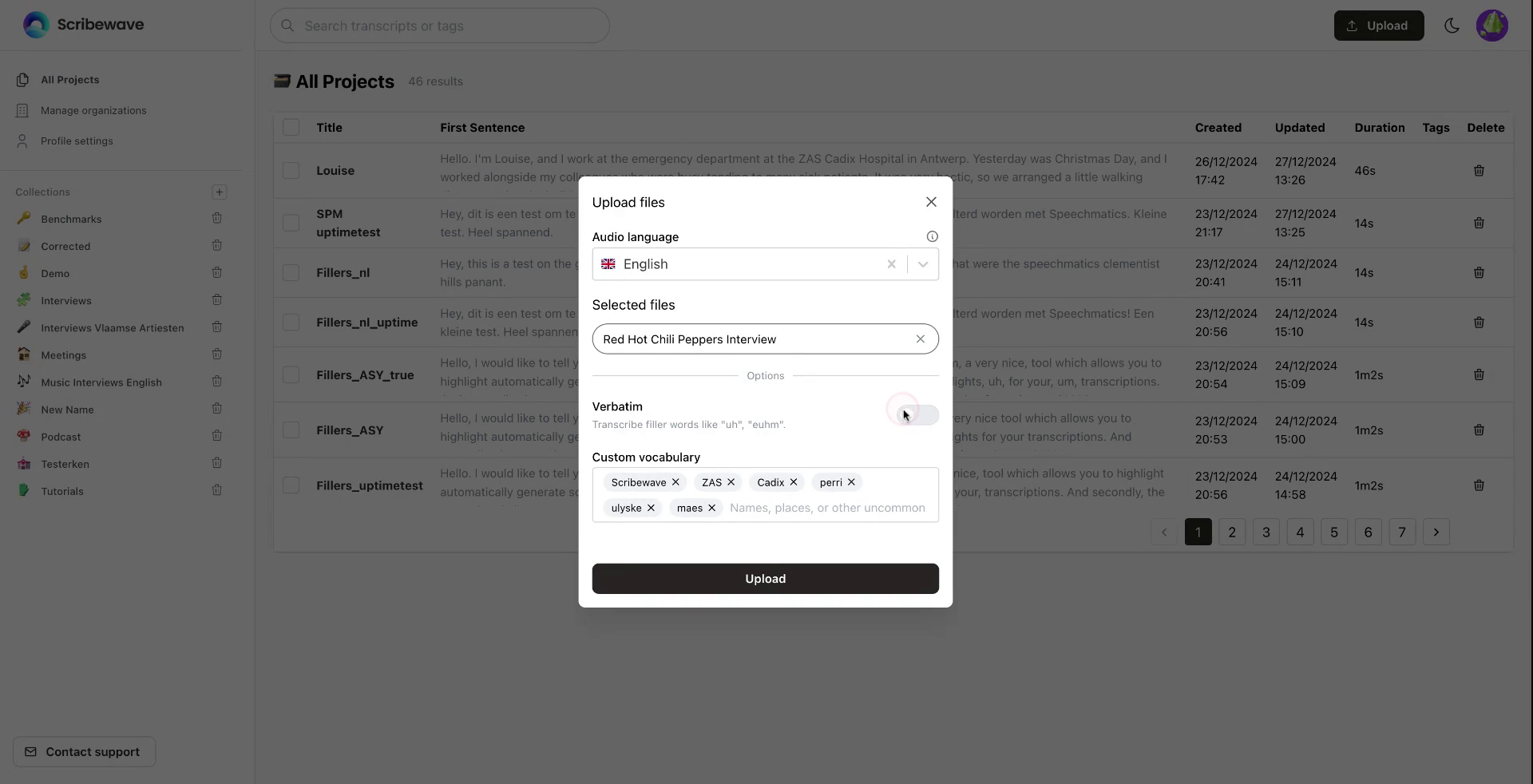
Om du vill, byt namn på din fil, till exempel "Red Hot Chili Peppers intervju." Om du vill transkribera stoppord och utfyllnadsord som "eh" och "öhm," aktivera ordagrann läge.
 Steg 6
Steg 7
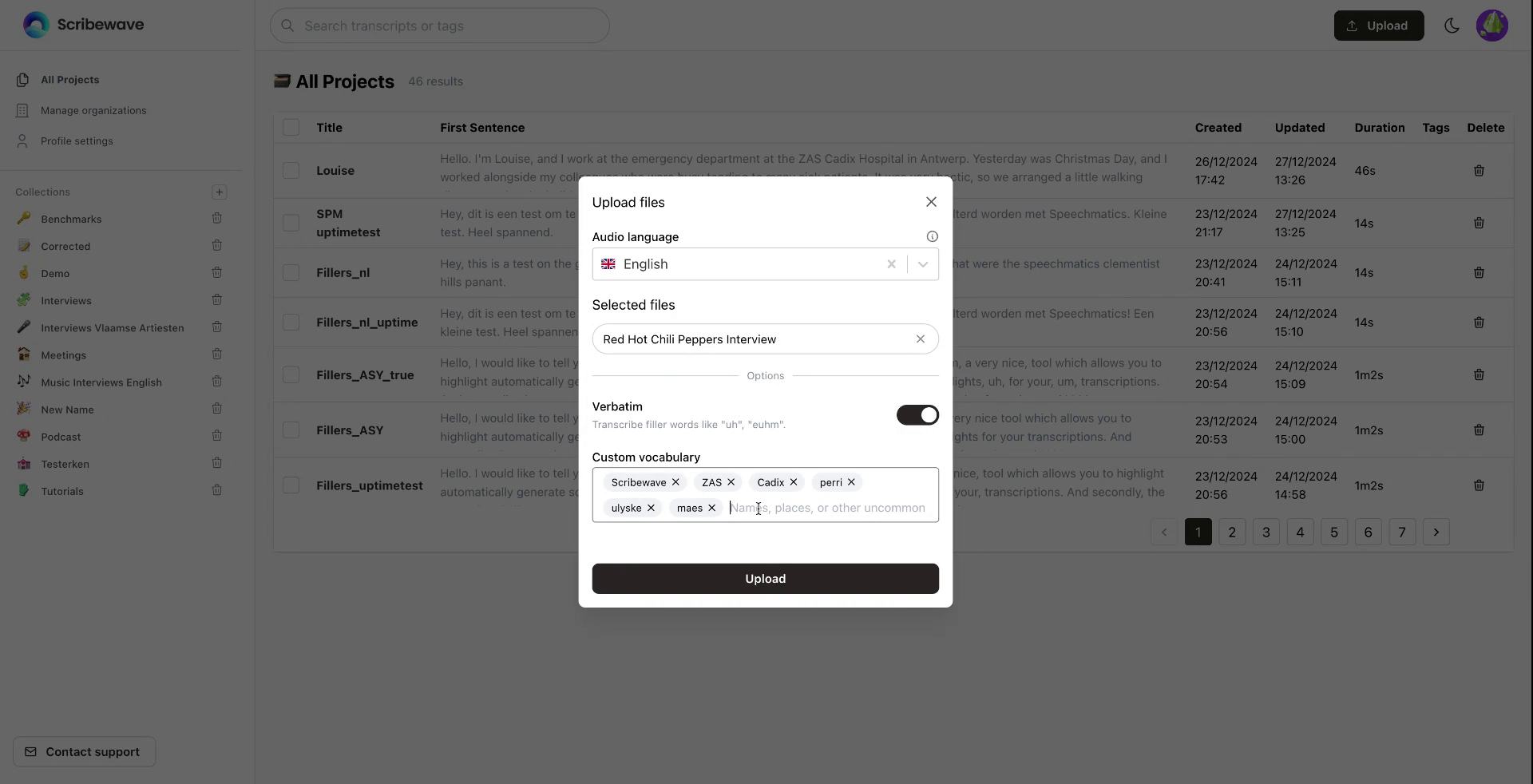
Aktivera ordagrann läge om nödvändigt, och lägg till anpassad vokabulär för att säkerställa noggrannhet i transkriptionen.
 Steg 7
Steg 8
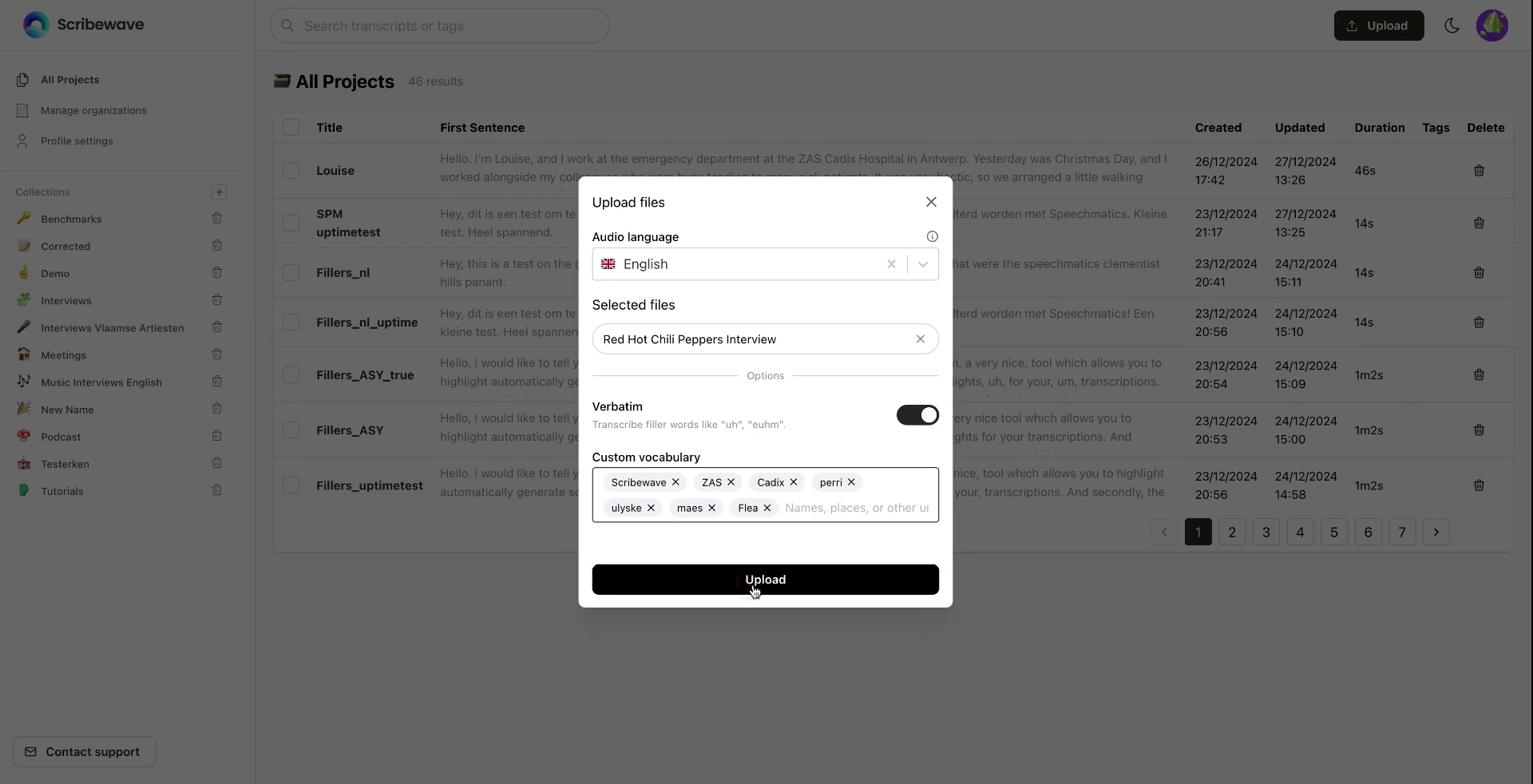
Inkludera specifika termer, som "Flea," basisten i Red Hot Chili Peppers, om de är ovanliga, och klicka sedan på "Ladda upp."
 Steg 8
Steg 9
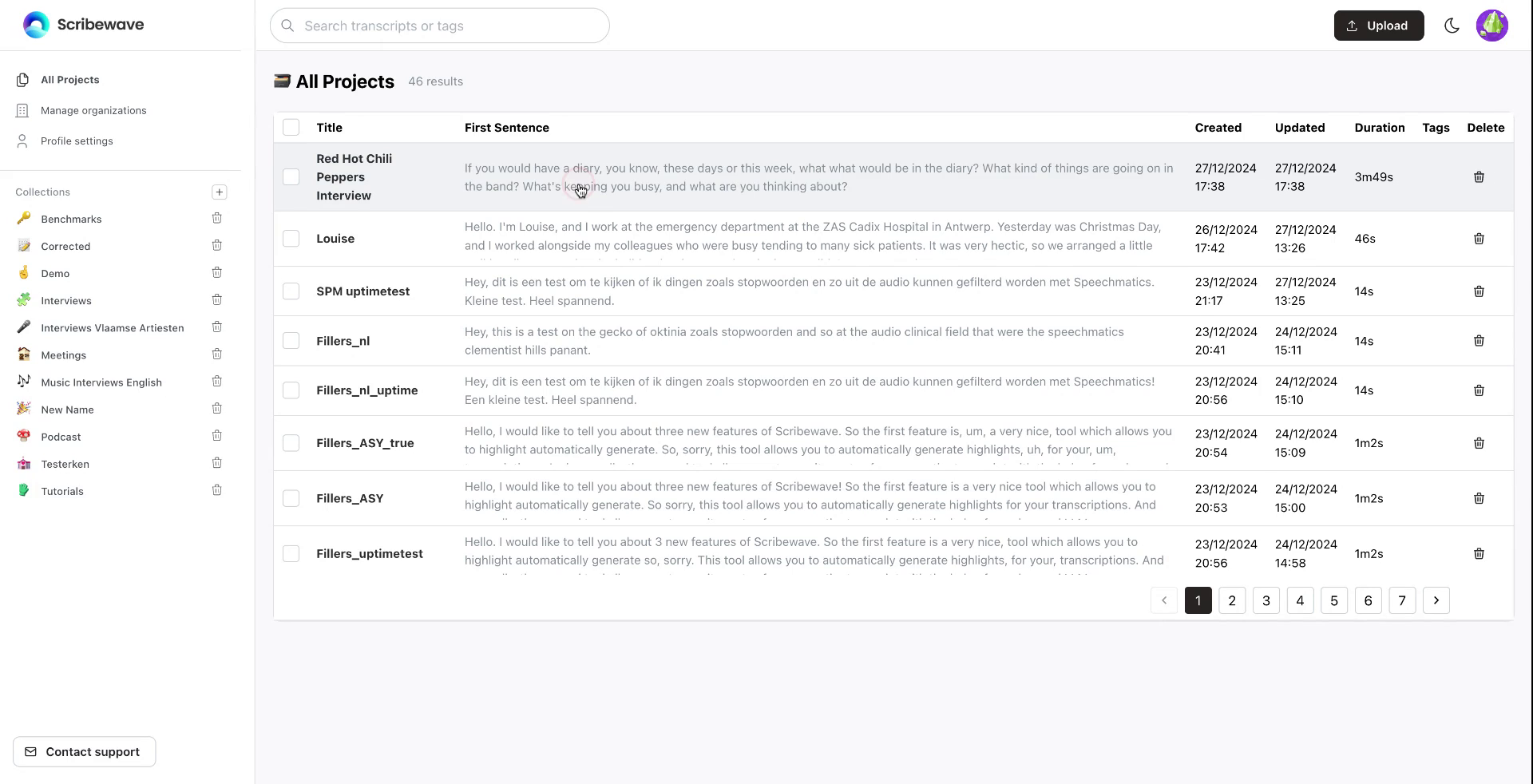
Flera filer kan laddas upp samtidigt. Transkriptionen kommer att bearbetas, vanligtvis tar det ungefär en minut. När den är klar, klicka på den för att redigera och lyssna på transkriptionen.
 Steg 9
Steg 10
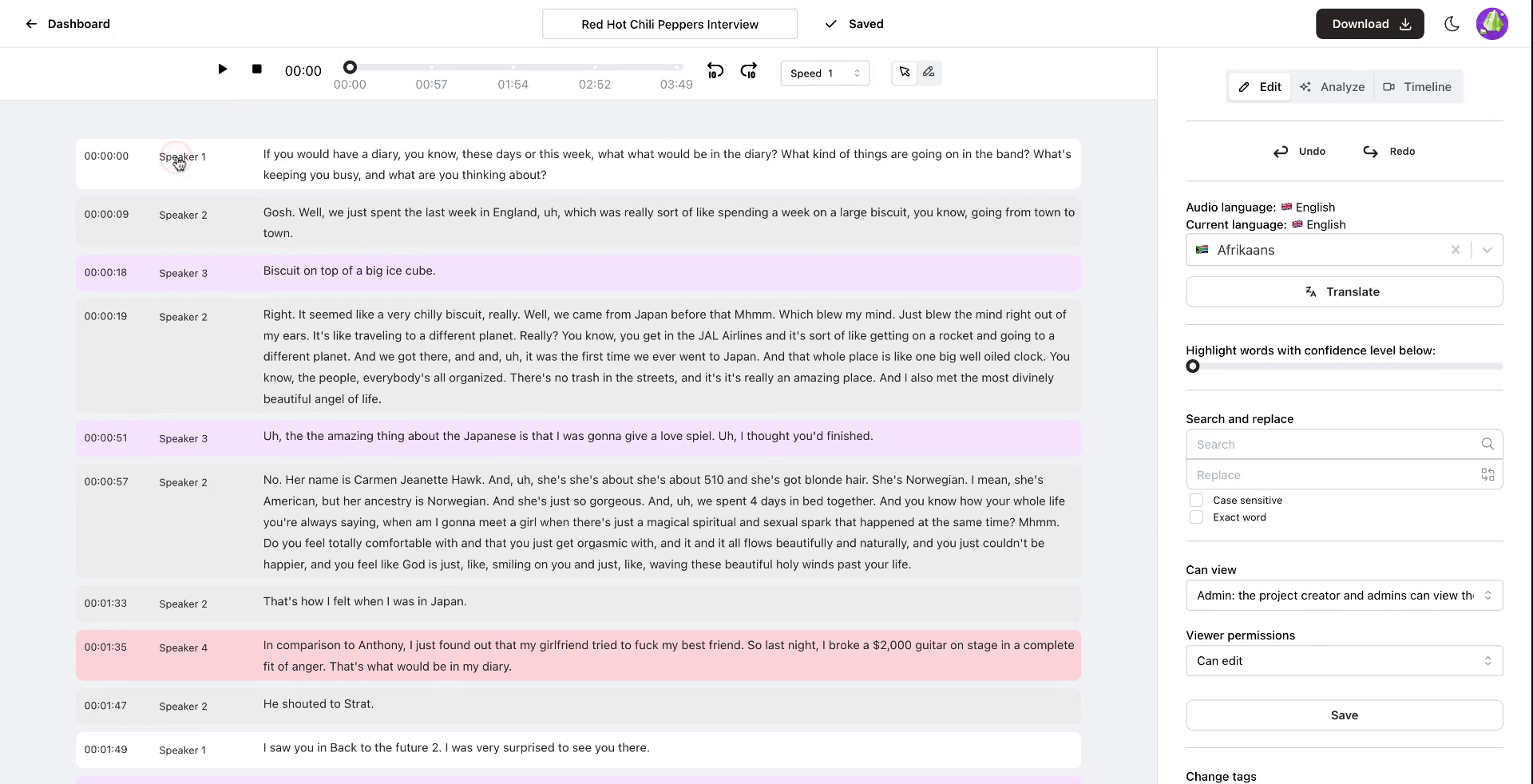
När du öppnar transkriptionen kommer du att se olika talare. Klicka på en talares namn för att ändra det om det behövs.
 Steg 10
Steg 11
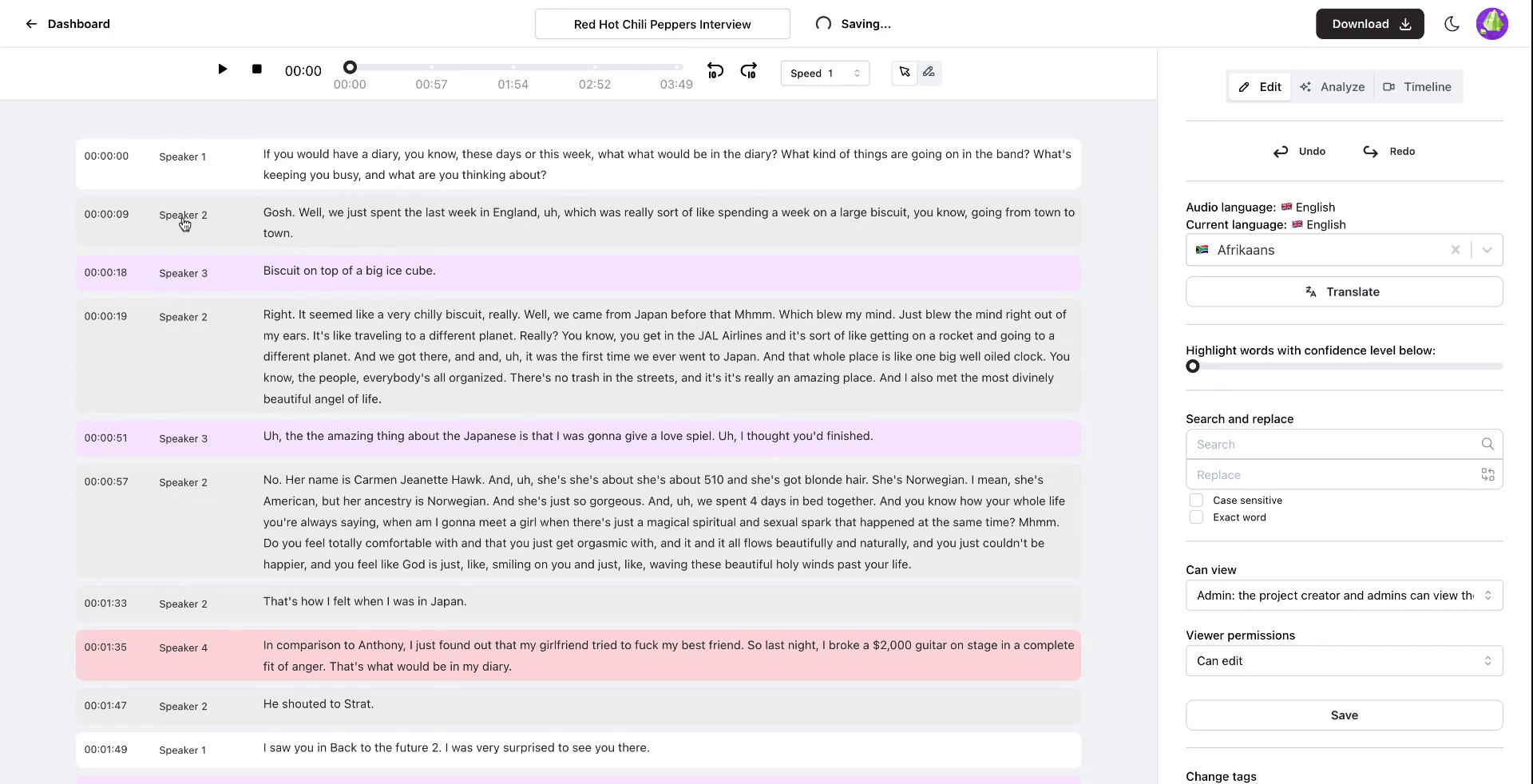
Spela upp ljudet för att följa med i transkriptionen.
 Steg 11
Steg 12
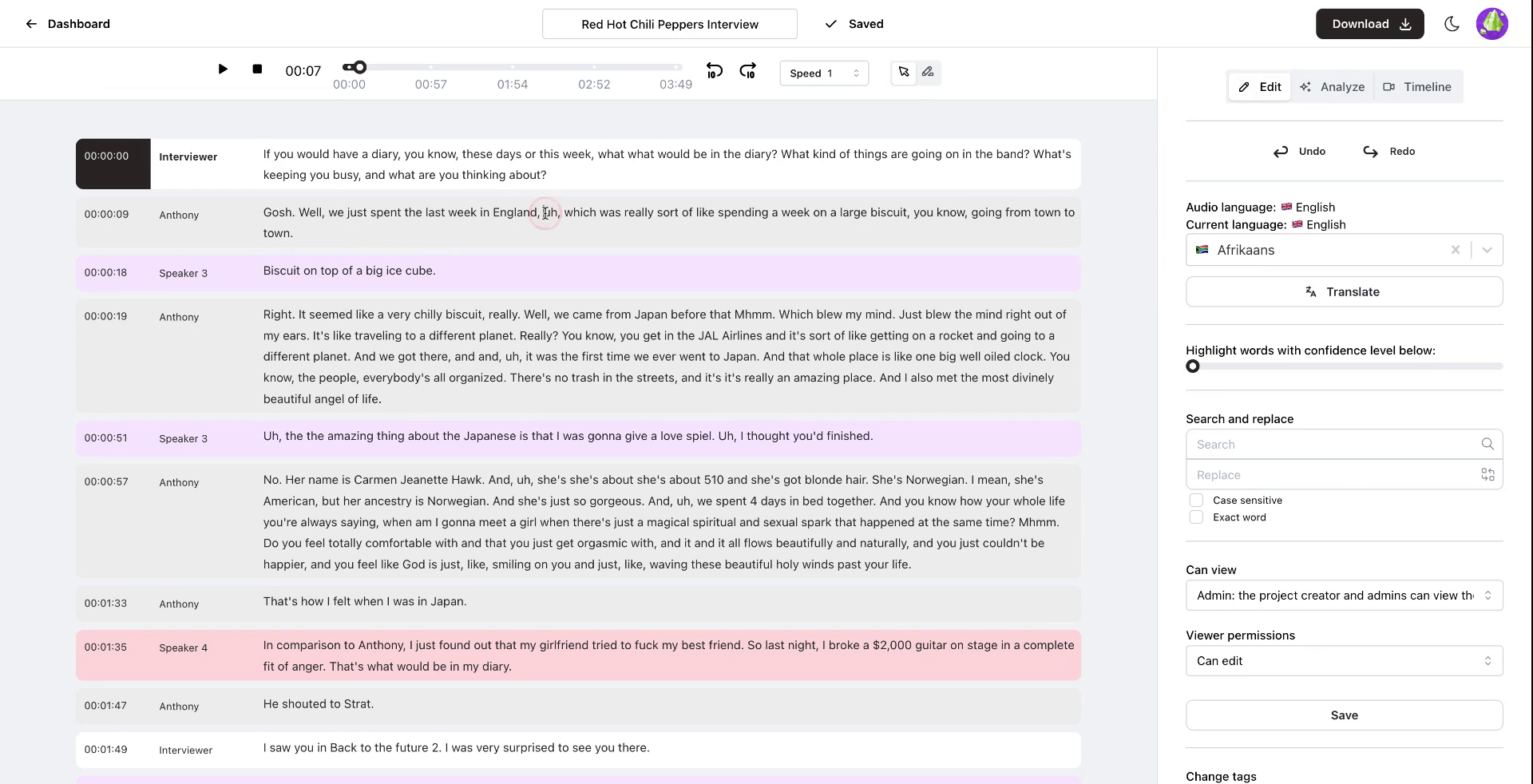
Gör nödvändiga redigeringar, som att placera utfyllnadsord som "eh" inom parenteser.
 Steg 12
Steg 13
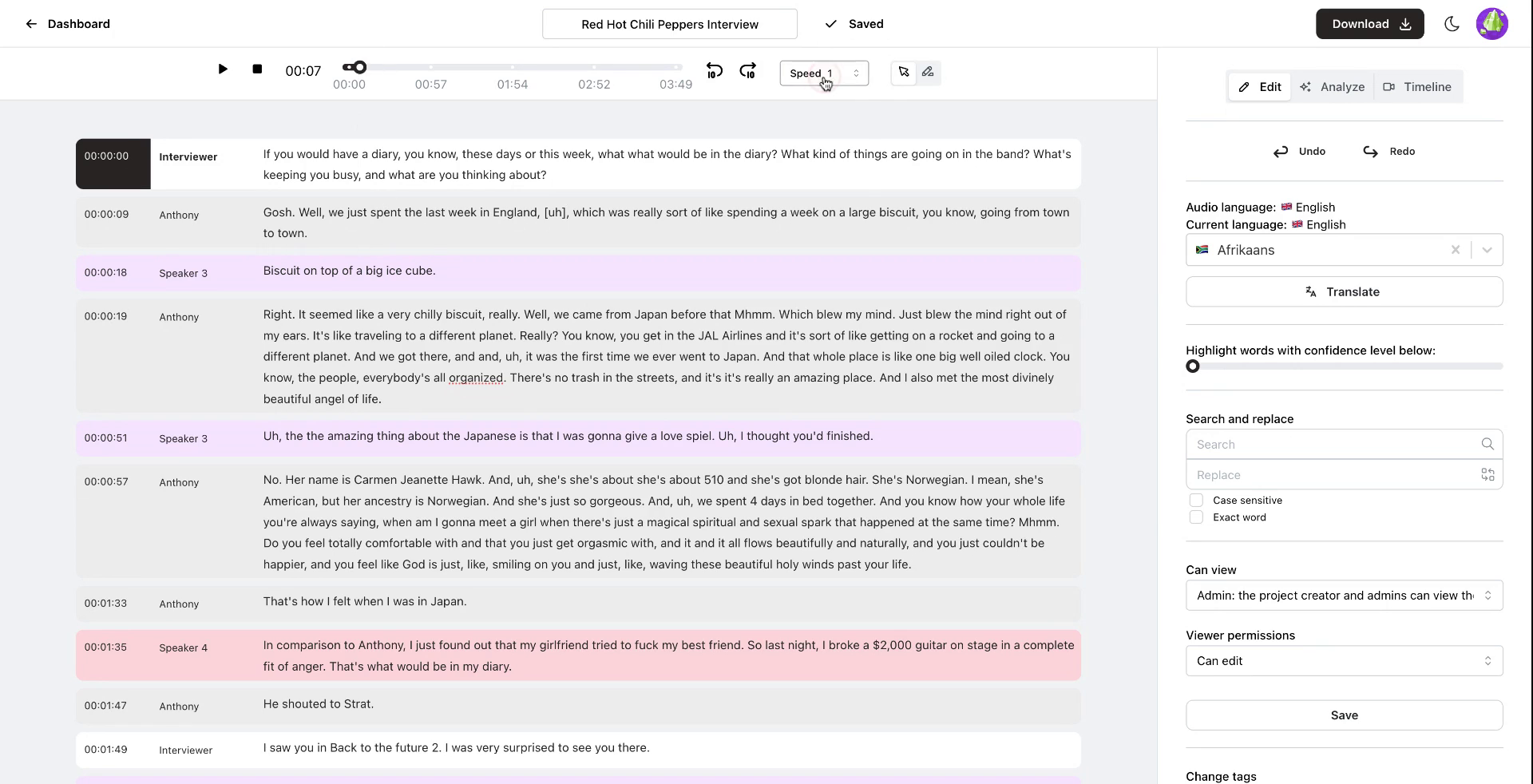
Varje ord är synkroniserat med sin tidsstämpel. Justera uppspelningshastigheten, till exempel till 1,4x, för att granska transkriptionen effektivt.
 Steg 13
Steg 14
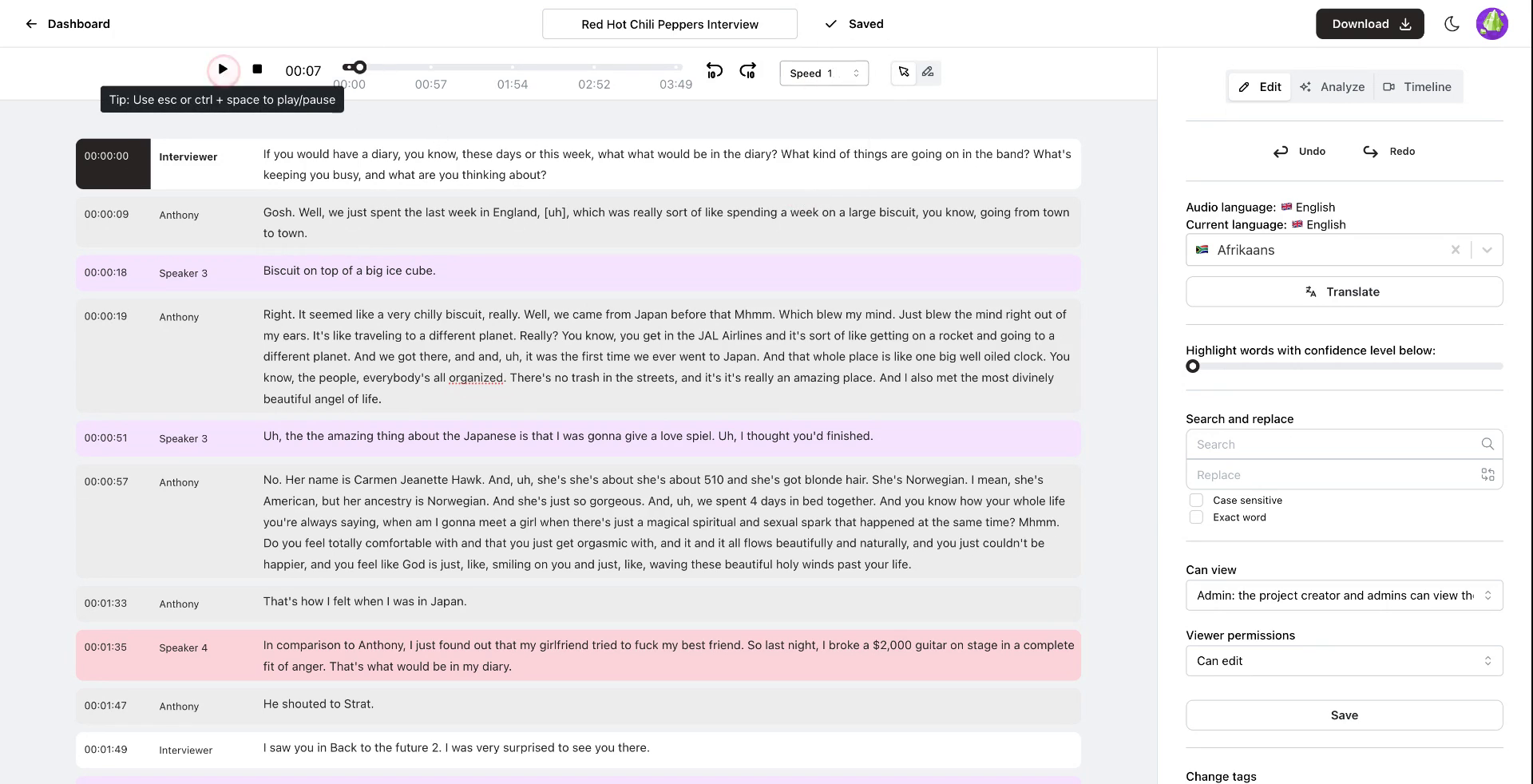
Navigera snabbt genom transkriptionen för att säkerställa att allt är korrekt.
 Steg 14
Steg 15
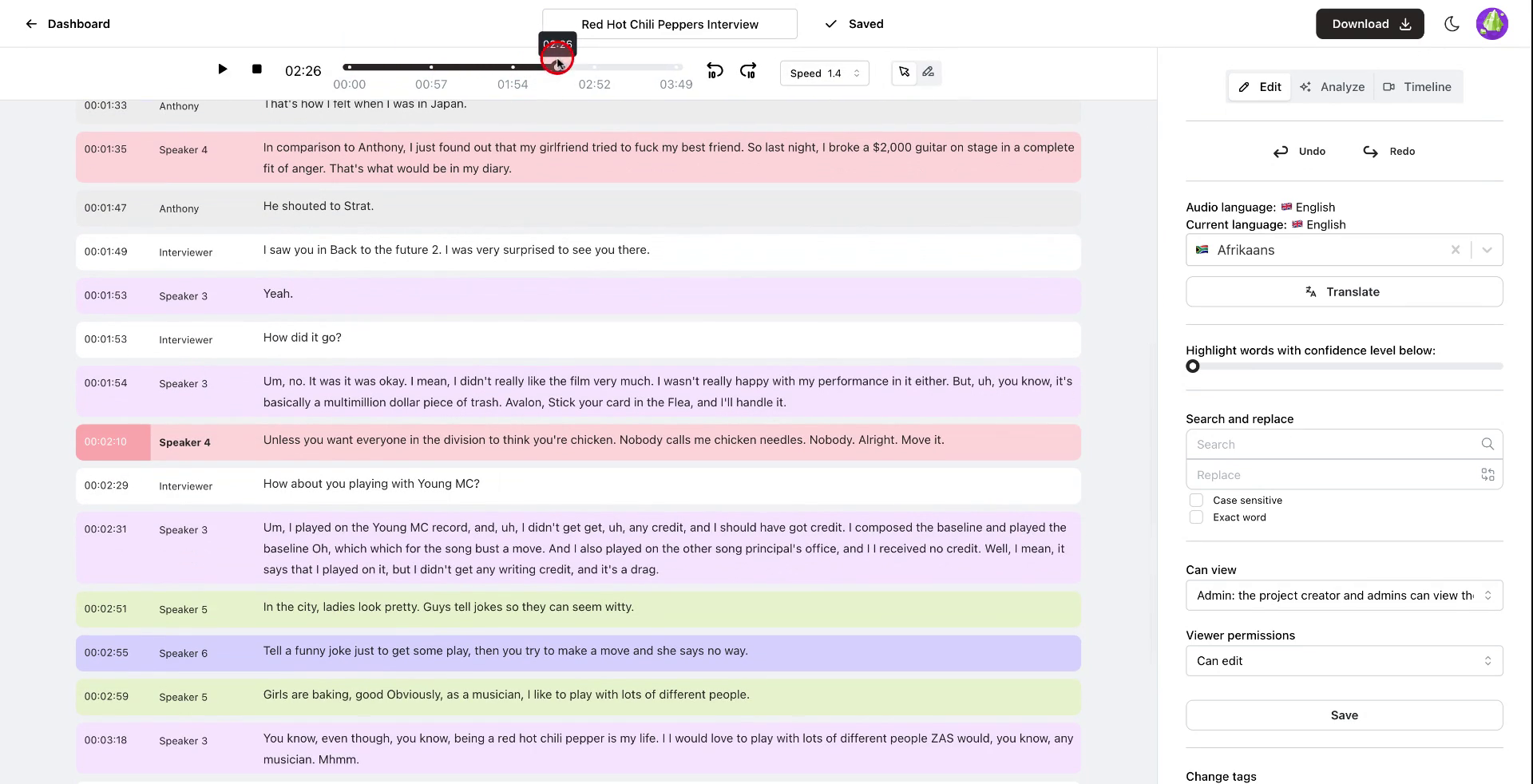
När spelaren går vidare till ett nytt stycke kommer redigeraren automatiskt att rulla till motsvarande sektion. Redigeraren förblir synkroniserad även om du rullar manuellt.
 Steg 15
Steg 16
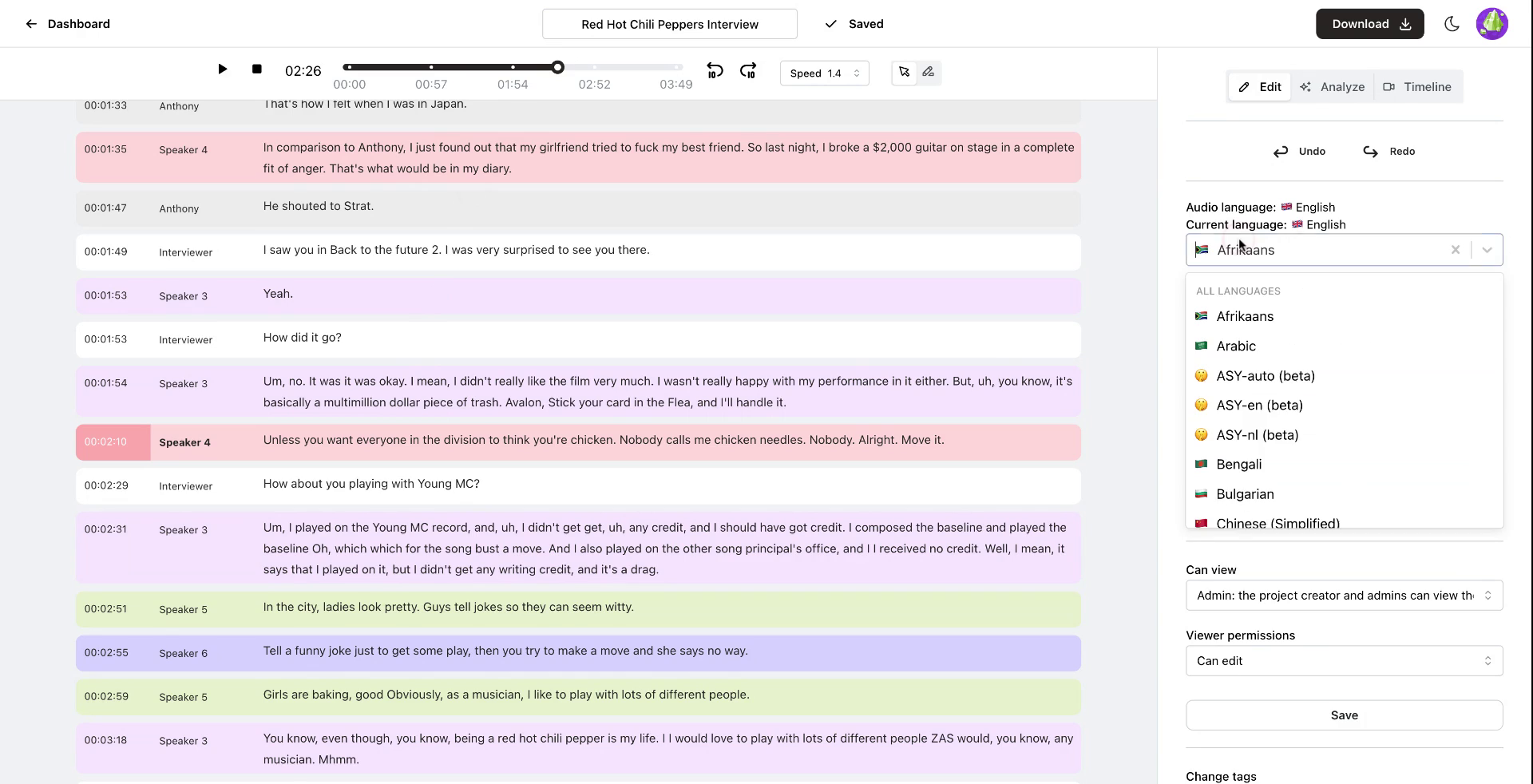
Utforska ytterligare funktioner som att översätta olika språk inom transkriptionen.
 Steg 16
Steg 17
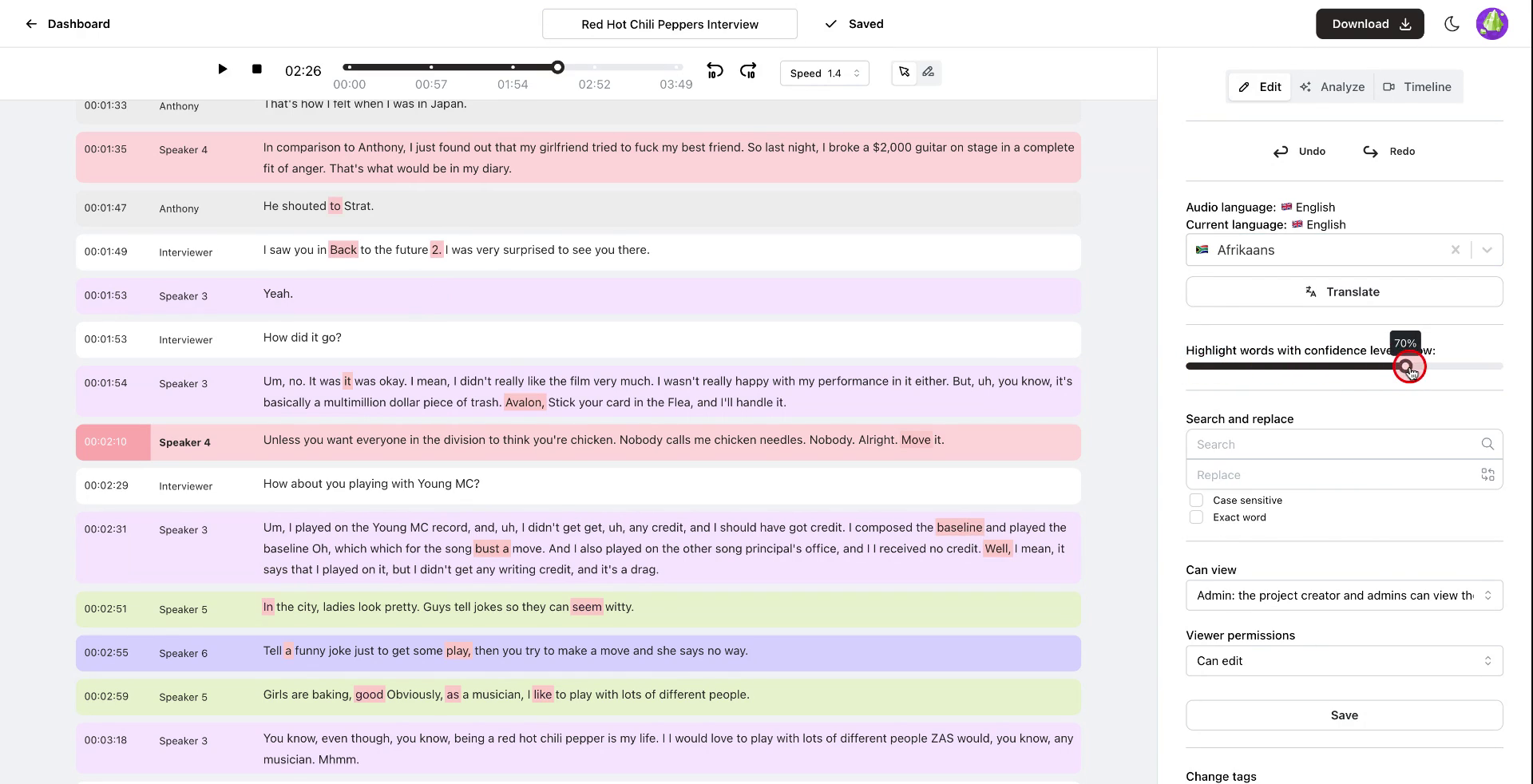
Markera ord baserat på en konfidensnivå. Till exempel, att sätta den till 60% kommer att markera ord med låg konfidens, vilket gör att du kan göra korrigeringar efter behov.
 Steg 17
Steg 18
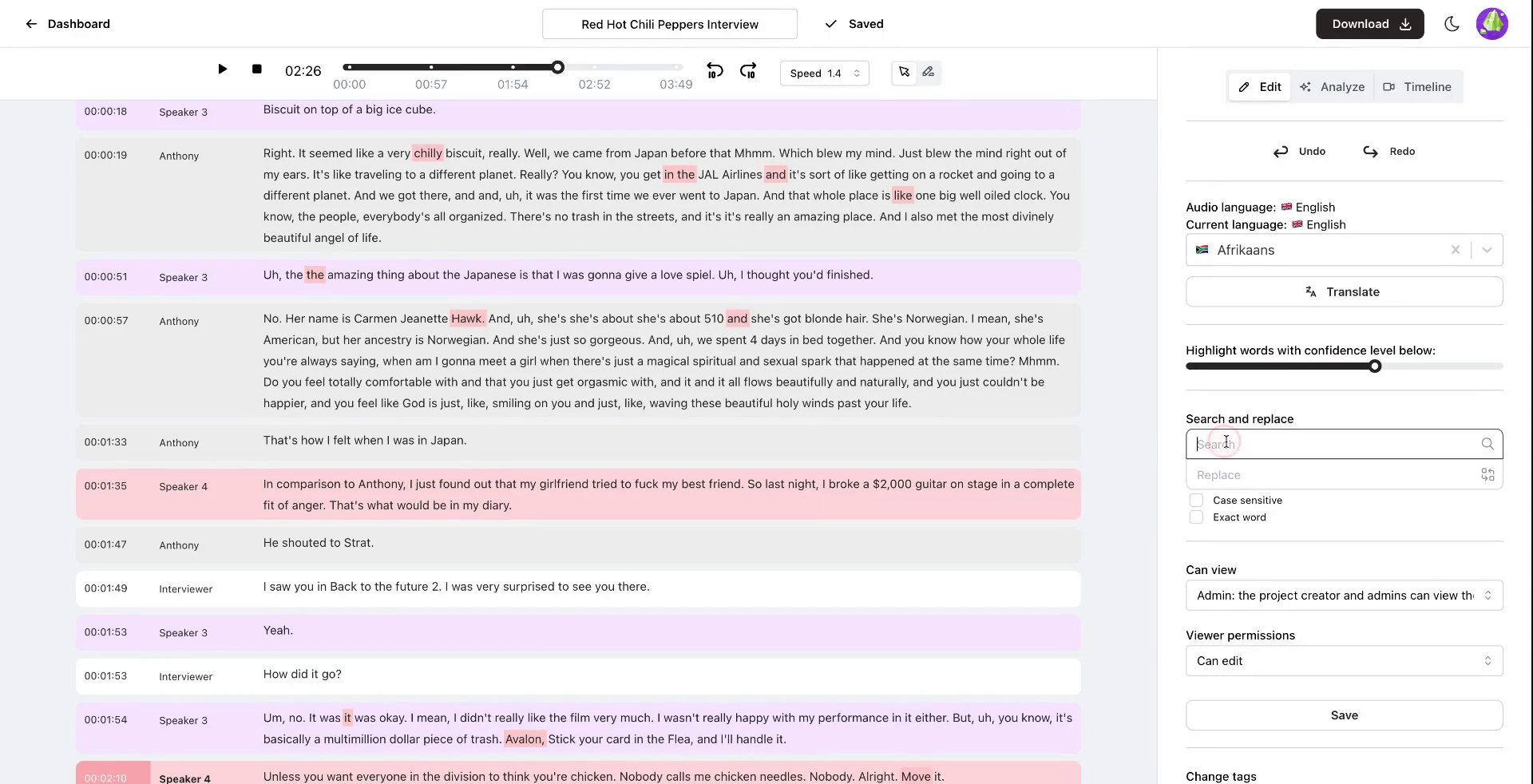
Använd sök- och ersätt-funktionen för att effektivt korrigera konsekvent feltranskriberade ord.
 Steg 18
Steg 19
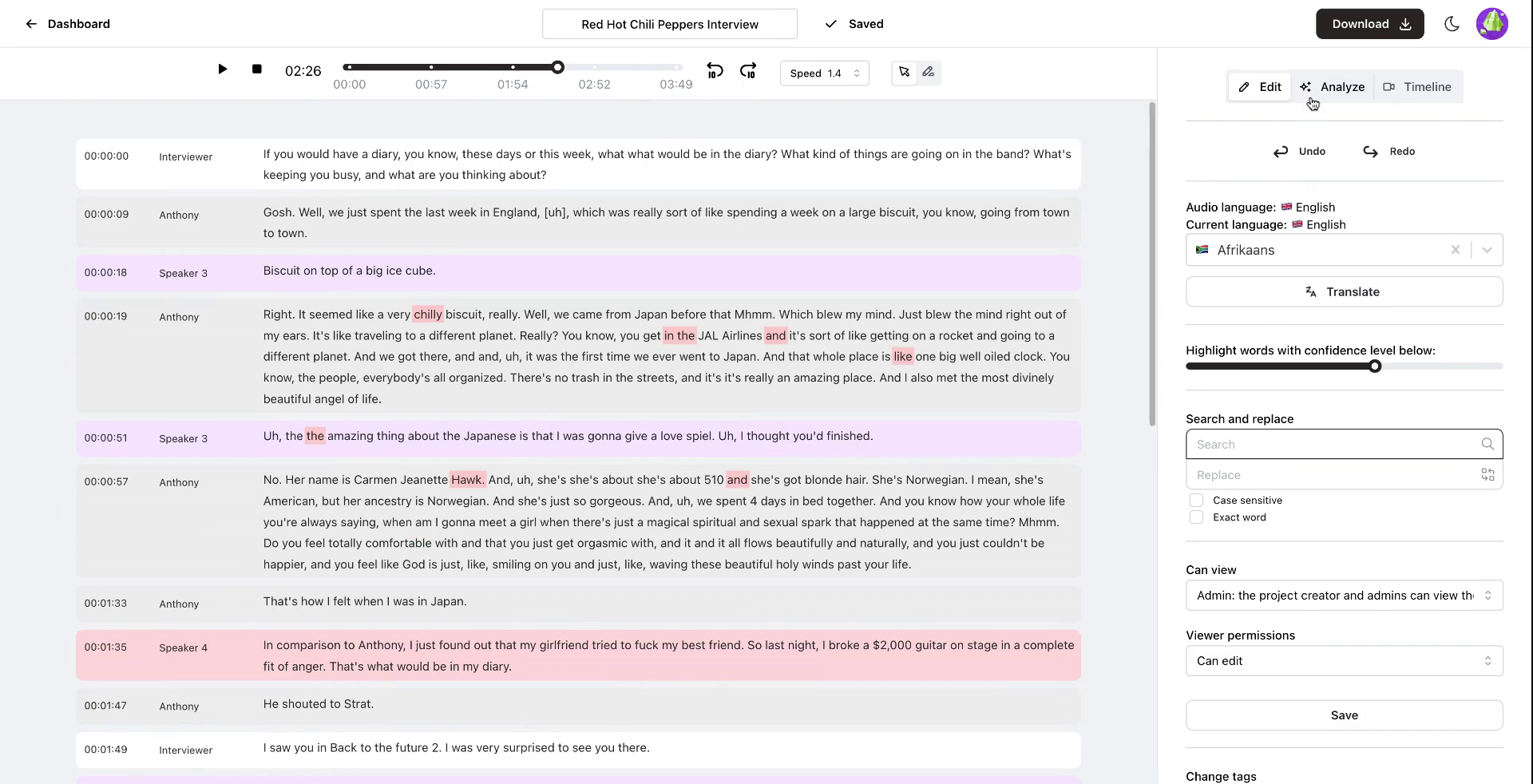
Detta är nyckelfunktionerna i redigeringsfliken. Analysfliken erbjuder också interaktiva AI-alternativ, som att engagera sig med din transkription.
 Steg 19
Steg 20
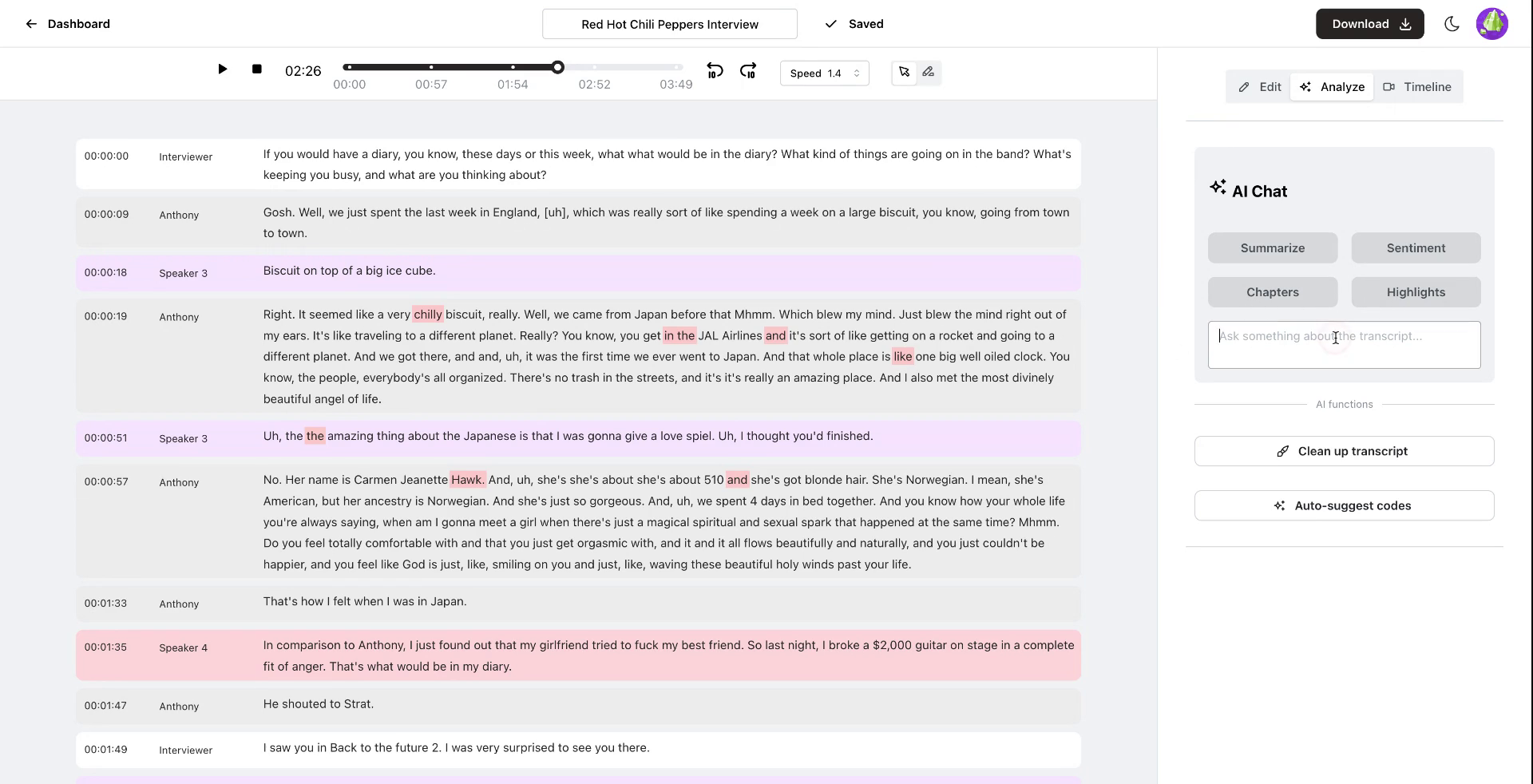
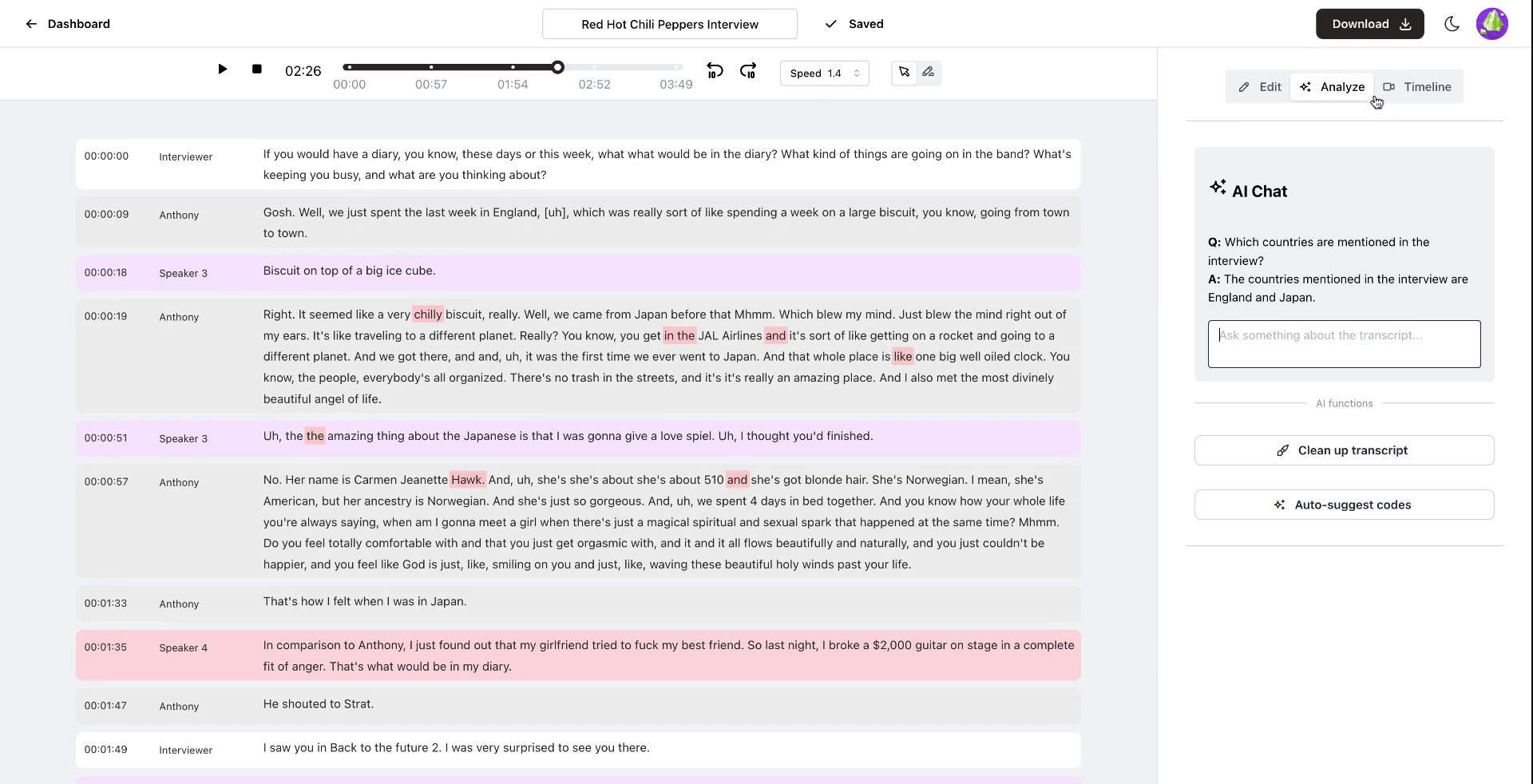
Använd analysfliken för att begära sammanfattningar eller sentimentanalys av transkriptionen. Du kan också begära kapitelgenerering eller ställa specifika frågor som "Vilka länder nämns i transkriptionen?"
 Steg 20
Steg 21
Vid förfrågan identifierar systemet exakt nämnda länder, som England och Japan. Du kan också generera en rensad version av transkriptionen eller föreslå koder automatiskt för tematisk analys.
 Steg 21
Steg 22
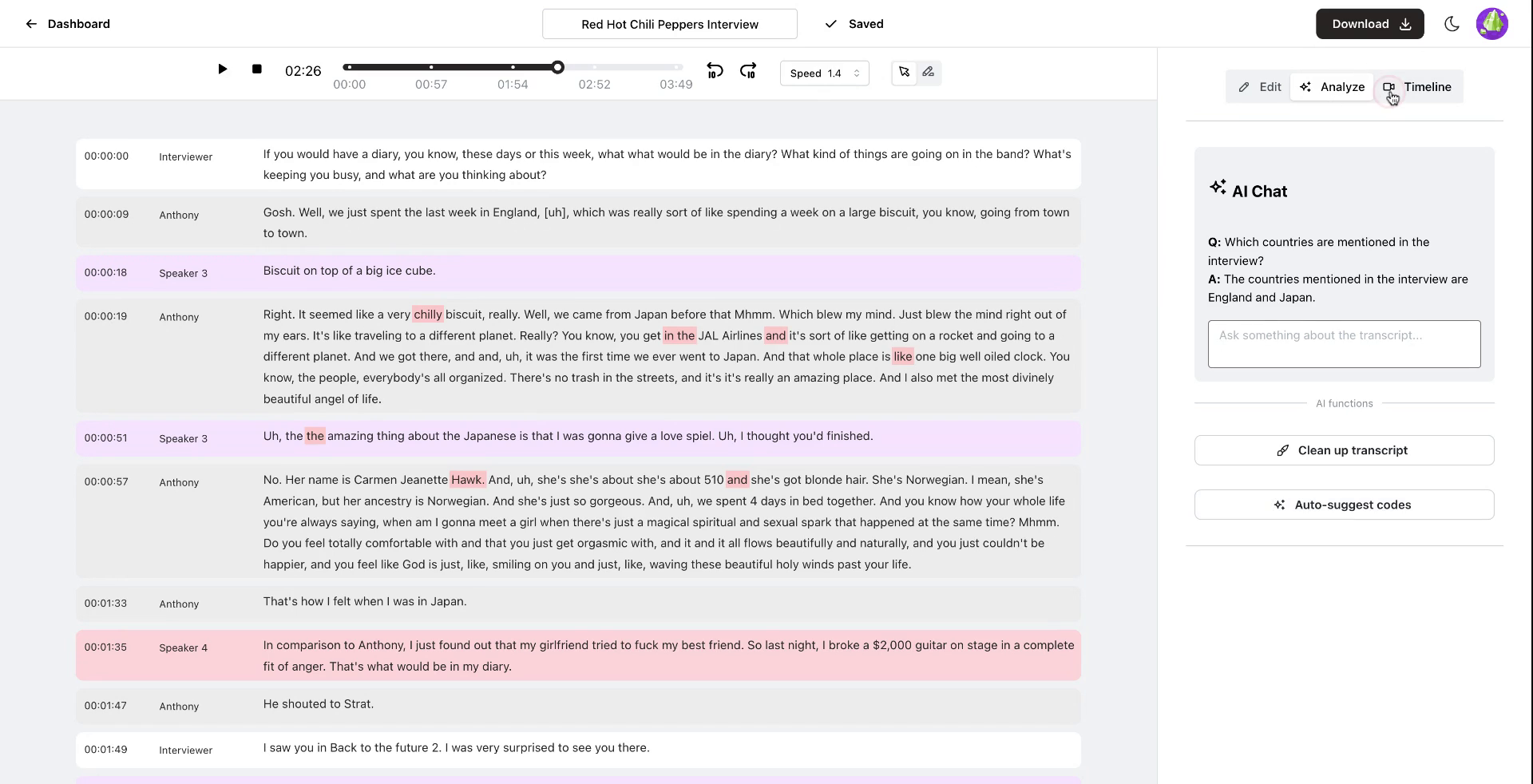
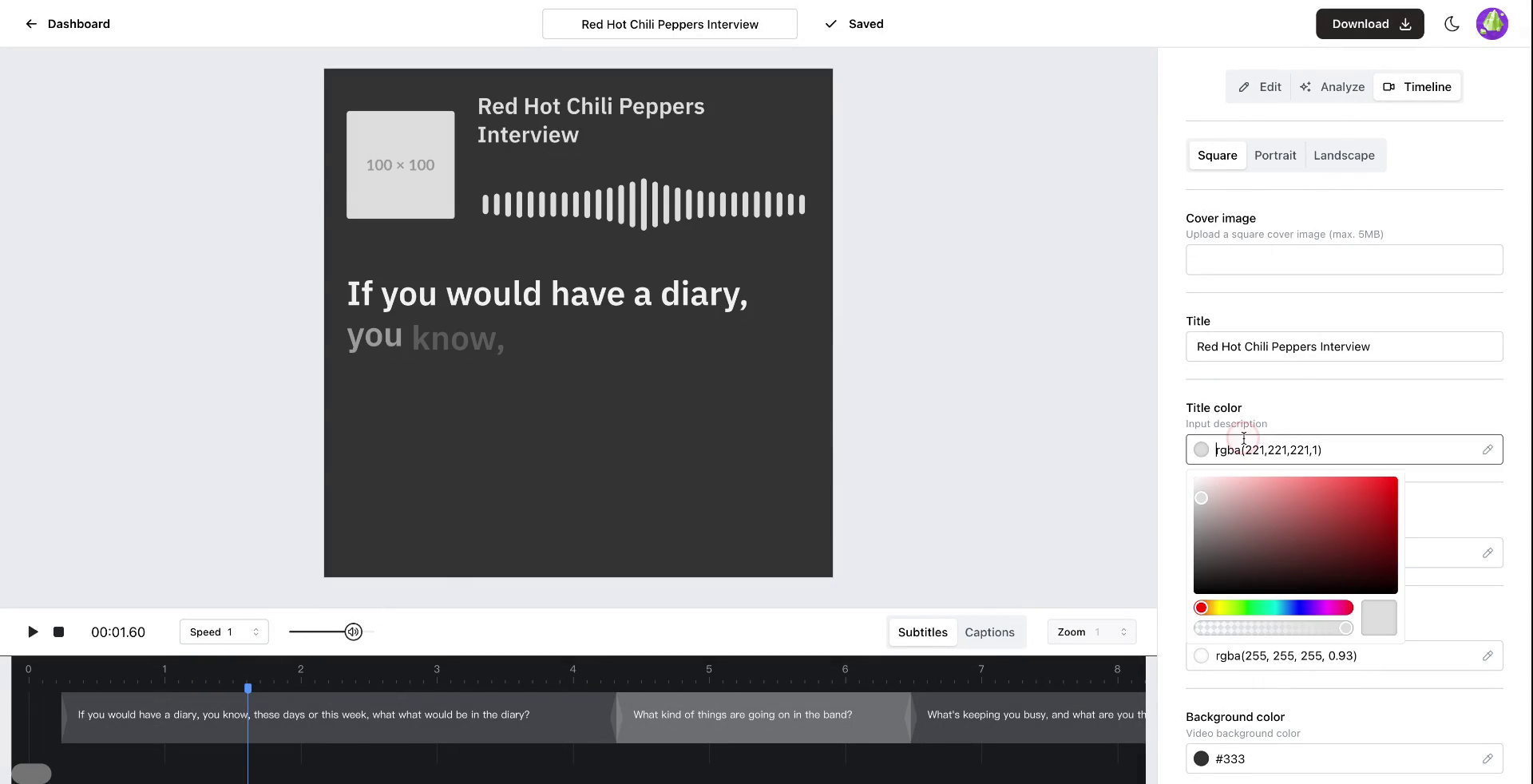
Den tredje fliken, tidslinjefliken, gör att du kan skapa en interaktiv video från din ljudfil.
 Steg 22
Steg 23
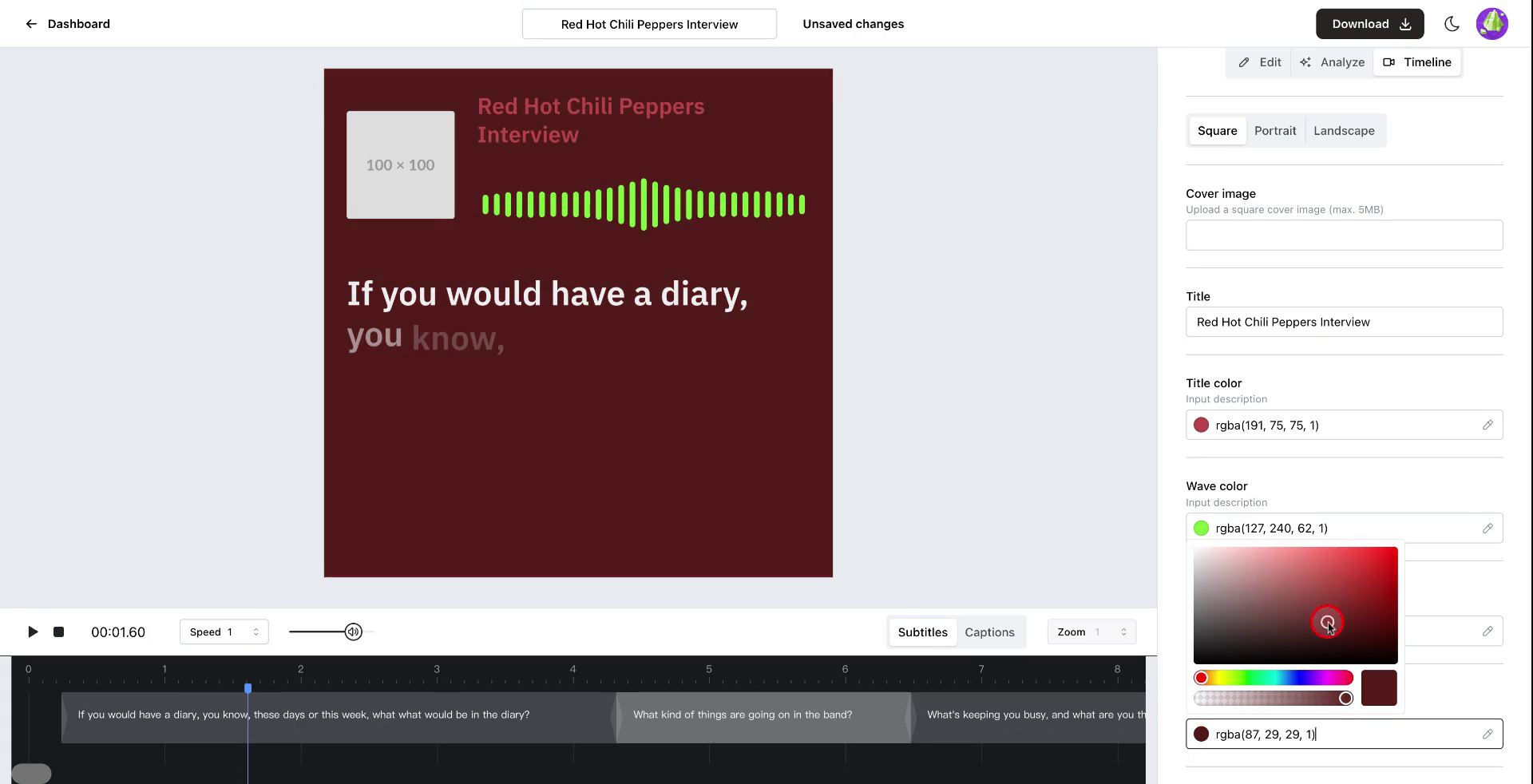
Anpassa videon för att matcha ditt varumärke genom att redigera färger.
 Steg 23
Steg 24
Ladda upp en bild att inkludera i videon.
 Steg 24
Steg 25
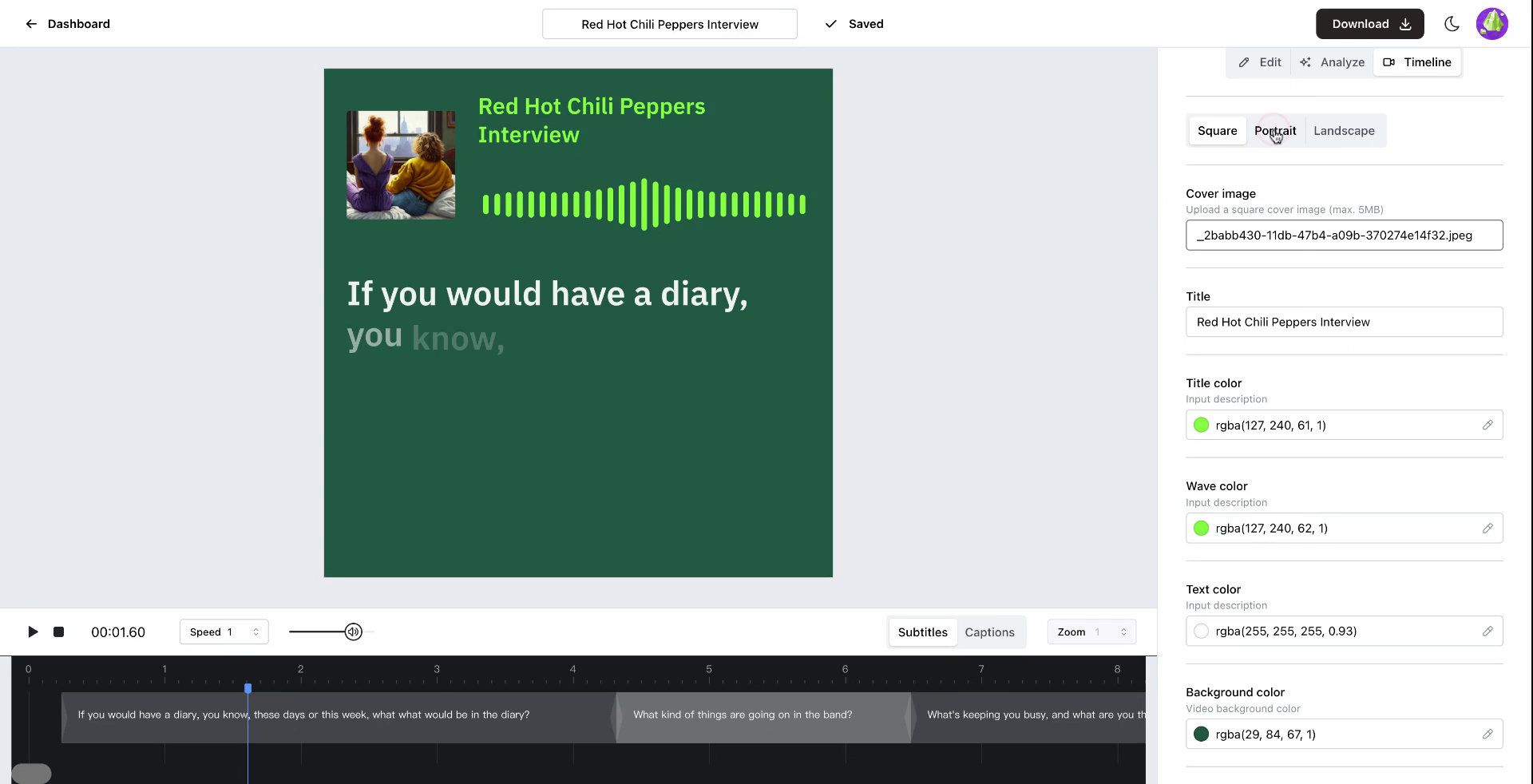
För att lägga till en omslagsbild, klicka på det angivna alternativet och ladda upp önskad bild. När videon är klar, exportera den i ditt föredragna format.
 Steg 25
Steg 26
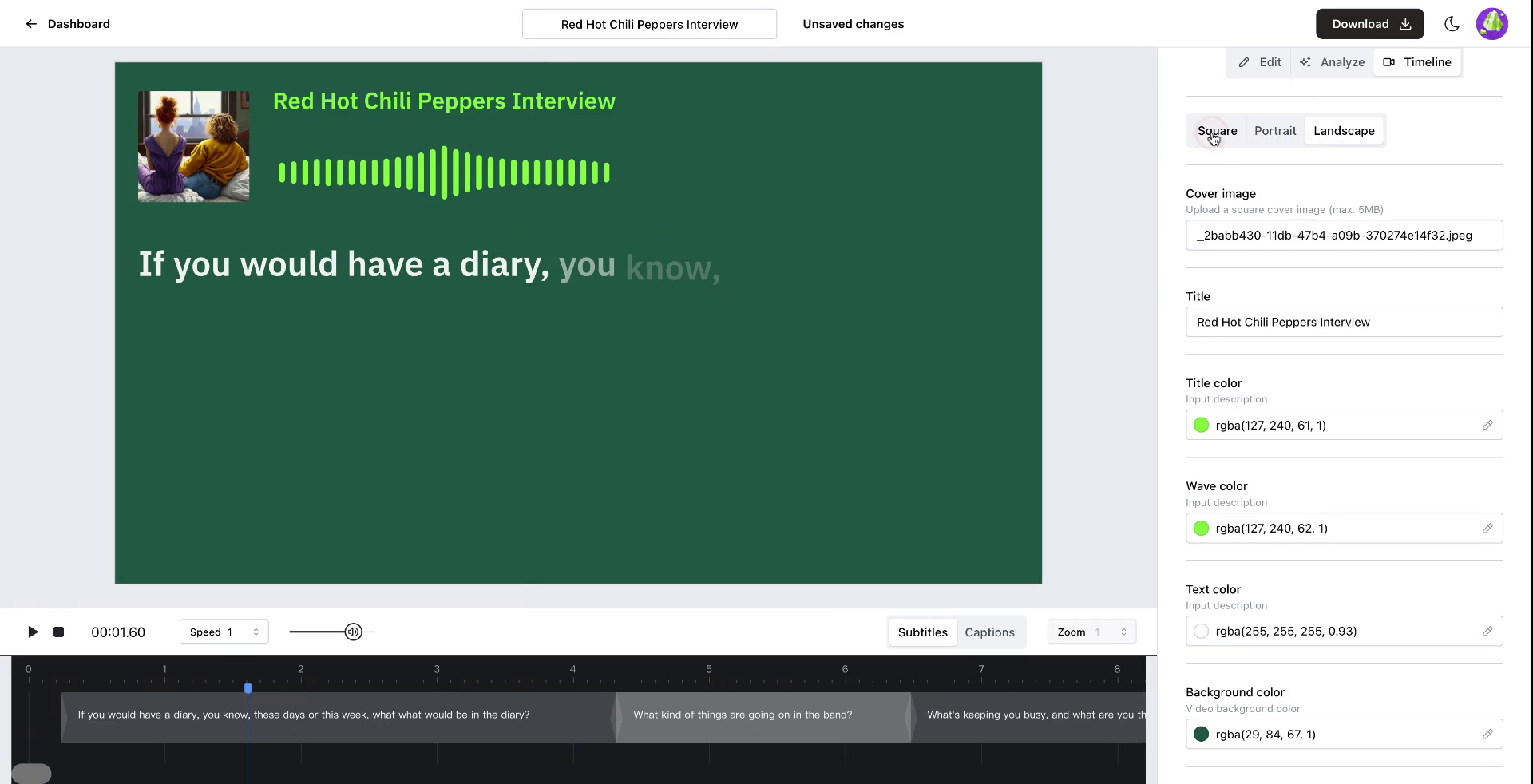
Välj önskat videoformat, som kvadratisk, och fortsätt att ladda ner videon.
 Steg 26