Hur du översätter dina transkriptioner till 99 språk
Steg 1: Ladda upp din fil
Besök scribewave.com och ladda upp din fil direkt från din dator. Alternativt kan du använda vår WhatsApp-bot för att skicka röstmemo och inspelningar direkt från din telefon för ännu snabbare bearbetning.
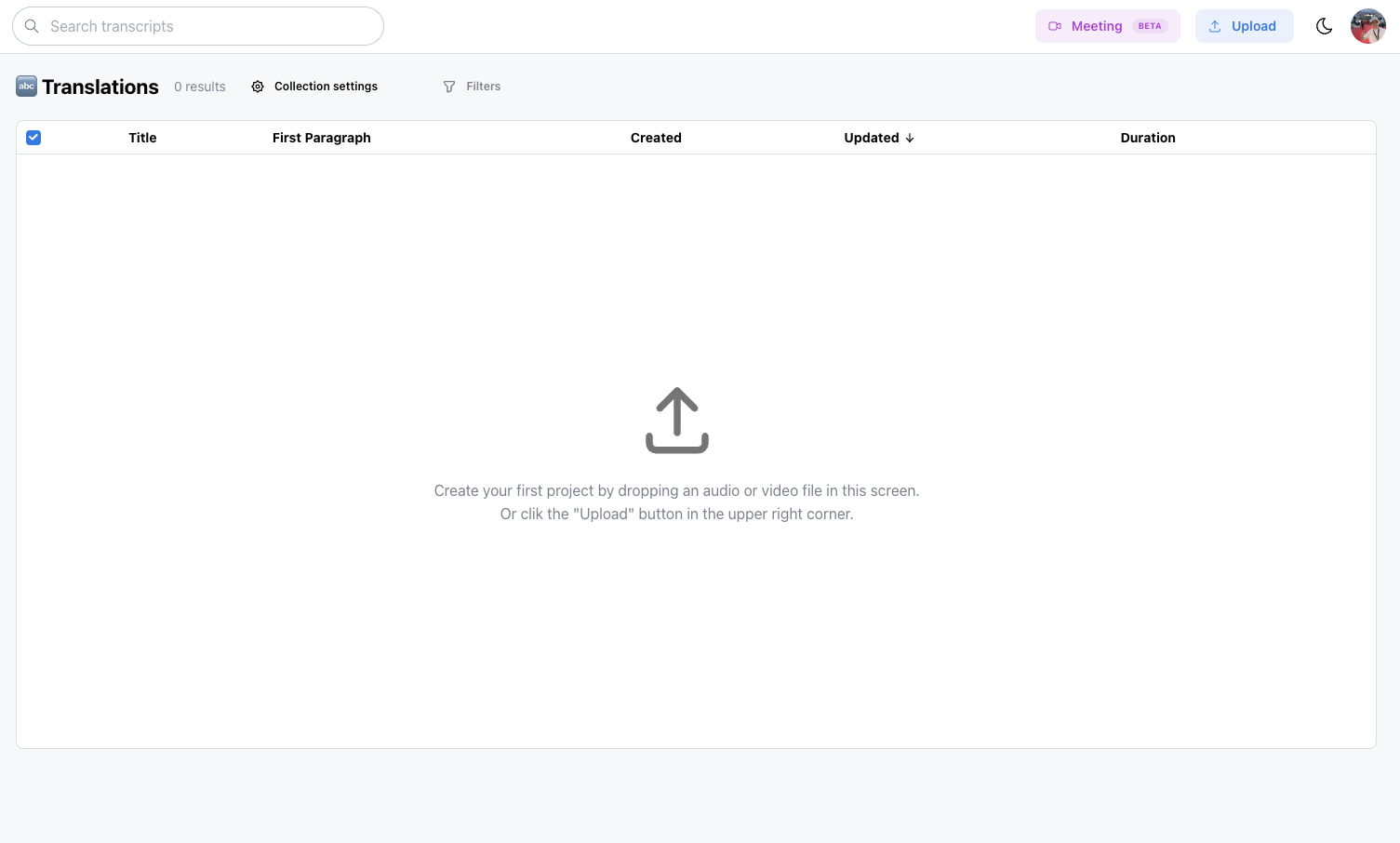 Steg 1: Ladda upp din fil
Steg 2: Ställ in WhatsApp (valfritt)
För att använda WhatsApp-boten, gå till dina profilinställningar, ange ditt telefonnummer och spara. Du kommer att få ett meddelande från Scribewave-boten, varefter du helt enkelt kan skicka filer till den när du behöver en transkription.
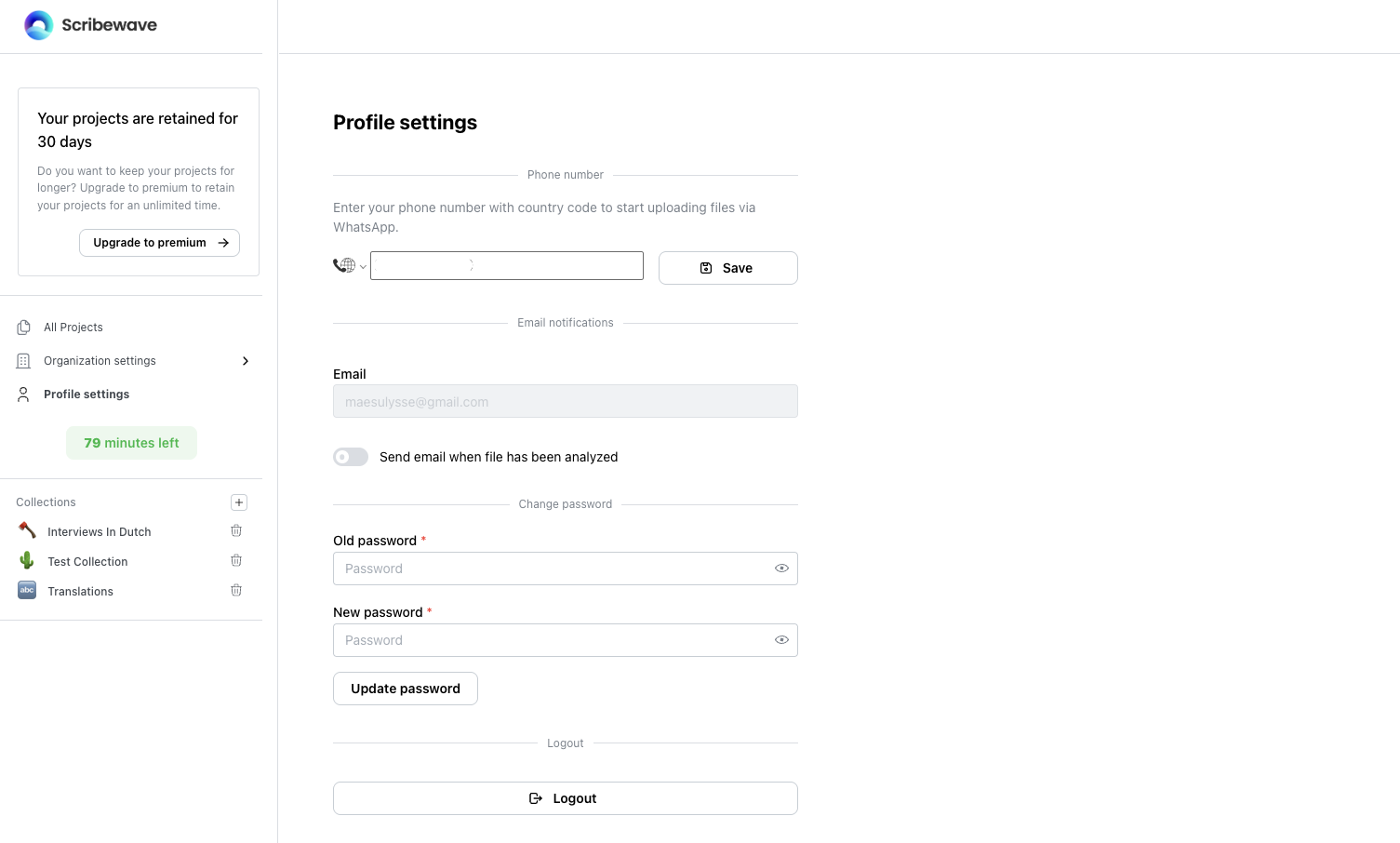 Steg 2: Ställ in WhatsApp (valfritt)
Steg 3: Ta emot och granska din transkription
Din fil kommer att transkriberas på några sekunder. När den är klar kan du kontrollera texten, göra ändringar och klicka på valfritt ord för att hoppa till det specifika ögonblicket i ljudinspelningen.
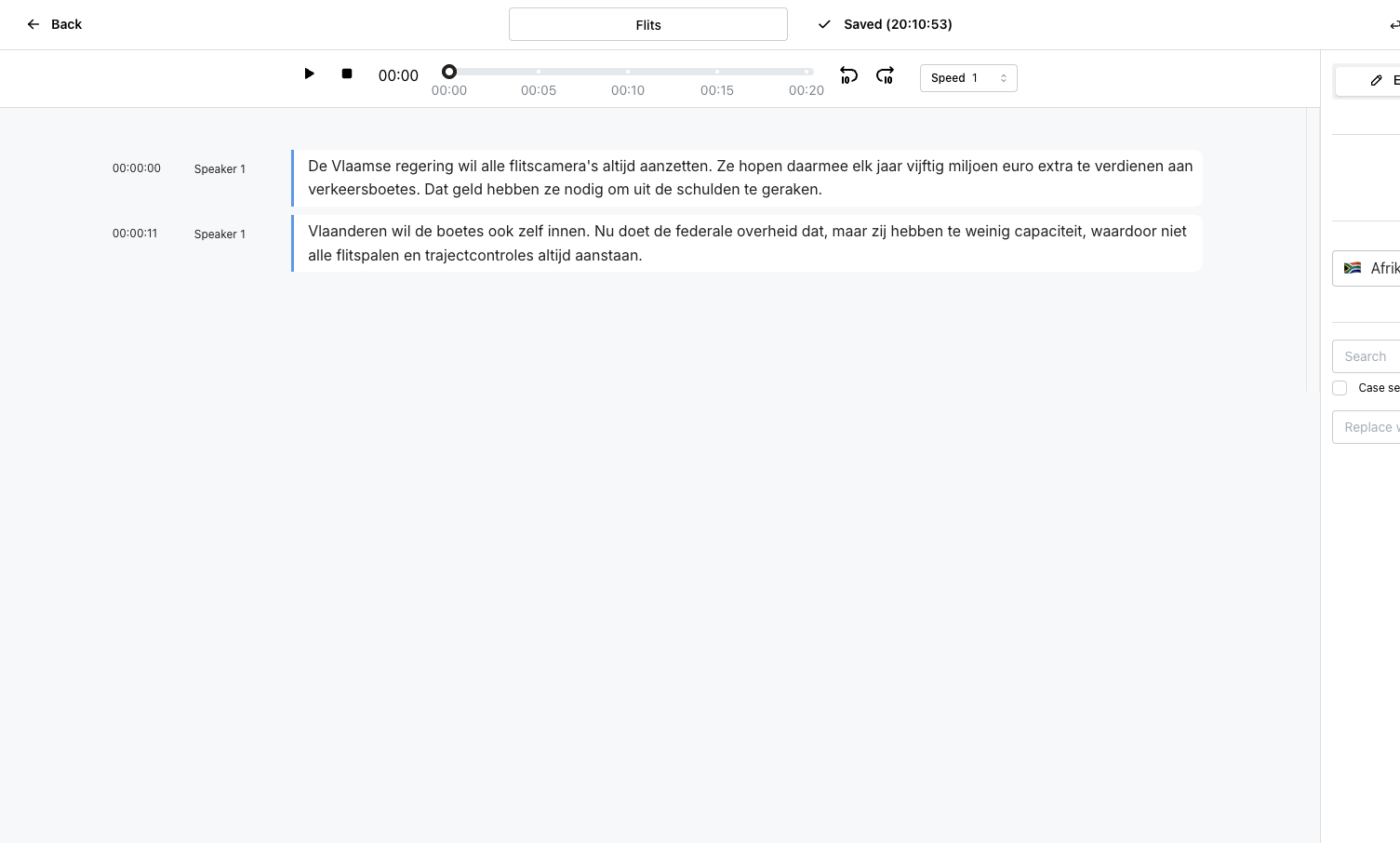 Steg 3: Ta emot och granska din transkription
Steg 4: Välj ett översättningsspråk
I översättningsmenyn väljer du ditt målspråk—som holländska, franska eller tyska—och klickar på 'Översätt'. Din översatta transkription kommer att vara klar nästan omedelbart.
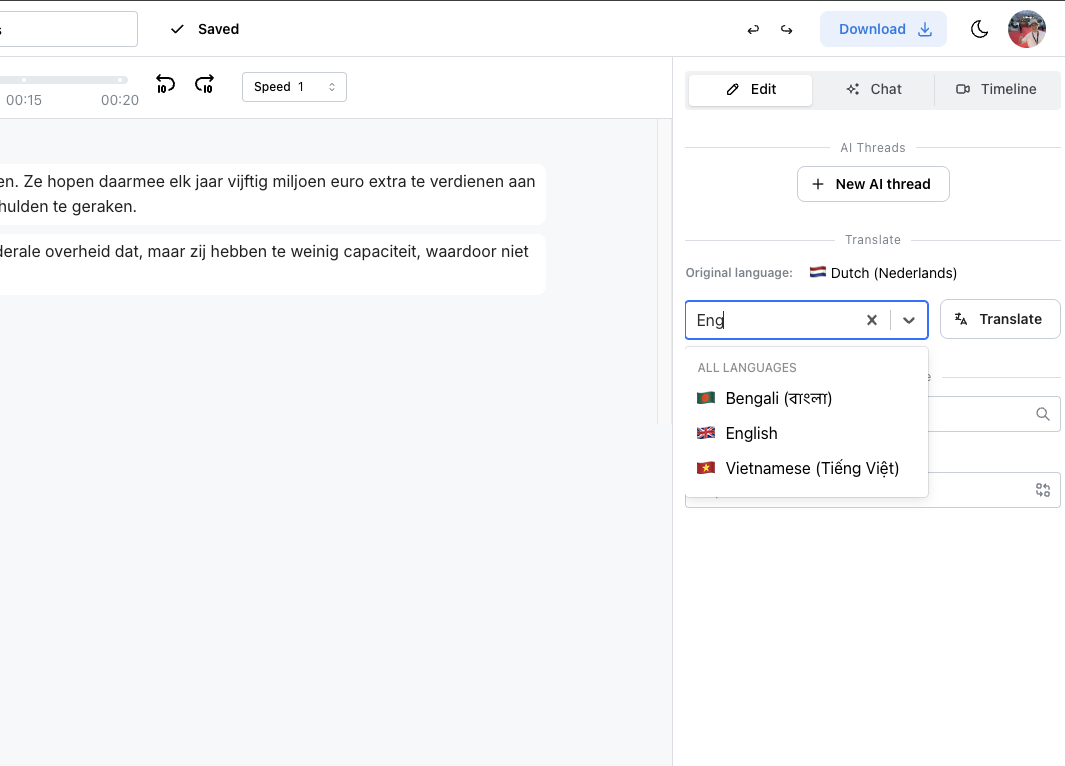 Steg 4: Välj ett översättningsspråk
Steg 5: Behåll ljudsynkronisering
Även efter översättning bevaras all tidsinformation. Du kan klicka på valfritt översatt ord, och ljudet hoppar till motsvarande tidsstämpel, vilket håller allt i perfekt synk.
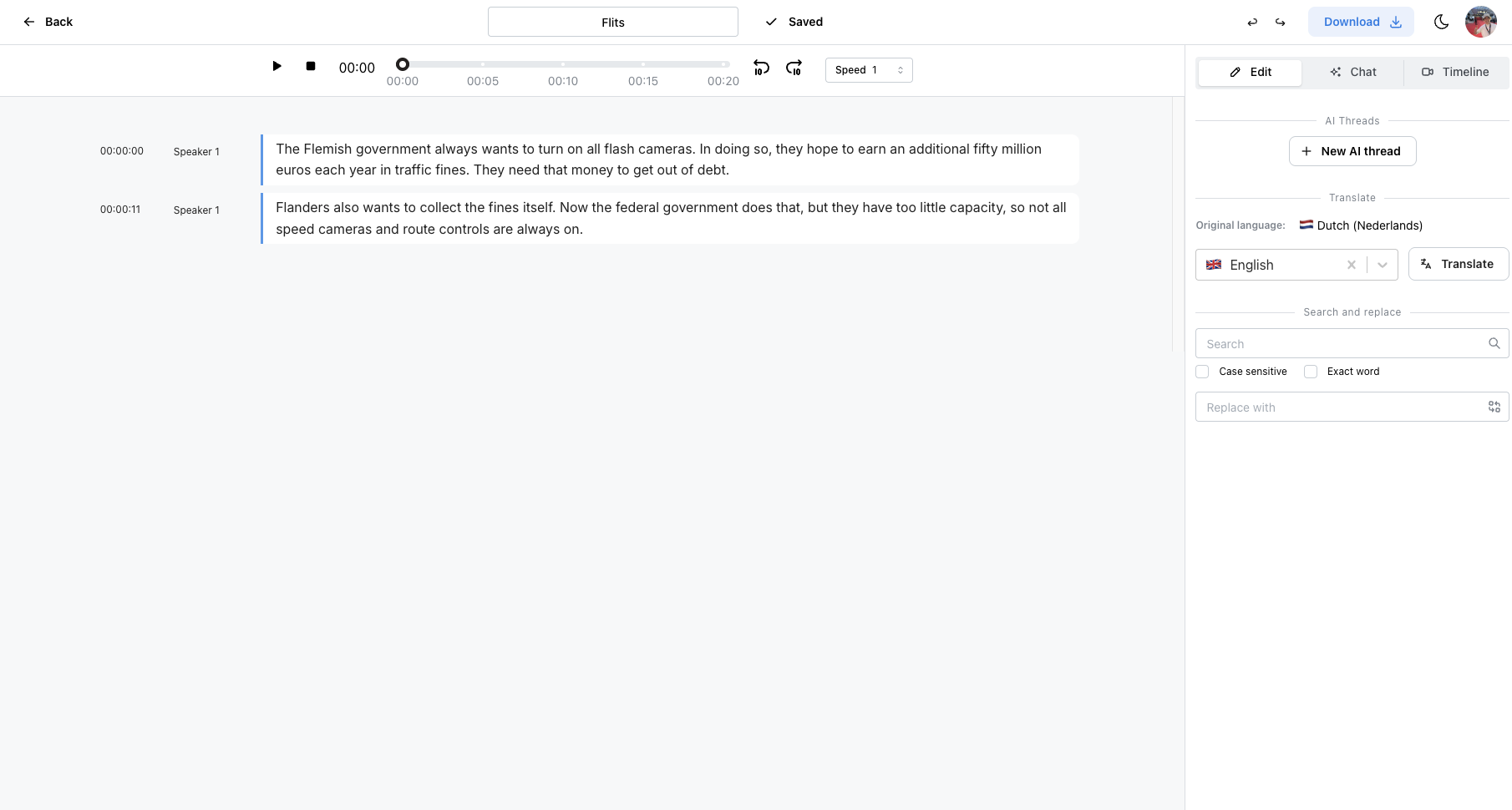 Steg 5: Behåll ljudsynkronisering
Steg 6: Exportera dina resultat
Ladda ner din översatta transkription i ditt föredragna format, till exempel ett Word-dokument med tidsstämplar eller en undertekstfil, vilket gör det enkelt att dela eller använda i andra applikationer.
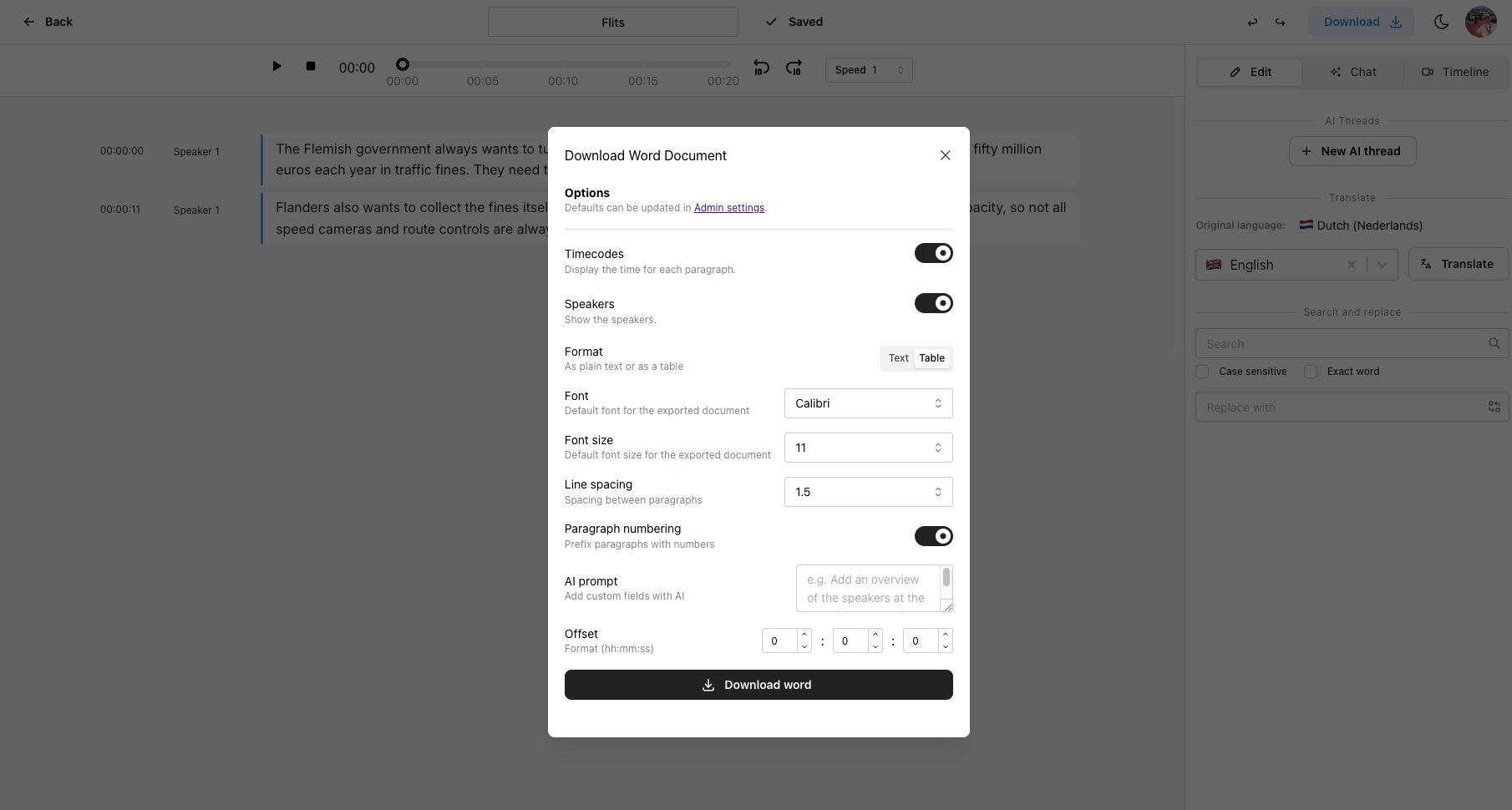 Steg 6: Exportera dina resultat
Steg 7: Håll stycken organiserade
Om du skapar stycken i din ursprungliga transkription kommer översättningen att följa samma struktur. Detta gör det till ett kraftfullt verktyg för att översätta komplexa möten och intervjuer utan att förlora sammanhanget.
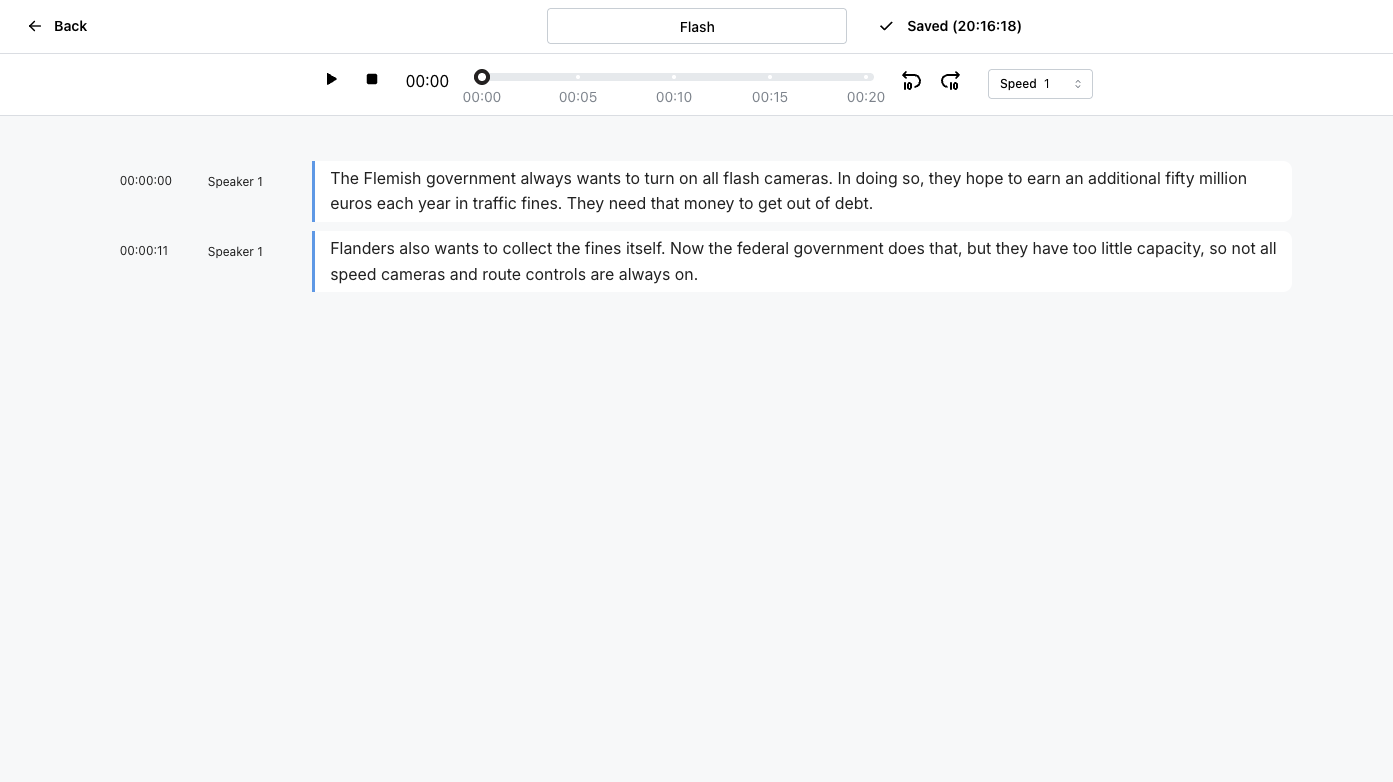 Steg 7: Håll stycken organiserade