Optag, transskriber og opsummer møder
Trin 1: Åbn mødefunktionen
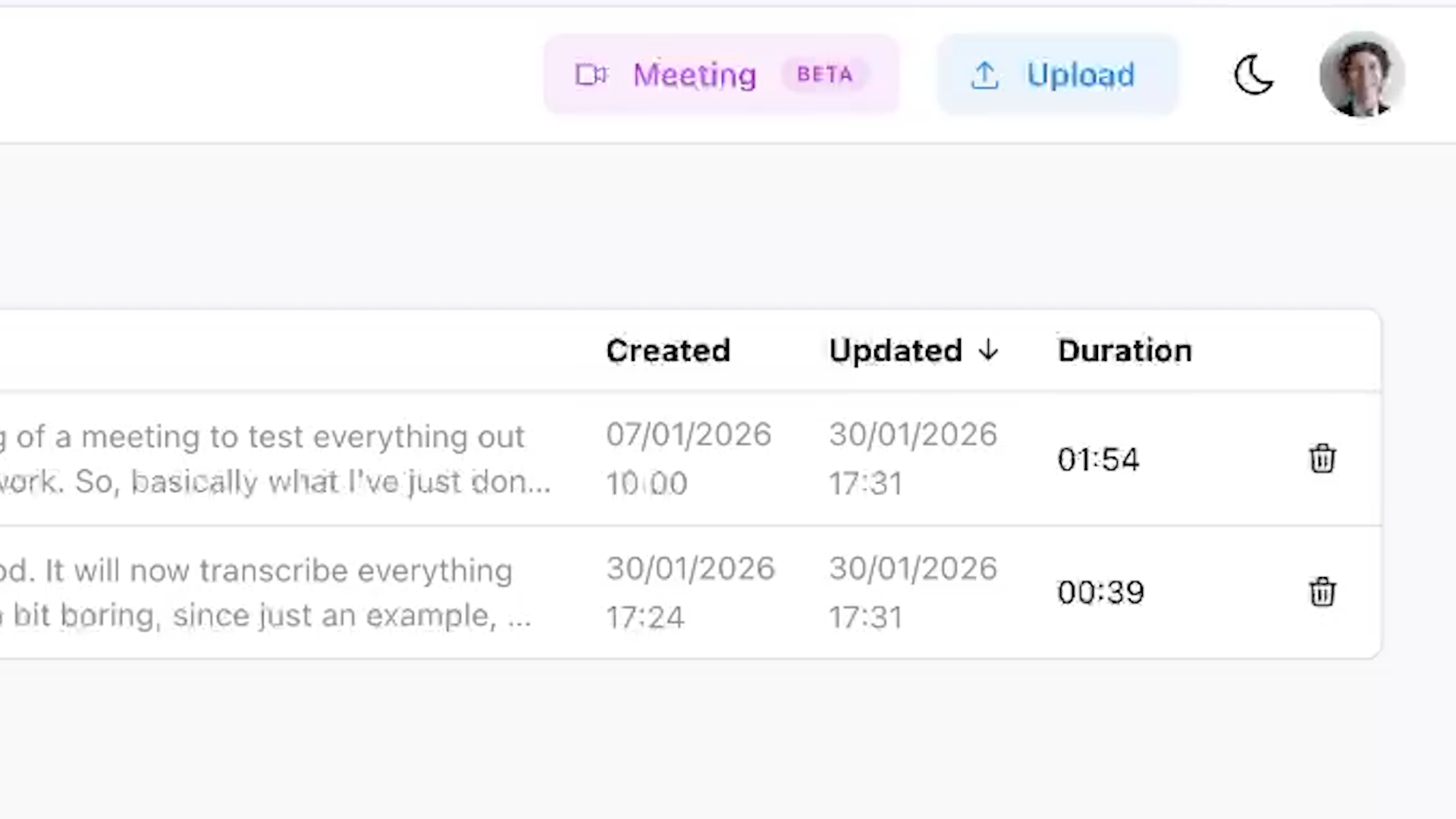
I Scribewave skal du gå til afsnittet Møder, hvor du kan invitere botten ved at indsætte et mødelink eller ved at planlægge det via din kalender.
 Trin 1: Åbn mødefunktionen
Trin 2: Kopier dit mødelink
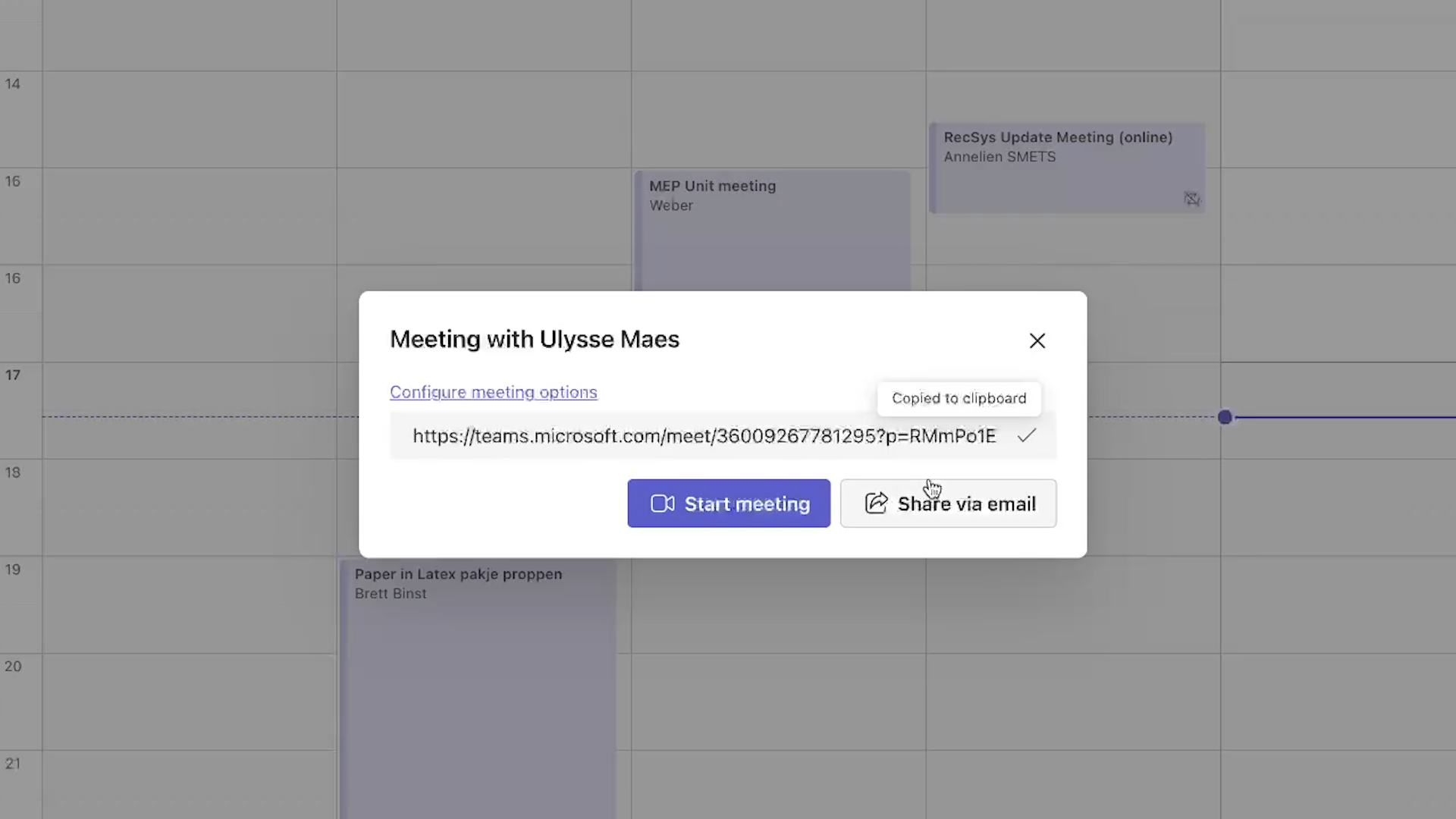
Start et Teams-, Google Meet- eller Zoom-opkald, og kopier invitationslinket fra din mødeplatform.
 Trin 2: Kopier dit mødelink
Trin 3: Indsæt linket og optag
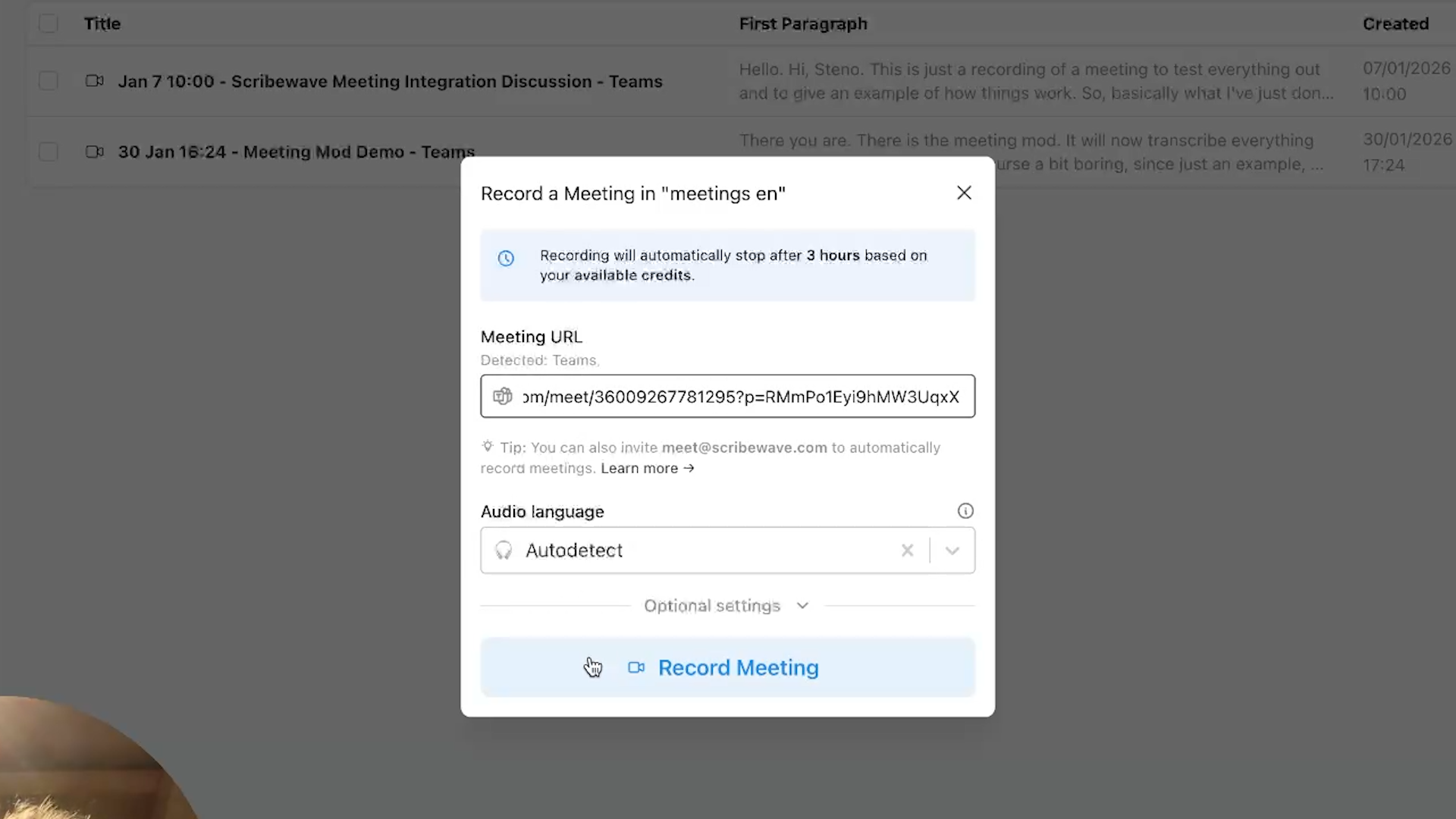
Klik på mødeknappen i Scribewave, indsæt linket, og vælg "Optag møde" for at invitere Scribewave-botten.
 Trin 3: Indsæt linket og optag
Trin 4: Lad botten deltage og mærk talere
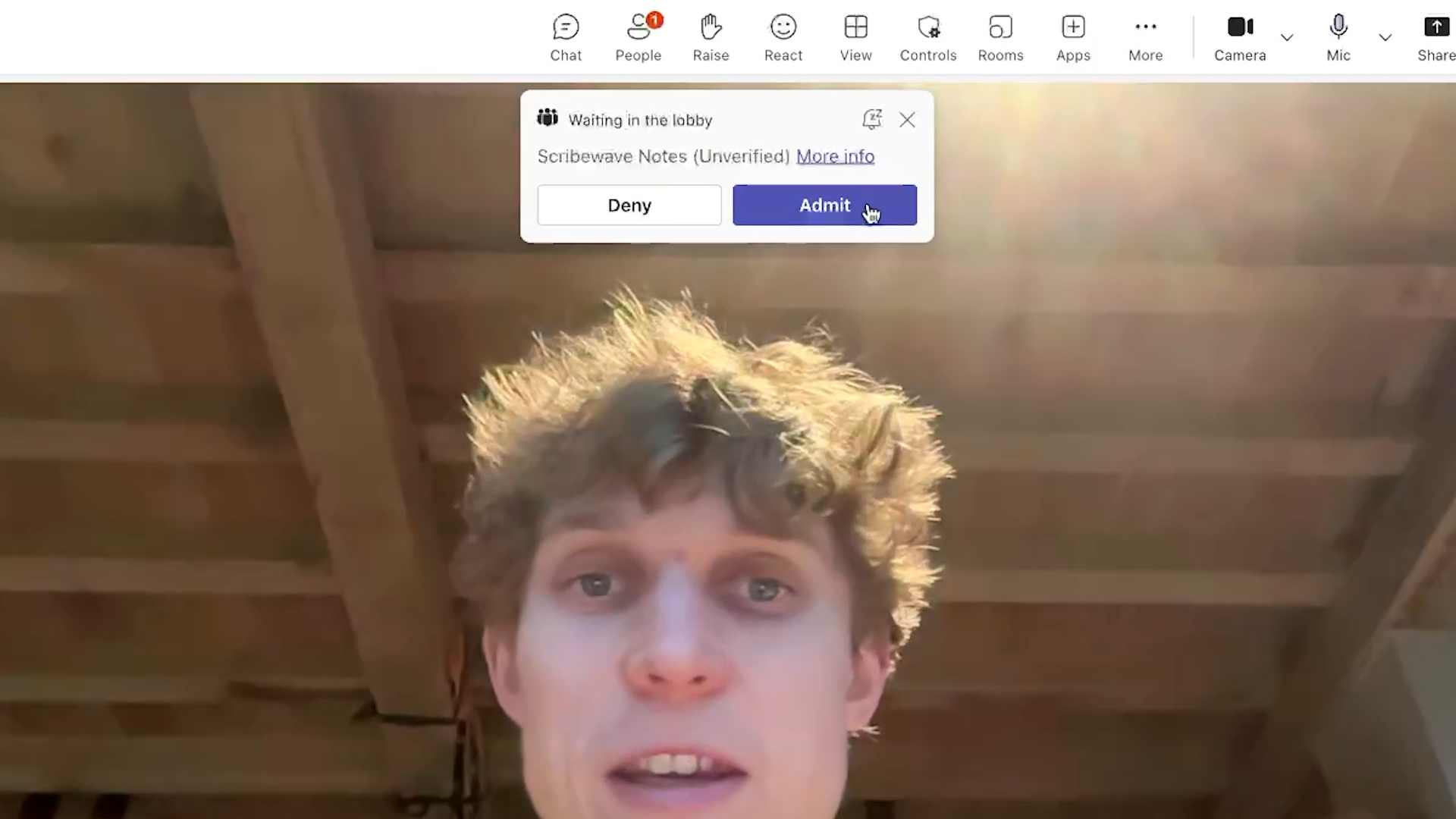
Botten deltager i opkaldet og optager alt. Når flere personer taler, mærker Scribewave automatisk talerne, så du kan se, hvem der sagde hvad.
 Trin 4: Lad botten deltage og mærk talere
Trin 5: Gennemse transskription og resumé
Når opkaldet er slut, skal du opdatere siden for at se optagelsen, transskriptionen og resuméet. Du kan redigere resuméet og downloade både resuméet og transskriptionen som Word-filer.
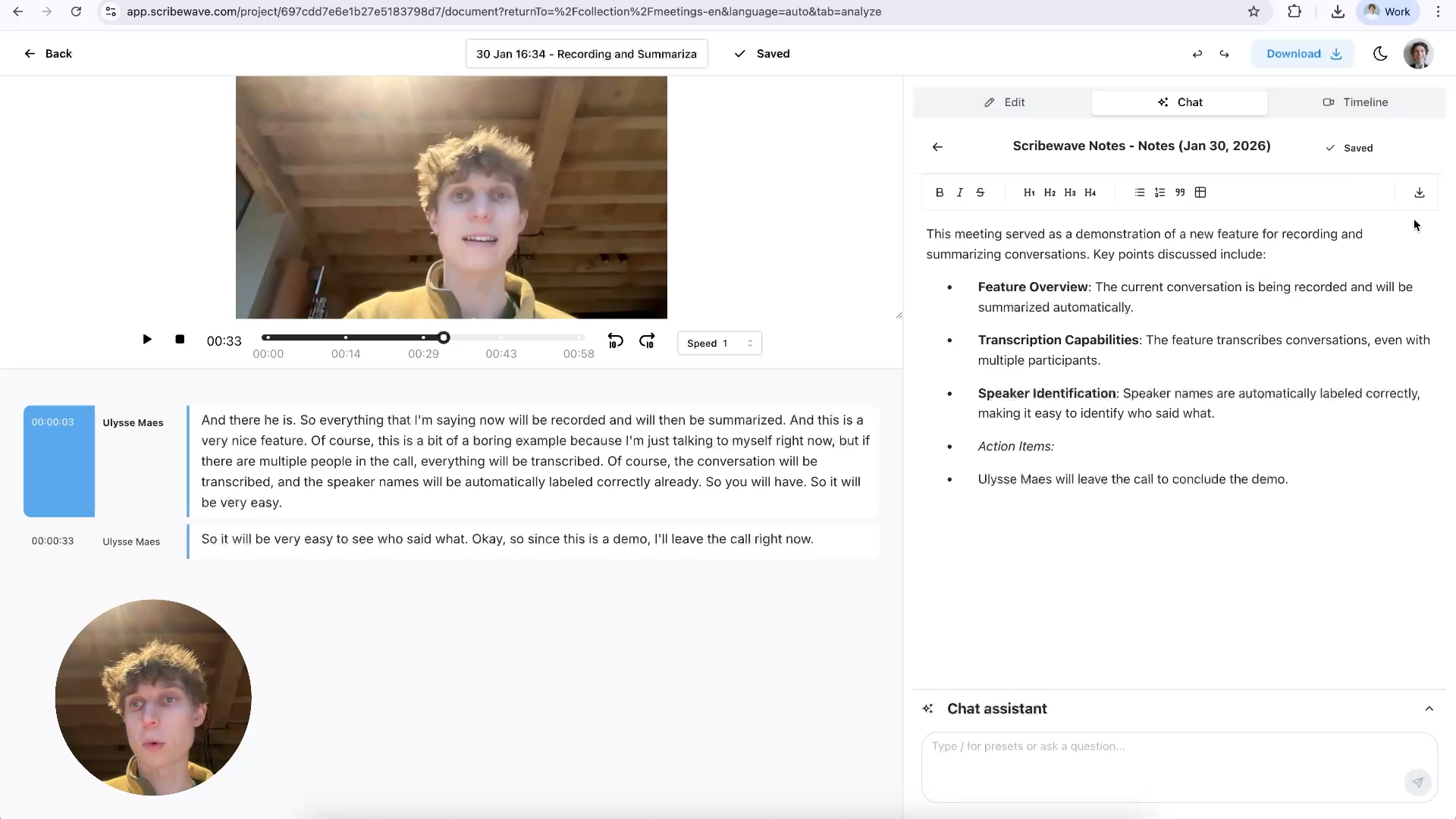 Trin 5: Gennemse transskription og resumé
Trin 6: Tilpas mødeinstruktioner
I samlingsindstillingerne kan du tilføje tilpassede mødeinstruktioner (for eksempel: udført, i gang og to-do), aktivere resumémails og gemme tilpasset ordforråd.
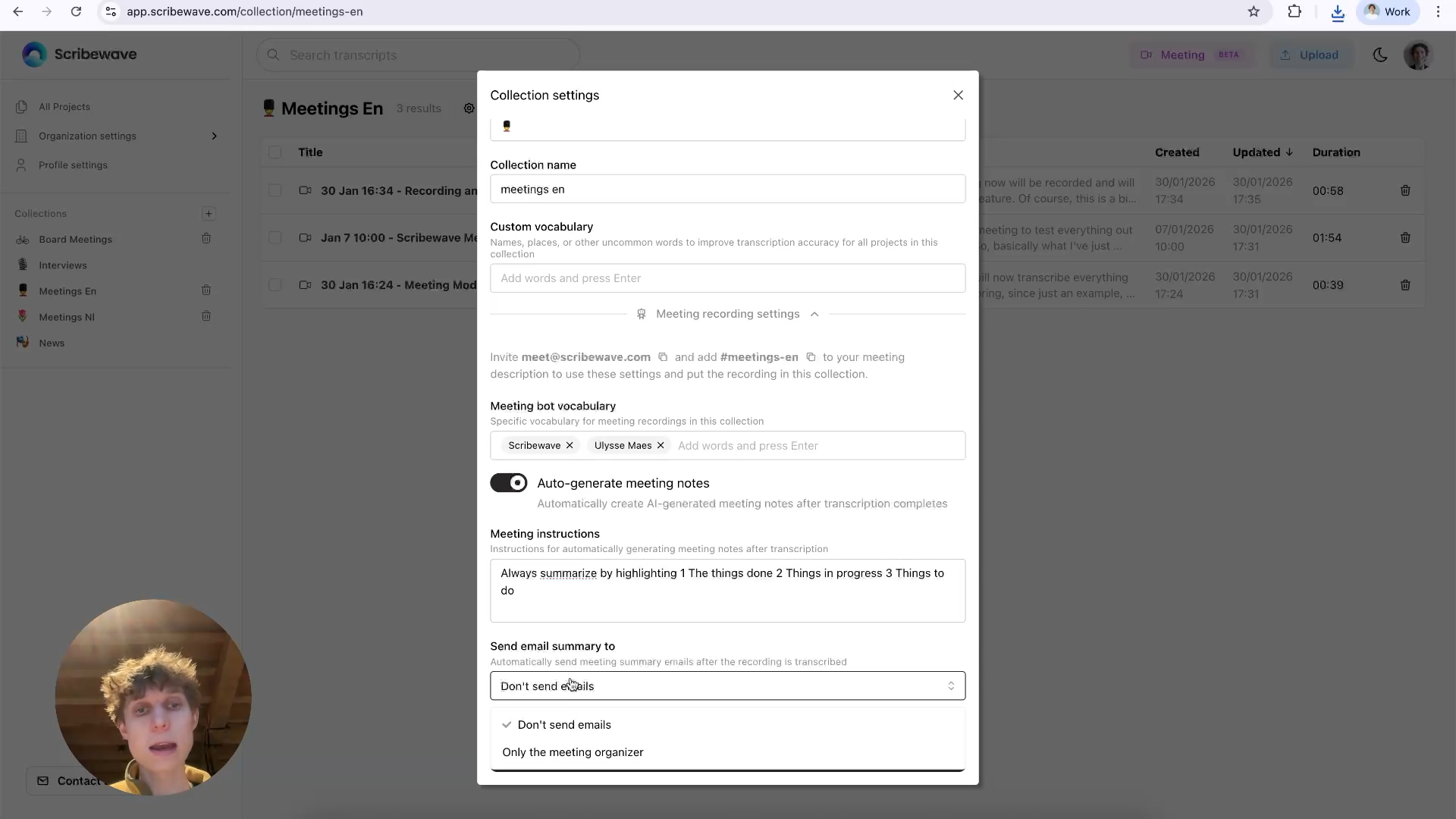 Trin 6: Tilpas mødeinstruktioner
Trin 7: Planlæg møder med botten
Opret en kalenderbegivenhed og inviter meet@scribewave.com. Notetaker accepterer invitationen og deltager automatisk, når mødet starter.
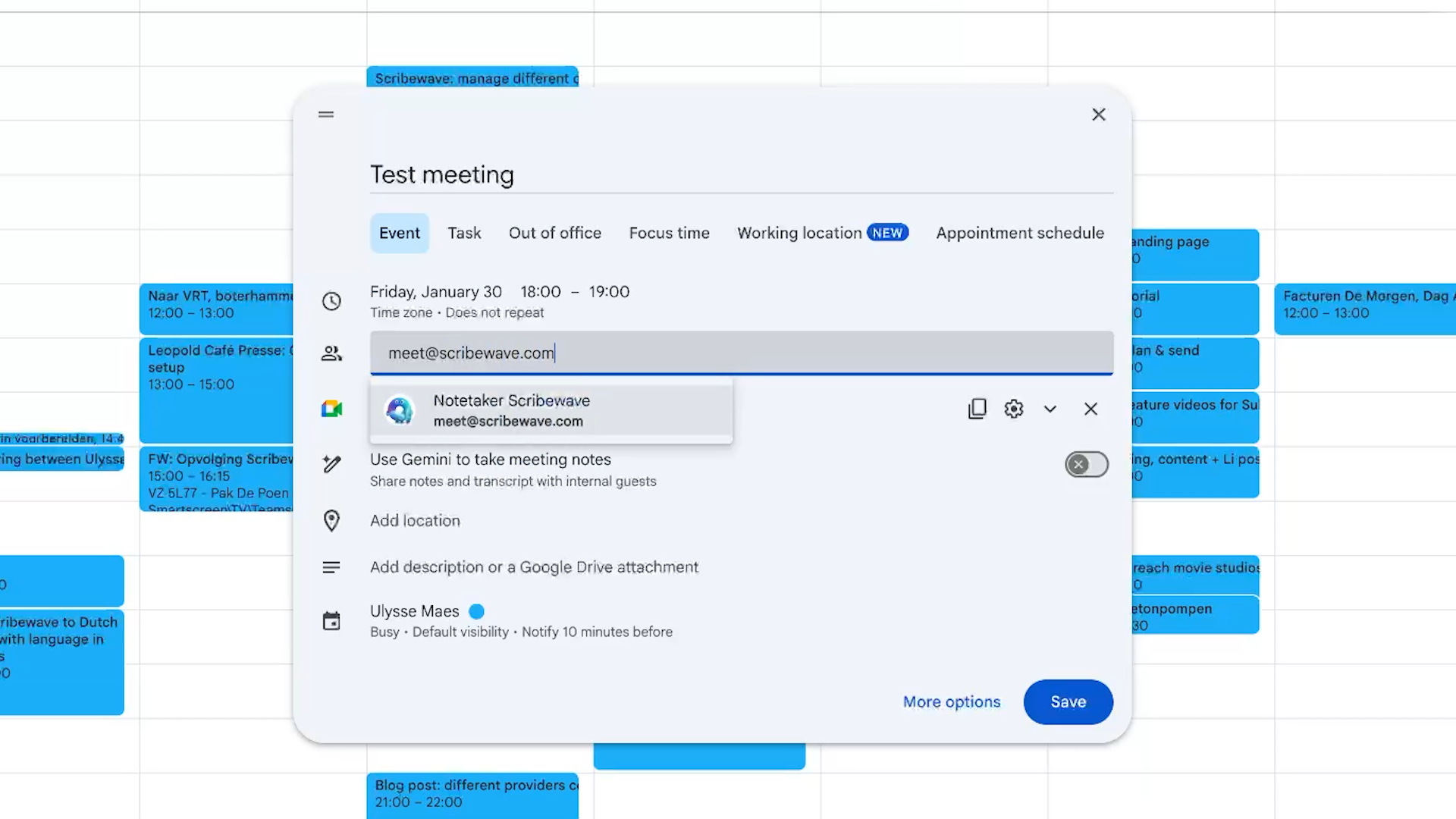 Trin 7: Planlæg møder med botten
Trin 8: Brug AI-assistenten til opfølgning
Efter mødet kan du søke i optagelsen eller spørge AI-assistenten om specifikke øjeblikke for at holde styr på dine opgaver.
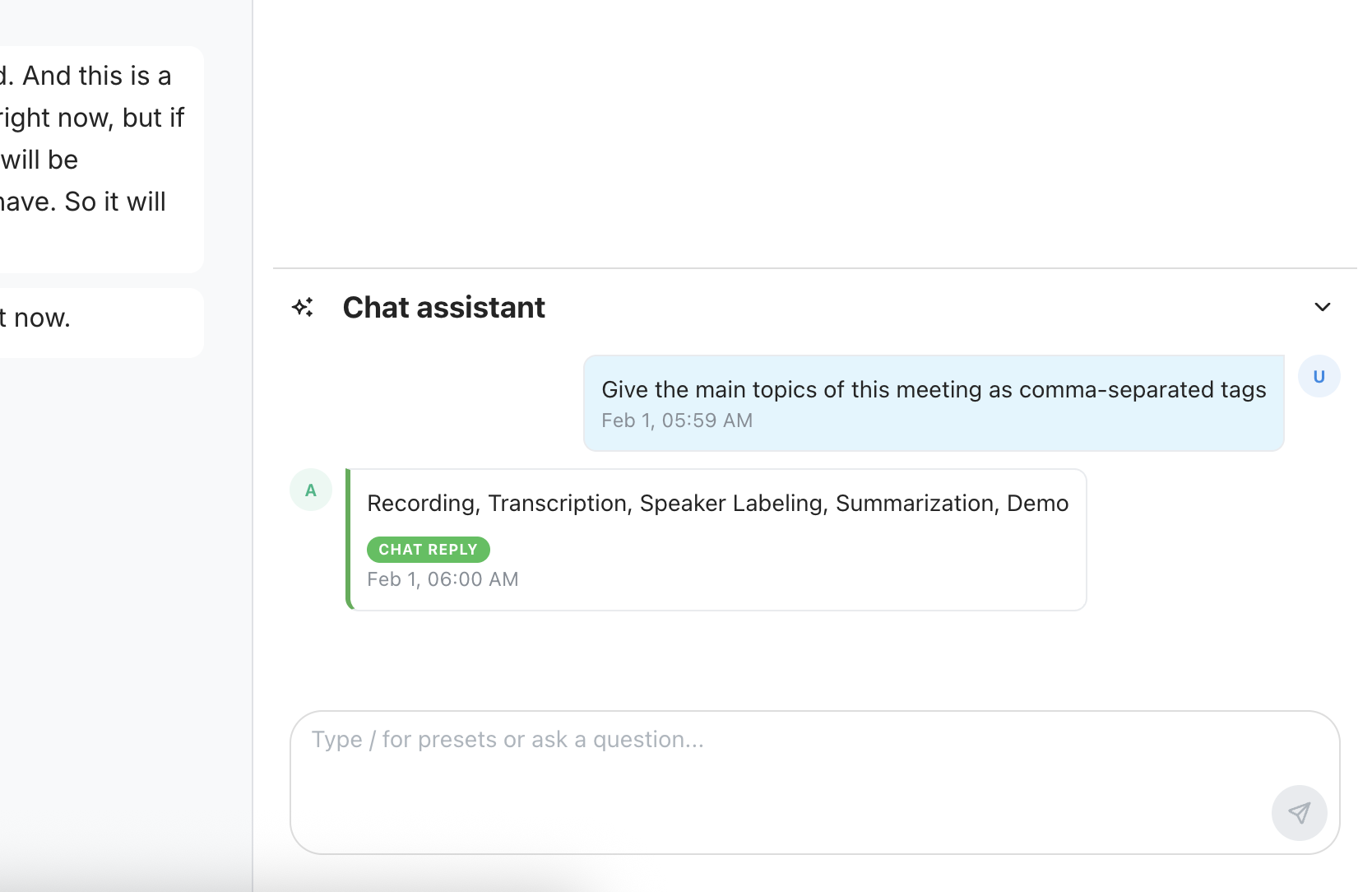 Trin 8: Brug AI-assistenten til opfølgning
Trin 9: Oversæt mødetransskriptionen
Du kan også oversætte mødetransskriptionen til flersprogede teams. Lær hvordan du oversætter transskriptioner.
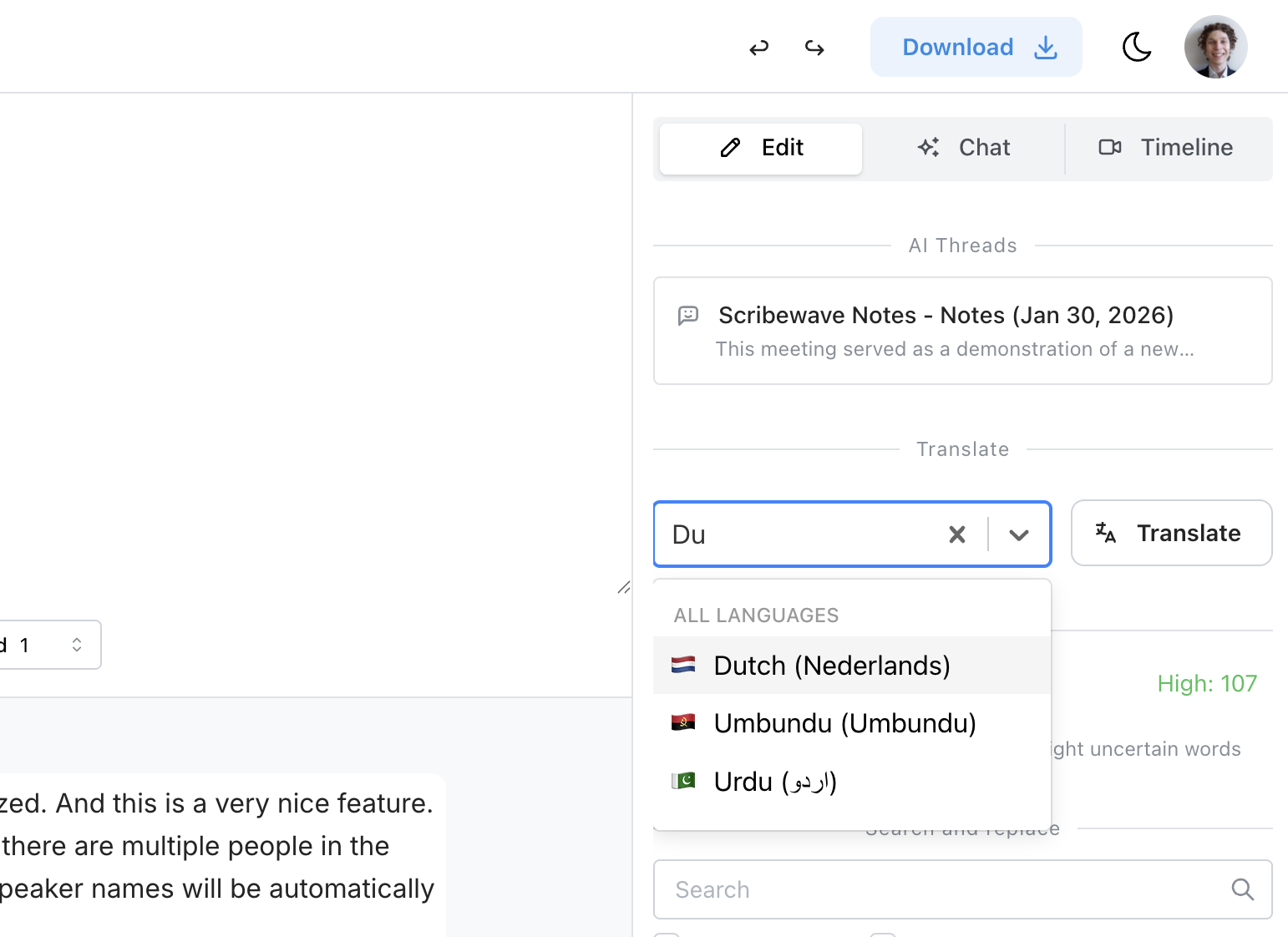 Trin 9: Oversæt mødetransskriptionen