Sammlungen mit Ihrem Team teilen
Schritt 1: Sammlungseinstellungen öffnen
Navigieren Sie zur Sammlung, die Sie teilen möchten, und klicken Sie oben auf der Seite auf die Schaltfläche "Collection settings".
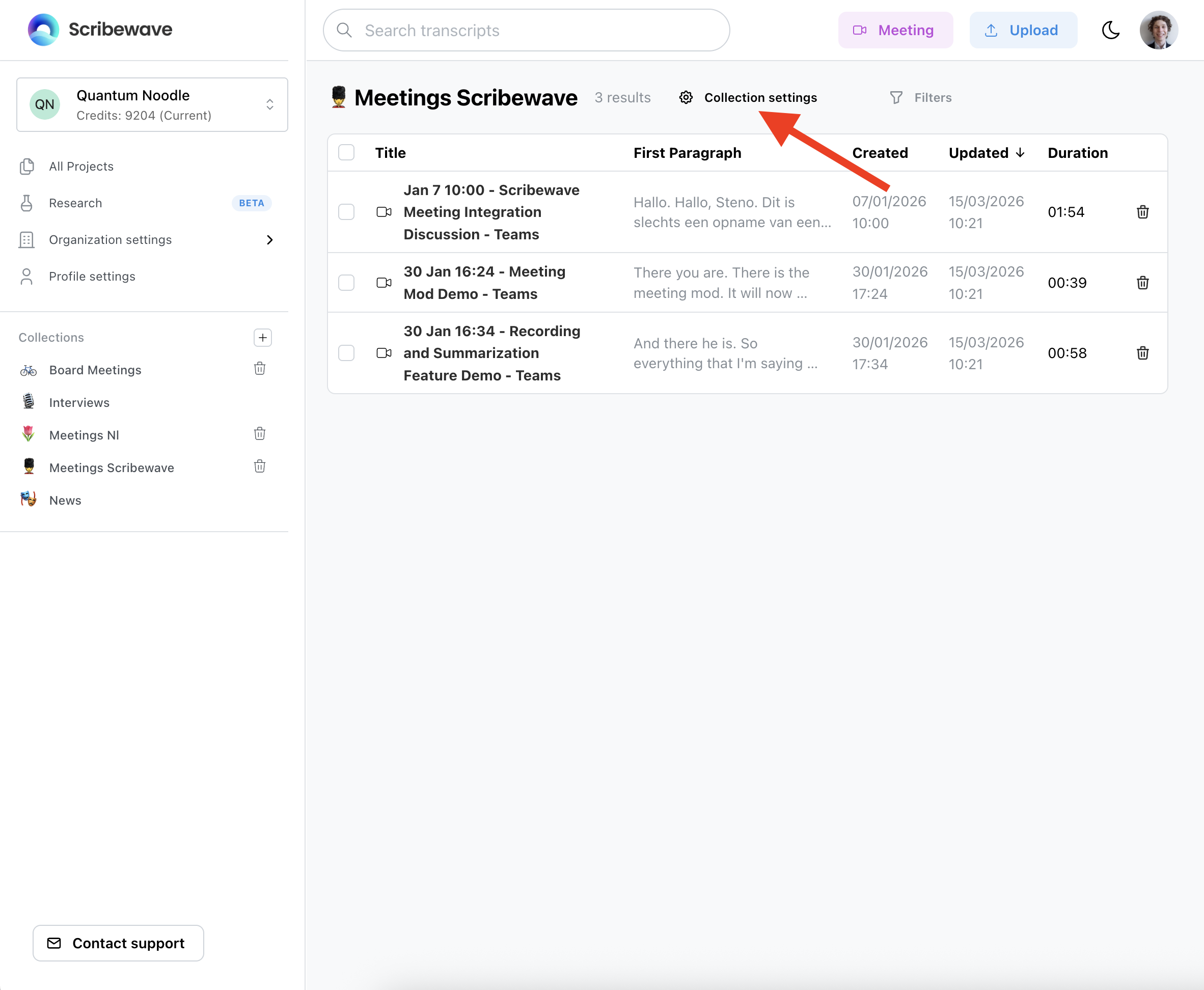 Schritt 1: Sammlungseinstellungen öffnen
Schritt 2: Auf Share collection klicken
Scrollen Sie im Sammlungseinstellungen-Dialog nach unten und klicken Sie auf "Share collection", um die Freigabeoptionen zu öffnen.
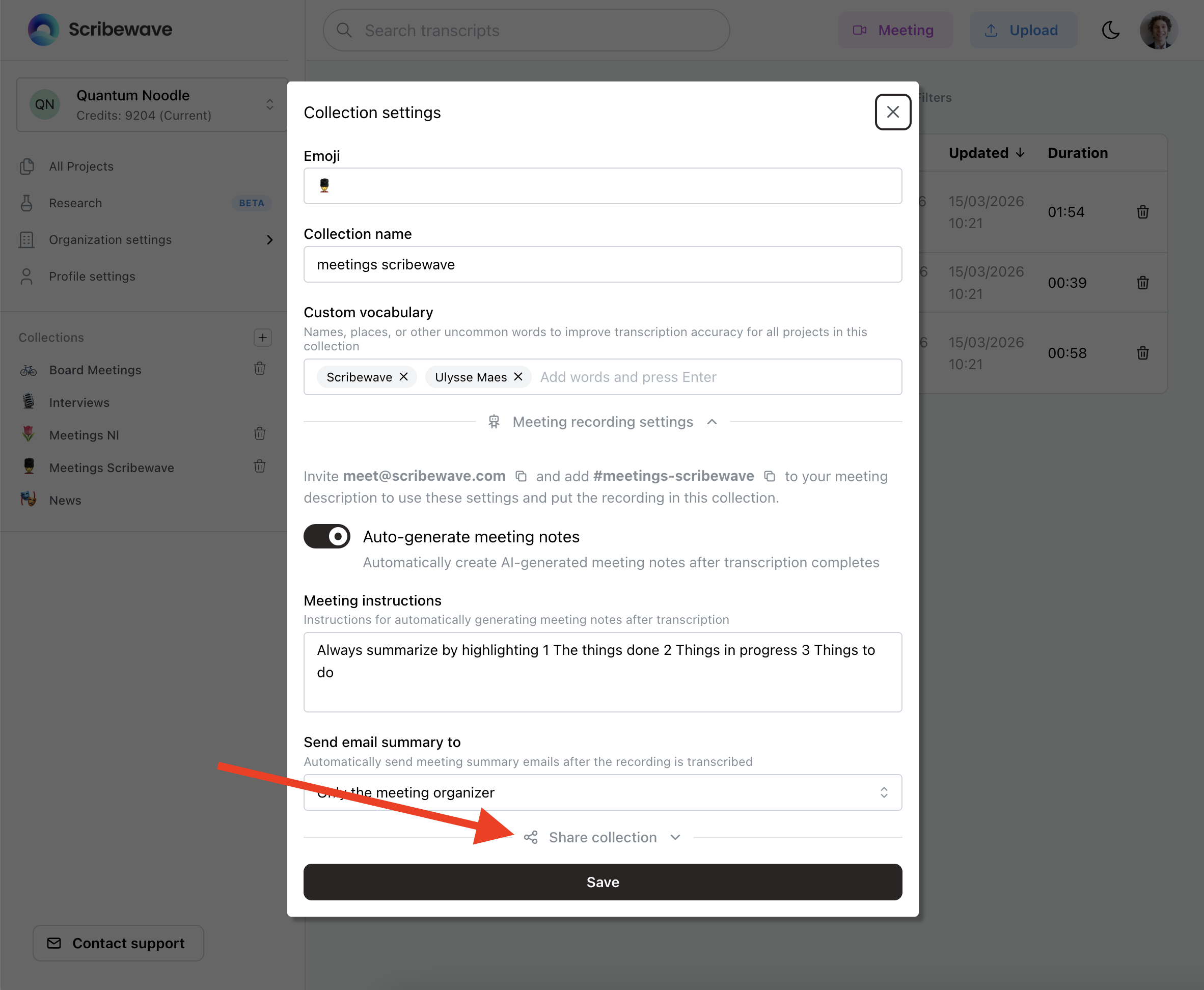 Schritt 2: Auf Share collection klicken
Schritt 3: Mitglieder suchen und hinzufügen
Suchen Sie unter "Add people" nach Organisationsmitgliedern anhand von Name oder E-Mail und wählen Sie sie aus, um sie zur Sammlung hinzuzufügen.
 Schritt 3: Mitglieder suchen und hinzufügen
Schritt 4: Berechtigungen festlegen und speichern
Wählen Sie für jedes hinzugefügte Mitglied entweder "View" (nur Lesen) oder "Edit" (voller Zugriff). Alle Projekte in der Sammlung werden mit den hinzugefügten Mitgliedern geteilt. Um den Zugriff auf ein bestimmtes Projekt zu widerrufen, verschieben Sie es in eine Sammlung, deren Mitglied der Benutzer nicht ist. Klicken Sie auf "Save", um zu speichern.
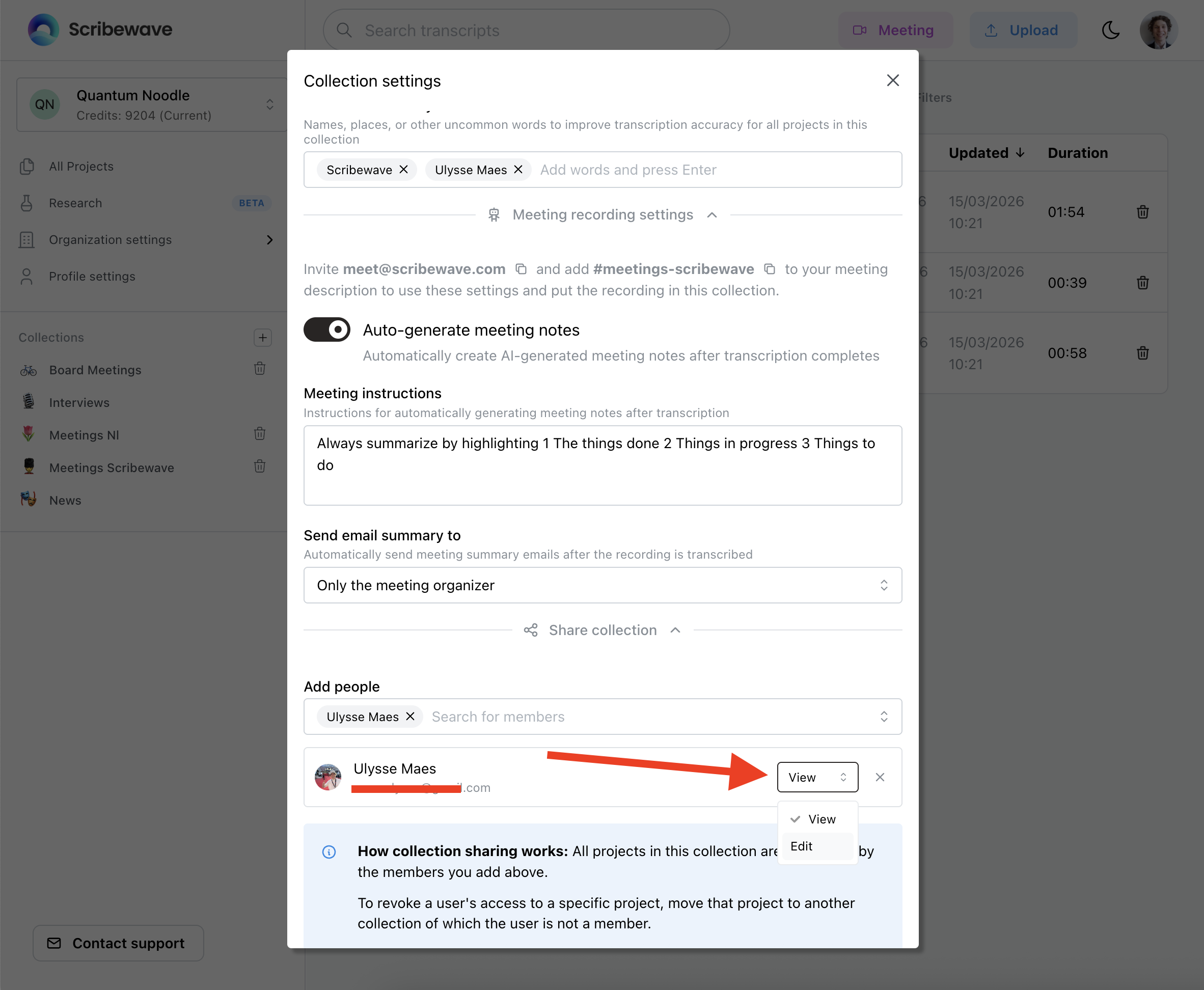 Schritt 4: Berechtigungen festlegen und speichern