Spela in, transkribera och sammanfatta möten
Steg 1: Öppna mötesfunktionen
Gå till avsnittet Möten i Scribewave där du kan bjuda in boten genom att klistra in en möteslänk eller genom att schemalägga den via din kalender.
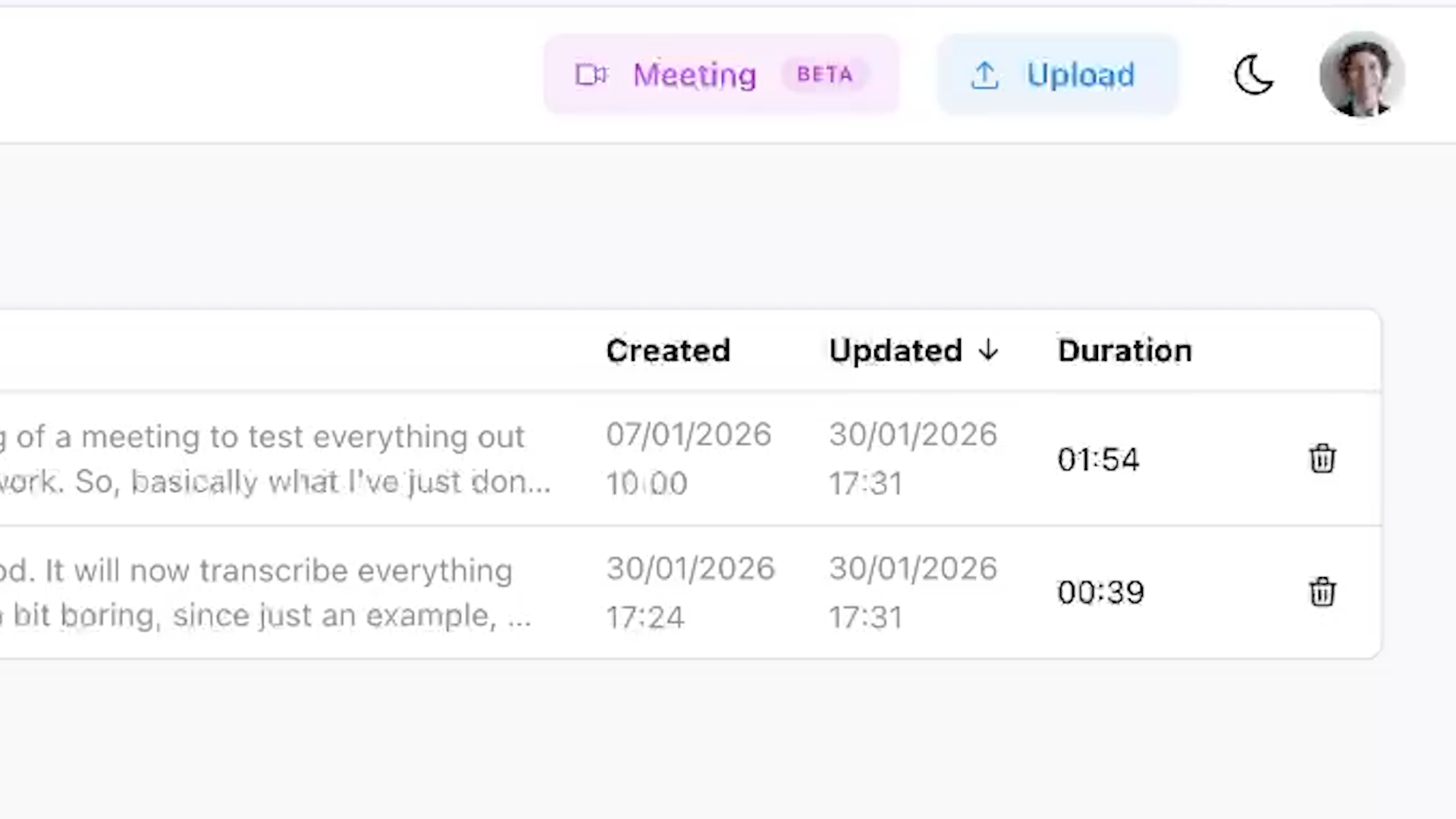 Steg 1: Öppna mötesfunktionen
Steg 2: Kopiera din möteslänk
Starta ett Teams-, Google Meet- eller Zoom-samtal och kopiera inbjudningslänken från din mötesplattform.
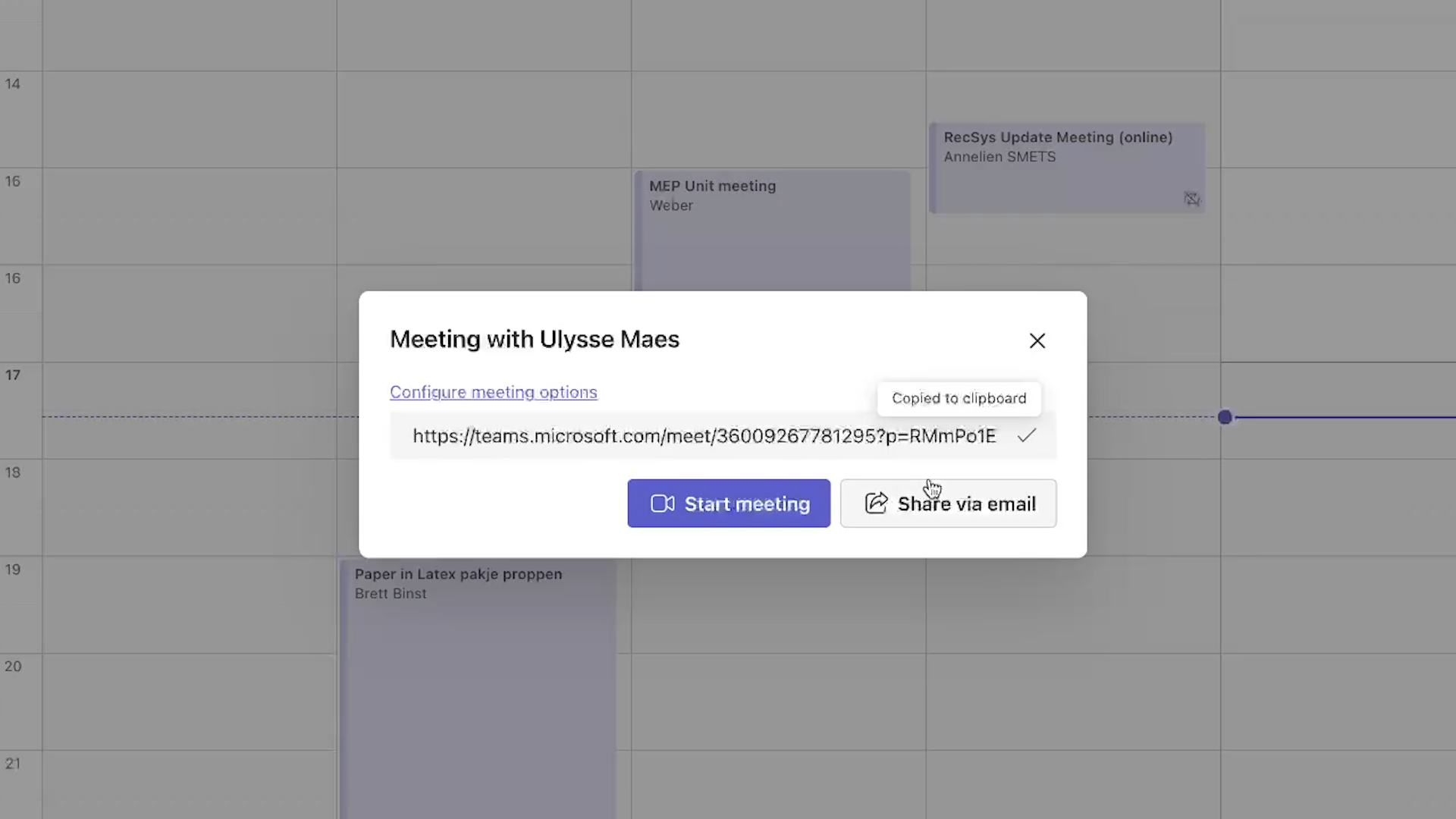 Steg 2: Kopiera din möteslänk
Steg 3: Klistra in länken och spela in
Klicka på mötesknappen i Scribewave, klistra in länken och välj "Spela in möte" för att bjuda in Scribewave-boten.
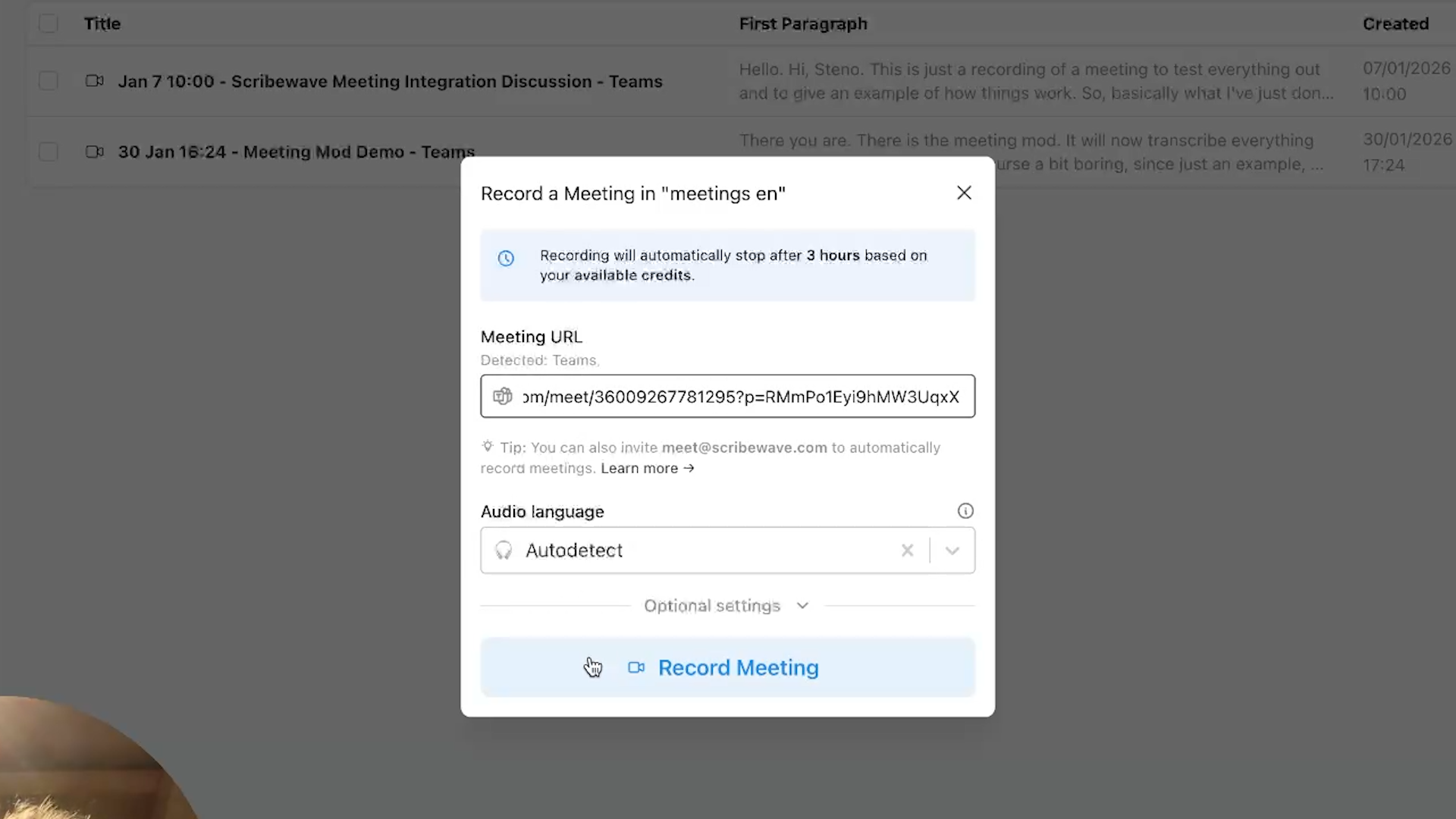 Steg 3: Klistra in länken och spela in
Steg 4: Låt boten gå med och identifiera talare
Boten går med i samtalet och spelar in allt. När flera personer pratar identifierar Scribewave automatiskt talarna så att du kan se vem som sa vad.
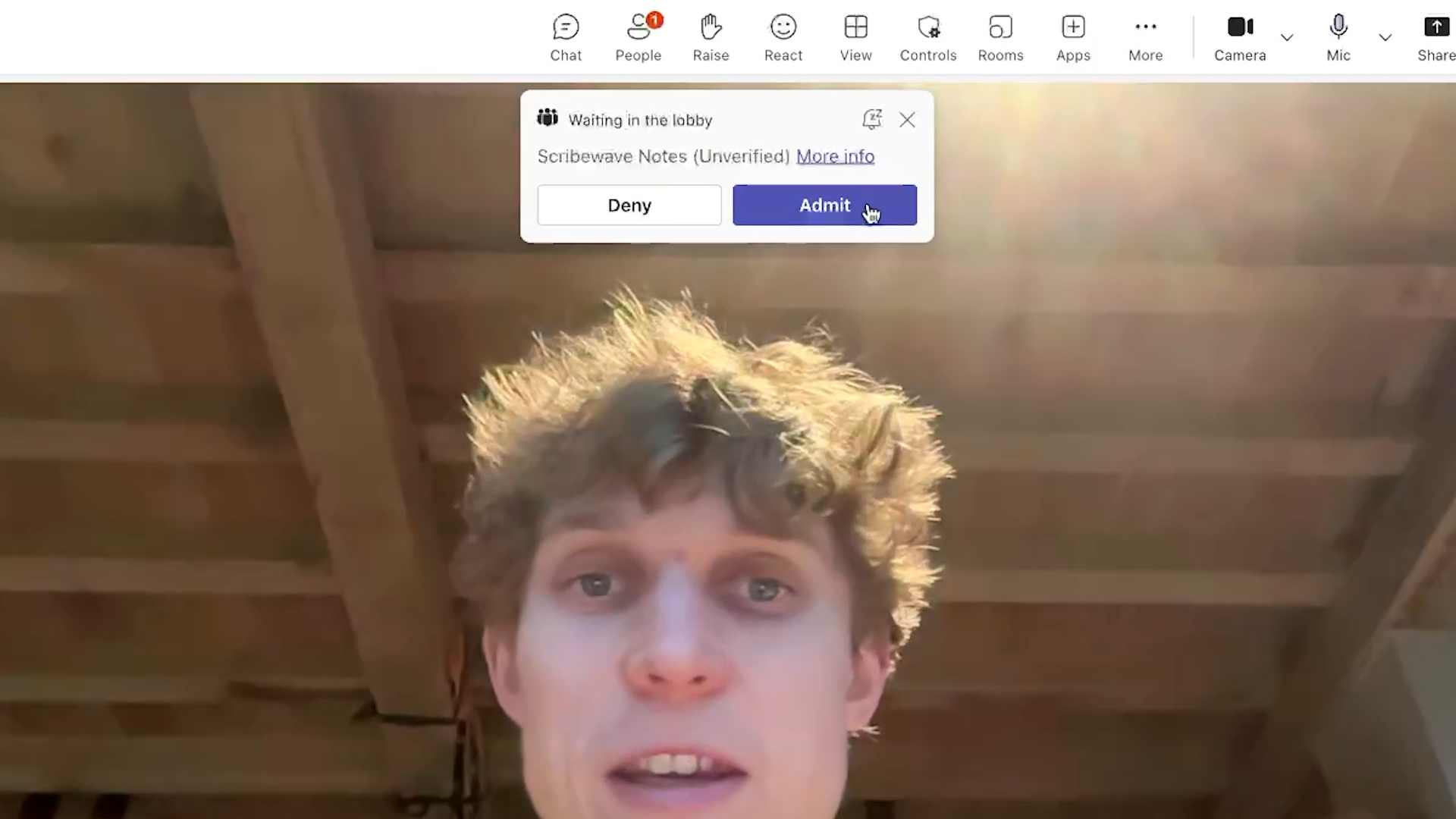 Steg 4: Låt boten gå med och identifiera talare
Steg 5: Granska transkription och sammanfattning
När samtalet har avslutats, uppdatera sidan för att se inspelningen, transkriptionen och sammanfattningen. Du kan redigera sammanfattningen och ladda ner både sammanfattningen och transkriptionen som Word-filer.
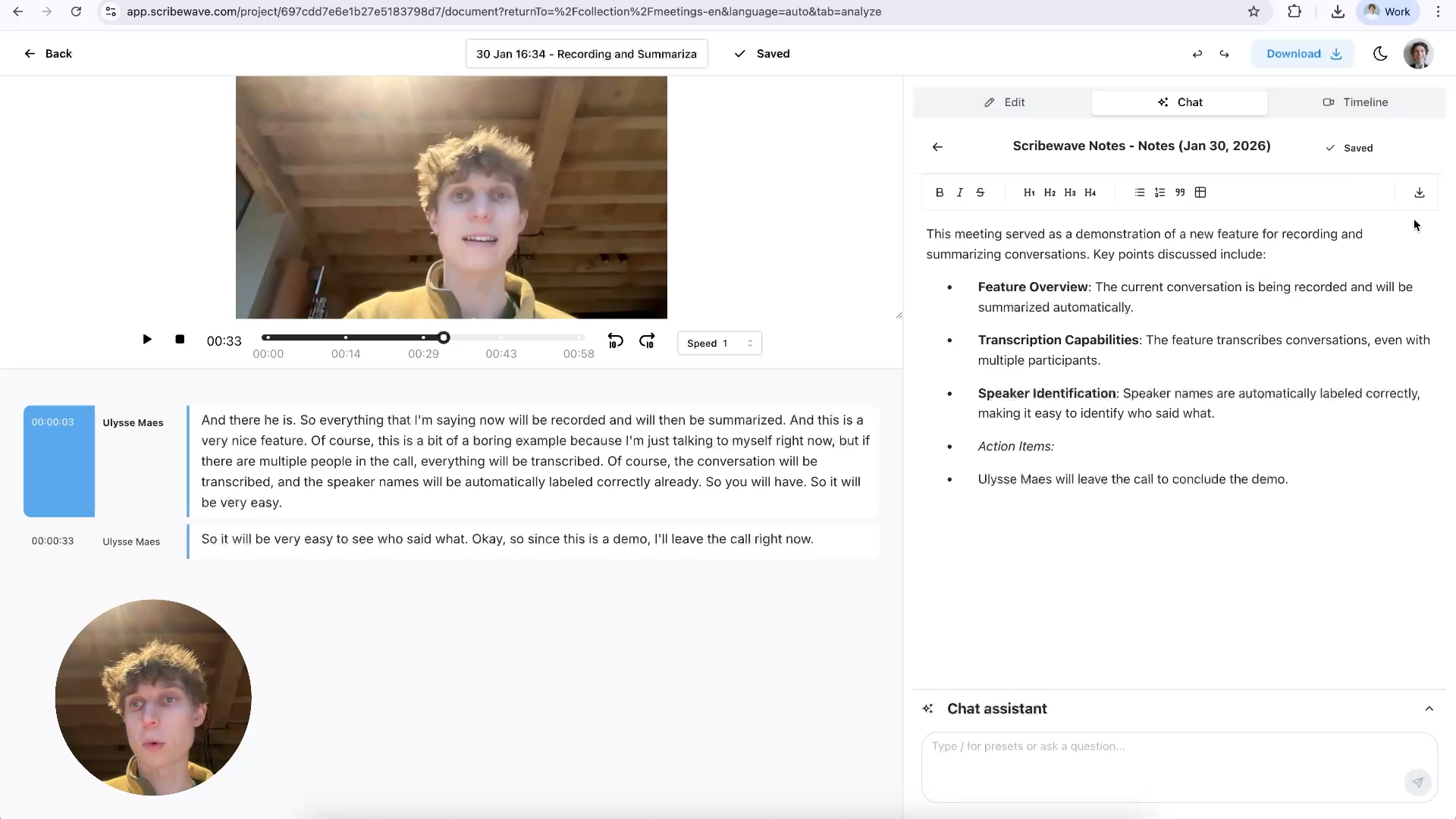 Steg 5: Granska transkription och sammanfattning
Steg 6: Anpassa mötesinstruktioner
I samlingsinställningarna kan du lägga till anpassade mötesinstruktioner (till exempel: klart, pågår och att göra), aktivera sammanfattningsmejl och spara anpassat ordförråd.
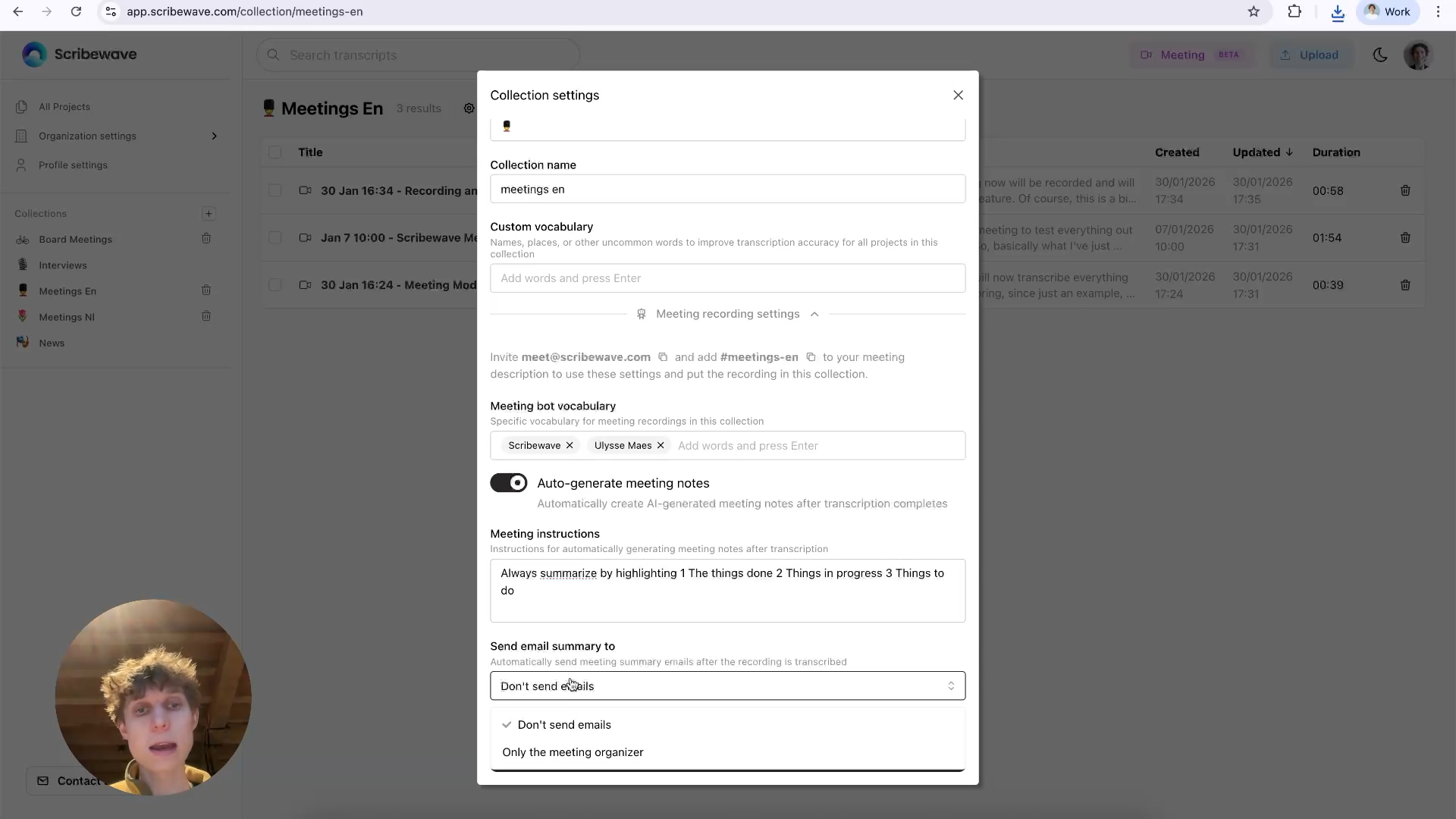 Steg 6: Anpassa mötesinstruktioner
Steg 7: Schemalägg möten med boten
Skapa en kalenderhändelse och bjud in meet@scribewave.com. Notetaker accepterar inbjudan och går med automatiskt när mötet startar.
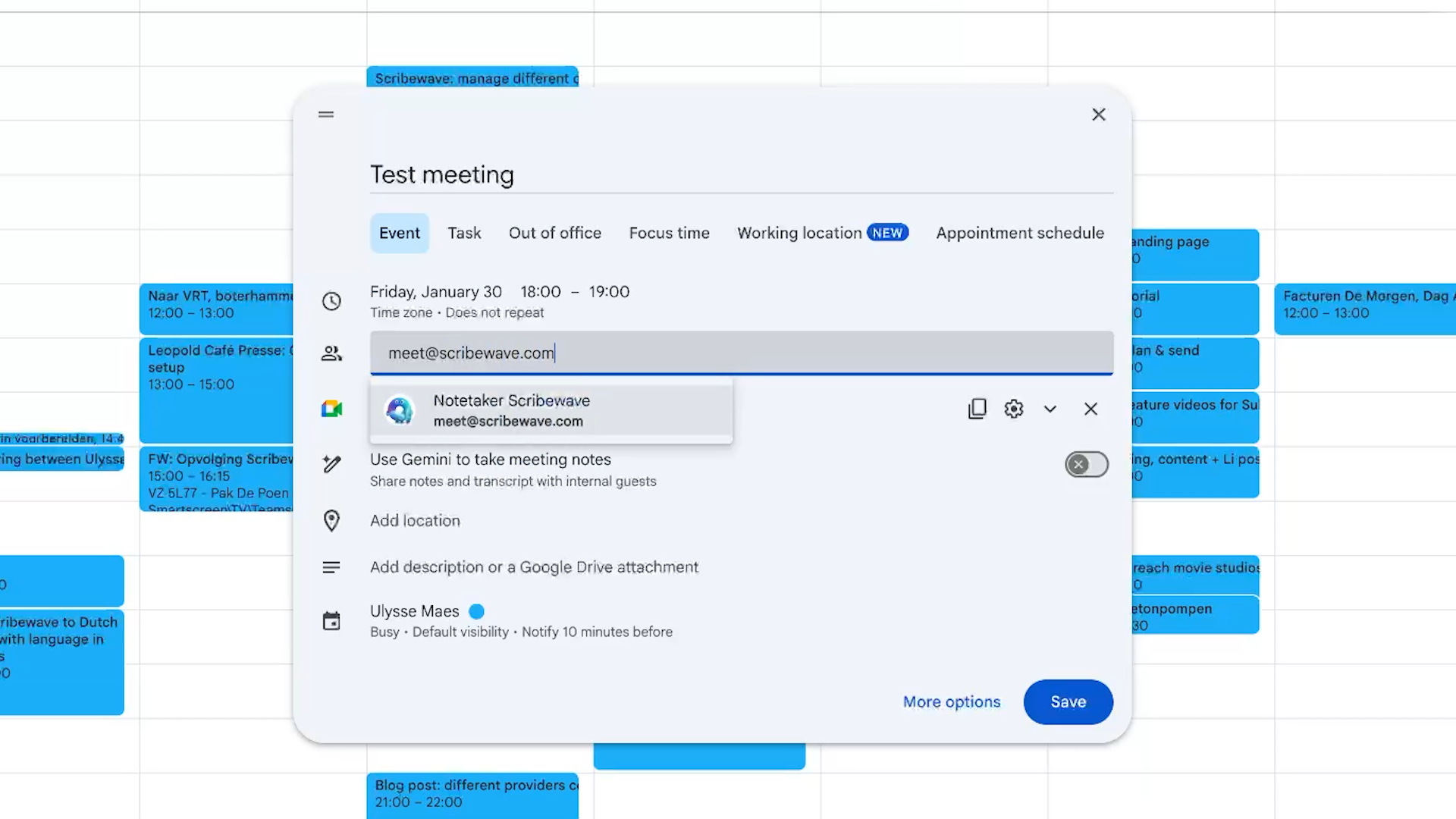 Steg 7: Schemalägg möten med boten
Steg 8: Använd AI-assistenten för uppföljning
Efter mötet kan du söka i inspelningen eller fråga AI-assistenten om specifika ögonblick för att ha koll på att-göra-listan.
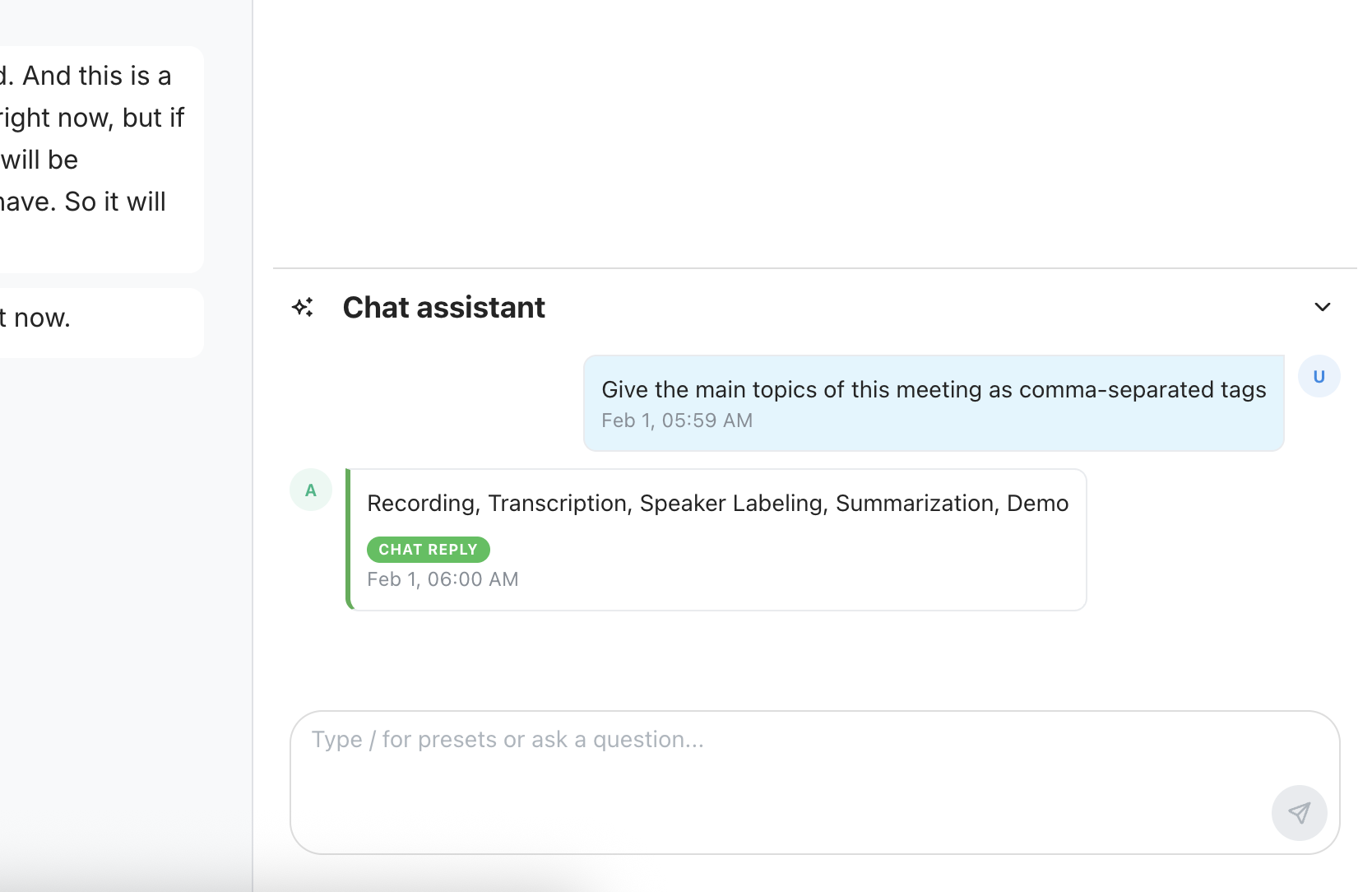 Steg 8: Använd AI-assistenten för uppföljning
Steg 9: Översätt mötestranskriptionen
Du kan också översätta mötestranskriptionen för flerspråkiga team. Lär dig hur du översätter transkriptioner.
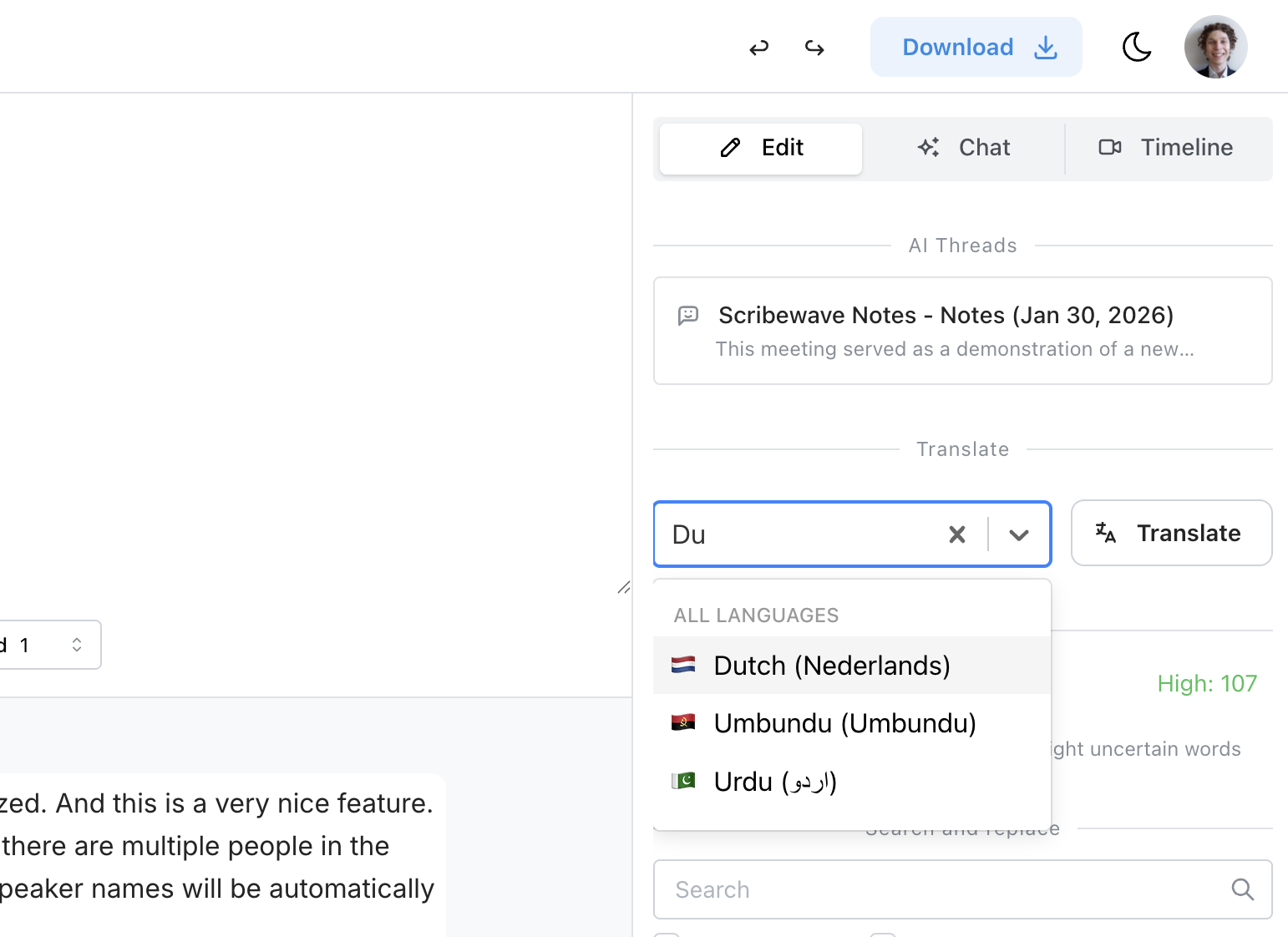 Steg 9: Översätt mötestranskriptionen