Del samlinger med dit team
Samlinger giver dig mulighed for at gruppere relaterede projekter. Ved at dele en samling bliver hvert projekt i den tilgængeligt for de personer, du inviterer. Denne guide viser dig, hvordan du åbner samlingsindstillinger, deler samlingen og vælger det rigtige tilladelsesniveau for hvert medlem.
Trin 1: Åbn samlingsindstillinger
Naviger til den samling, du vil dele, og klik på knappen "Collection settings" øverst på siden.
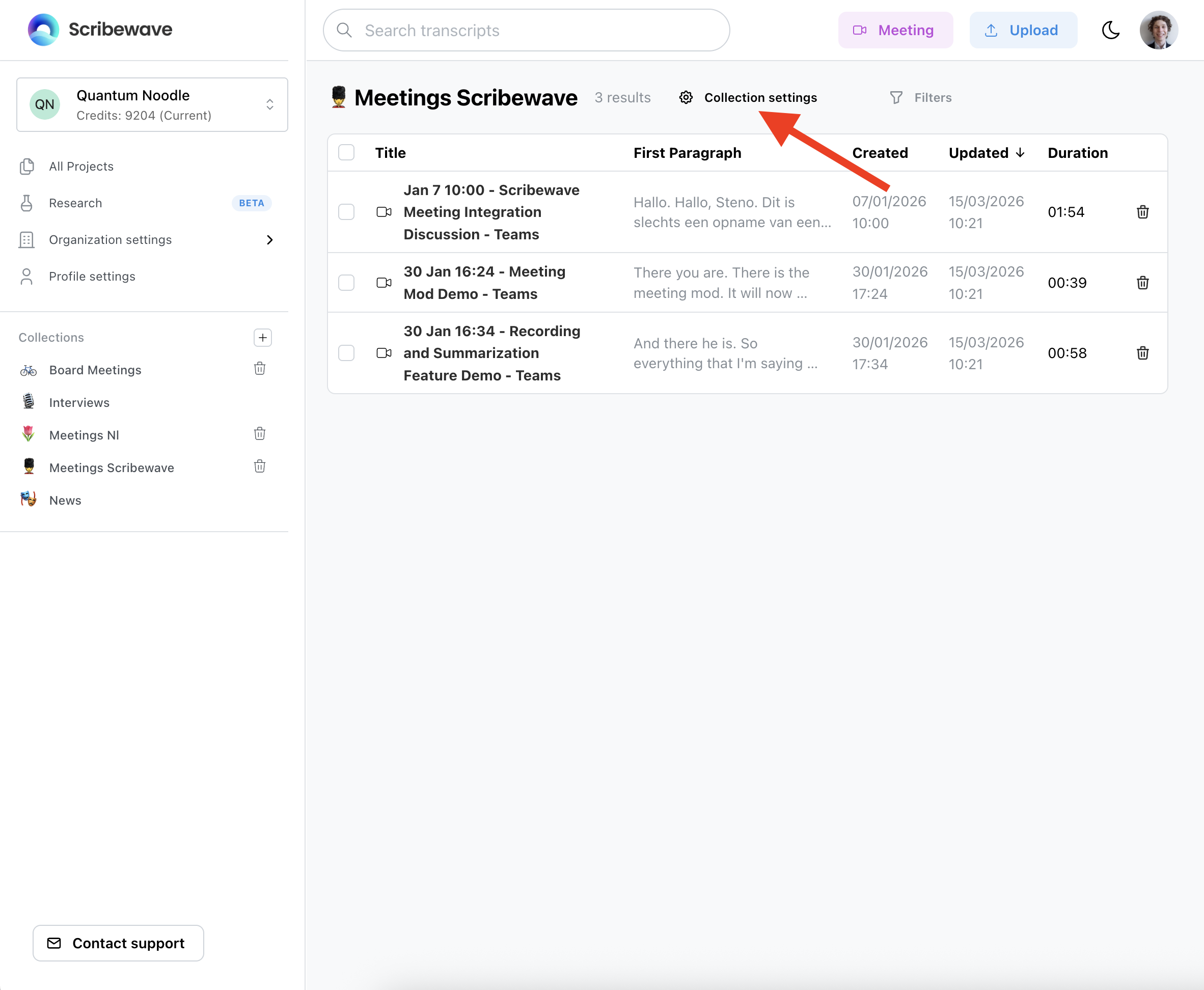 Trin 1: Åbn samlingsindstillinger
Trin 2: Klik på Share collection
I dialogboksen for samlingsindstillinger skal du rulle ned og klikke på "Share collection" for at udvide delingsmulighederne.
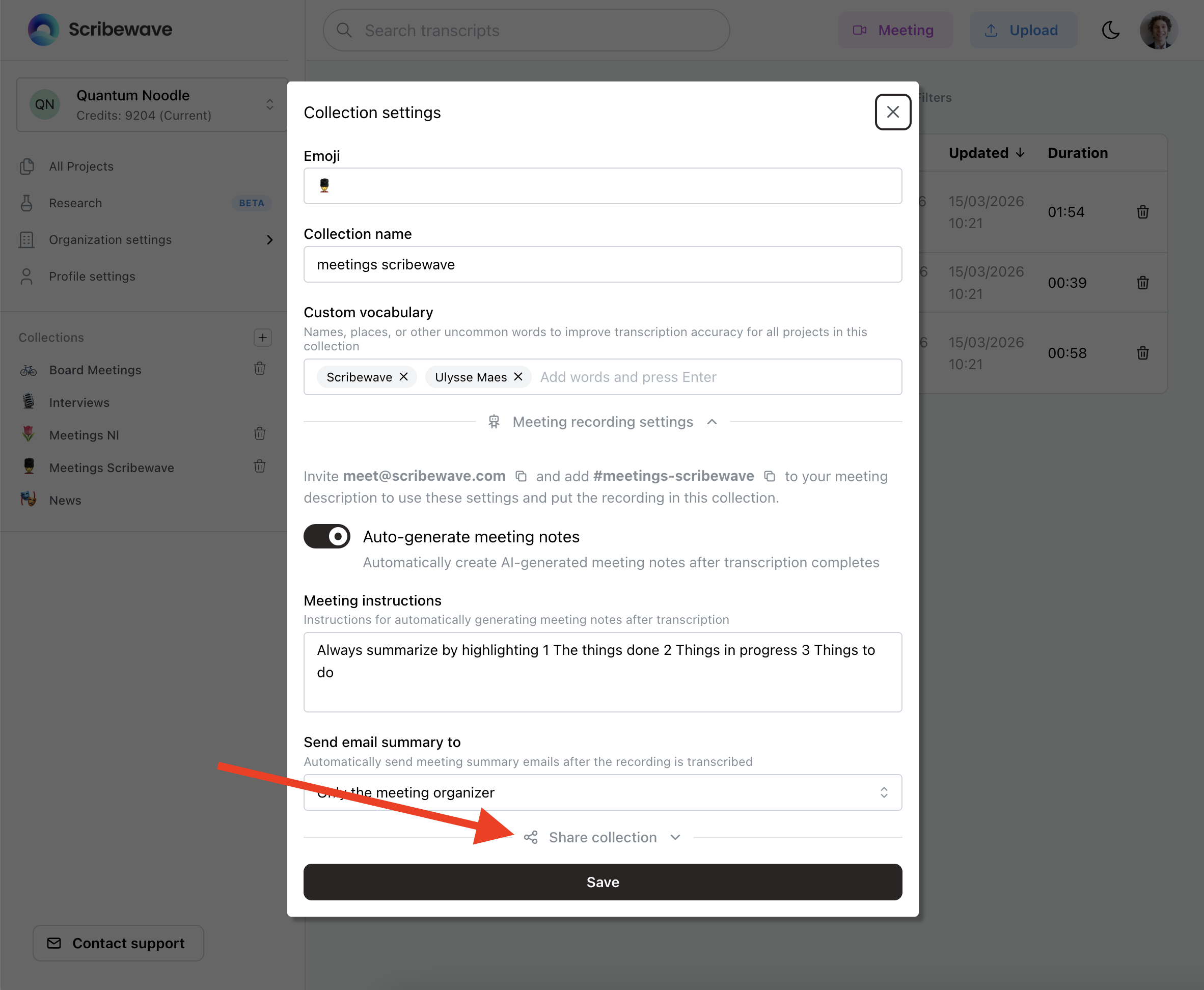 Trin 2: Klik på Share collection
Trin 3: Søg og tilføj medlemmer
Under "Add people" kan du søge efter organisationsmedlemmer efter navn eller e-mail og vælge dem for at tilføje dem til samlingen.
 Trin 3: Søg og tilføj medlemmer
Trin 4: Indstil tilladelser og gem
For hvert medlem, du tilføjer, skal du vælge enten "View" (skrivebeskyttet) eller "Edit" (fuld adgang). Alle projekter i samlingen deles med de medlemmer, du tilføjer. For at tilbagekalde adgangen til et specifikt projekt skal du flytte det til en samling, som brugeren ikke er medlem af. Klik på "Save" for at gemme.
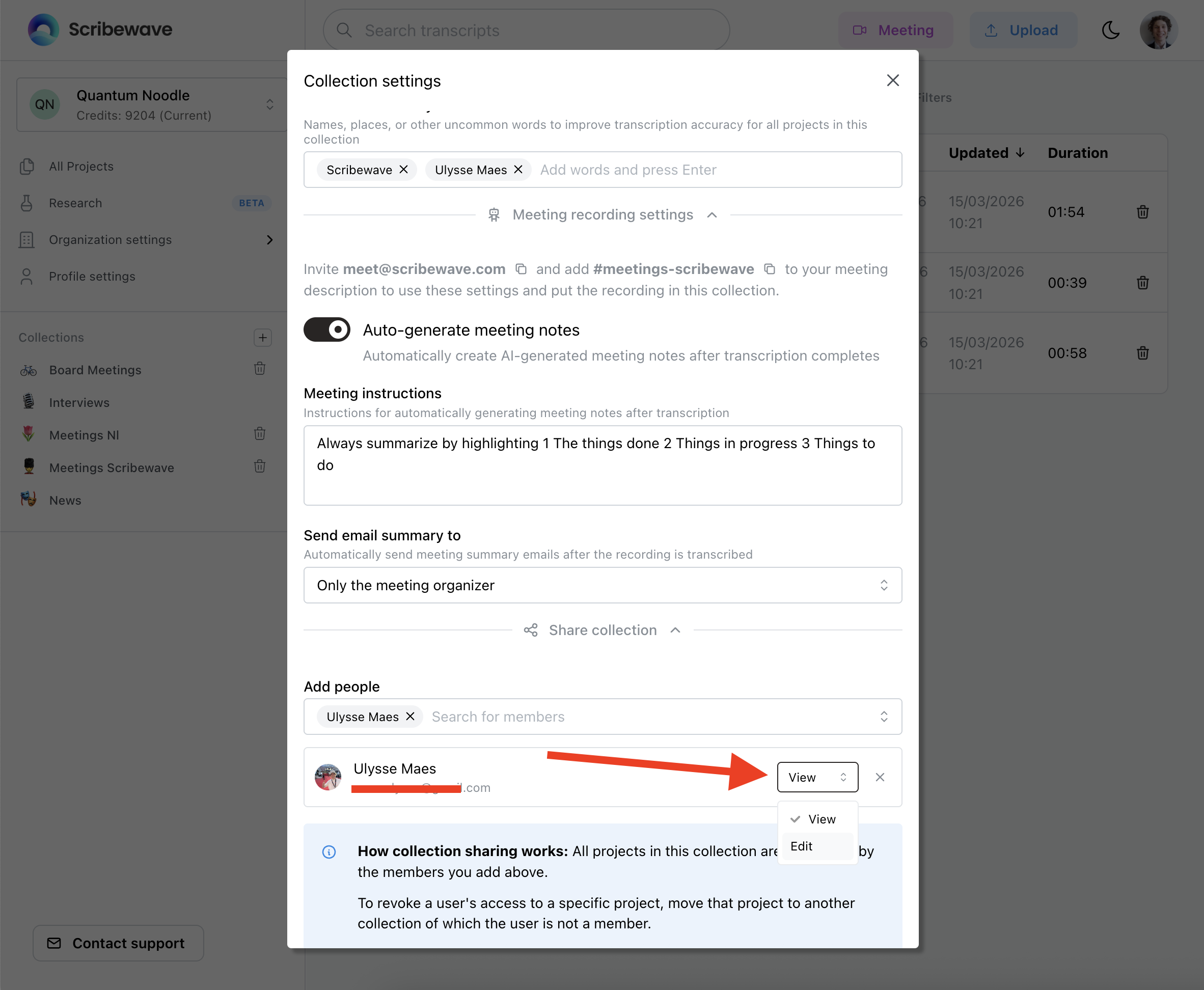 Trin 4: Indstil tilladelser og gem