Sådan oversætter du dine transskriptioner til 99 sprog
Trin 1: Upload din fil
Besøg scribewave.com og upload din fil direkte fra din computer. Alternativt kan du bruge vores WhatsApp-bot til at sende stemmenoter og optagelser direkte fra din telefon for endnu hurtigere behandling.
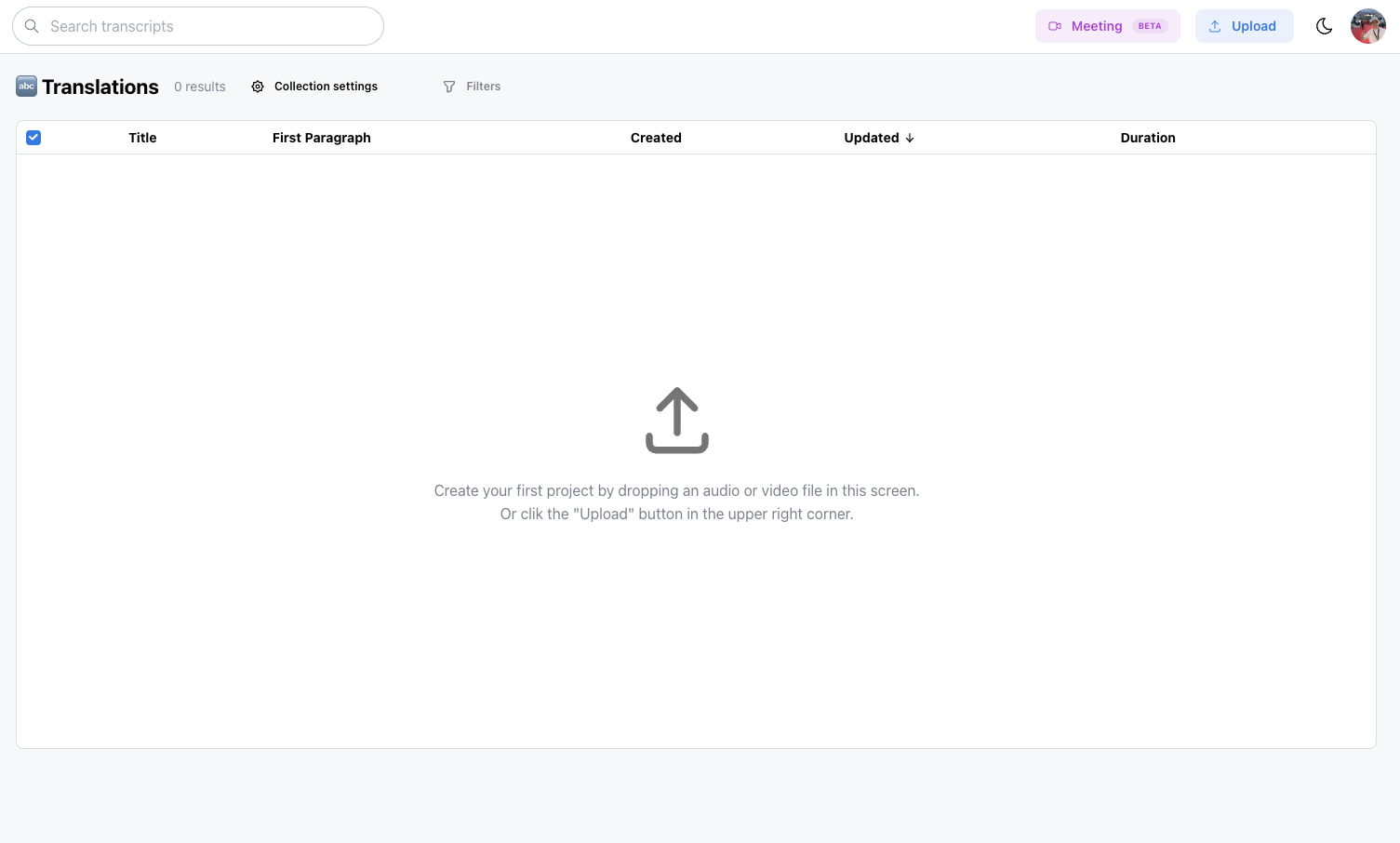 Trin 1: Upload din fil
Trin 2: Opsæt WhatsApp (valgfrit)
For at bruge WhatsApp-botten skal du gå til dine profilindstillinger, indtaste dit telefonnummer og gemme. Du vil modtage en besked fra Scribewave-botten, hvorefter du blot kan sende filer til den, når du har brug for en transskription.
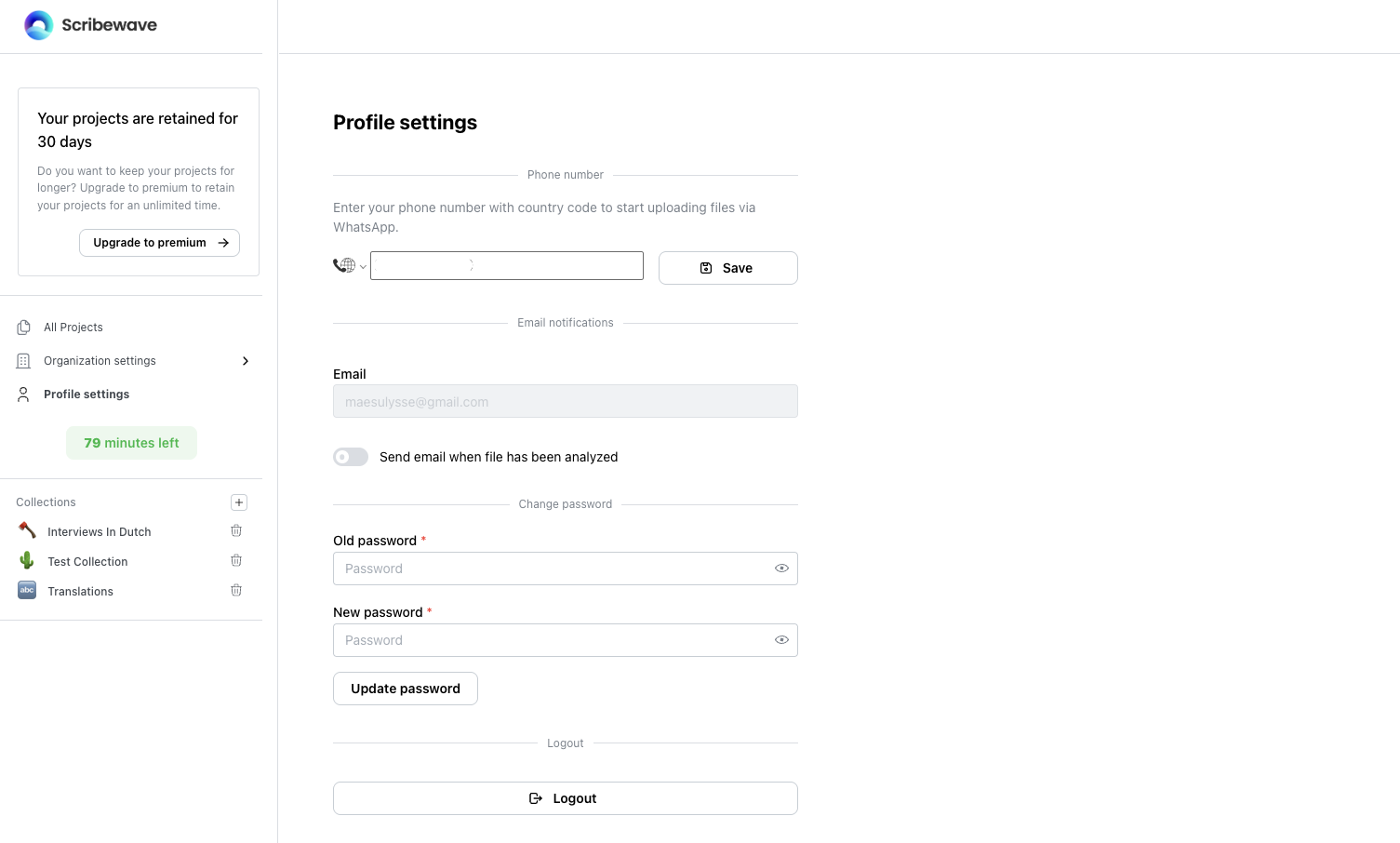 Trin 2: Opsæt WhatsApp (valgfrit)
Trin 3: Modtag og gennemse din transskription
Din fil vil blive transskriberet på få sekunder. Når den er klar, kan du tjekke teksten, foretage redigeringer og klikke på et hvilket som helst ord for at hoppe til det specifikke øjeblik i lydoptagelsen.
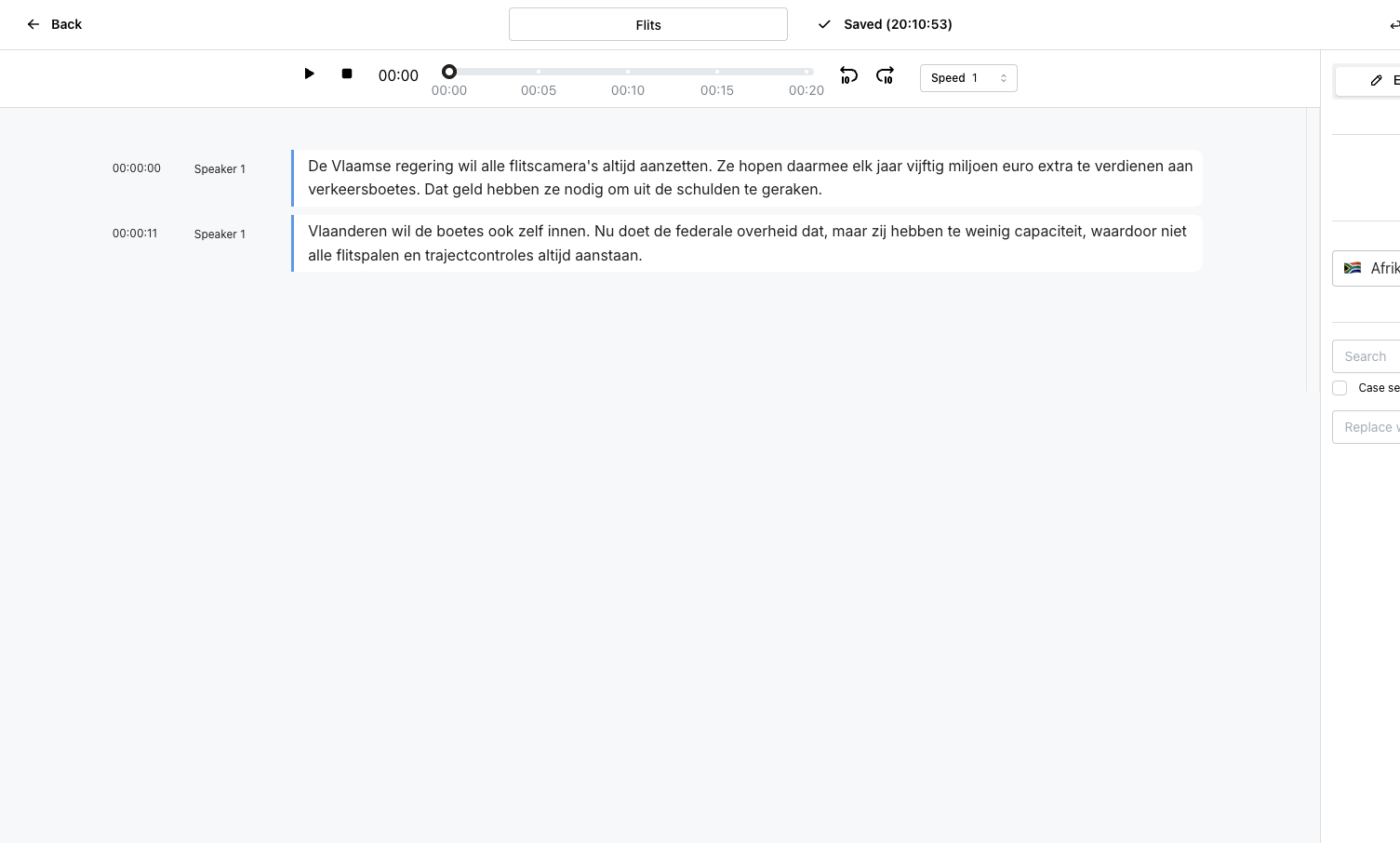 Trin 3: Modtag og gennemse din transskription
Trin 4: Vælg et oversættelsessprog
I oversættelsesmenuen skal du vælge dit målsprog—såsom hollandsk, fransk eller tysk—og klikke på 'Oversæt'. Din oversatte transskription vil være klar næsten øjeblikkeligt.
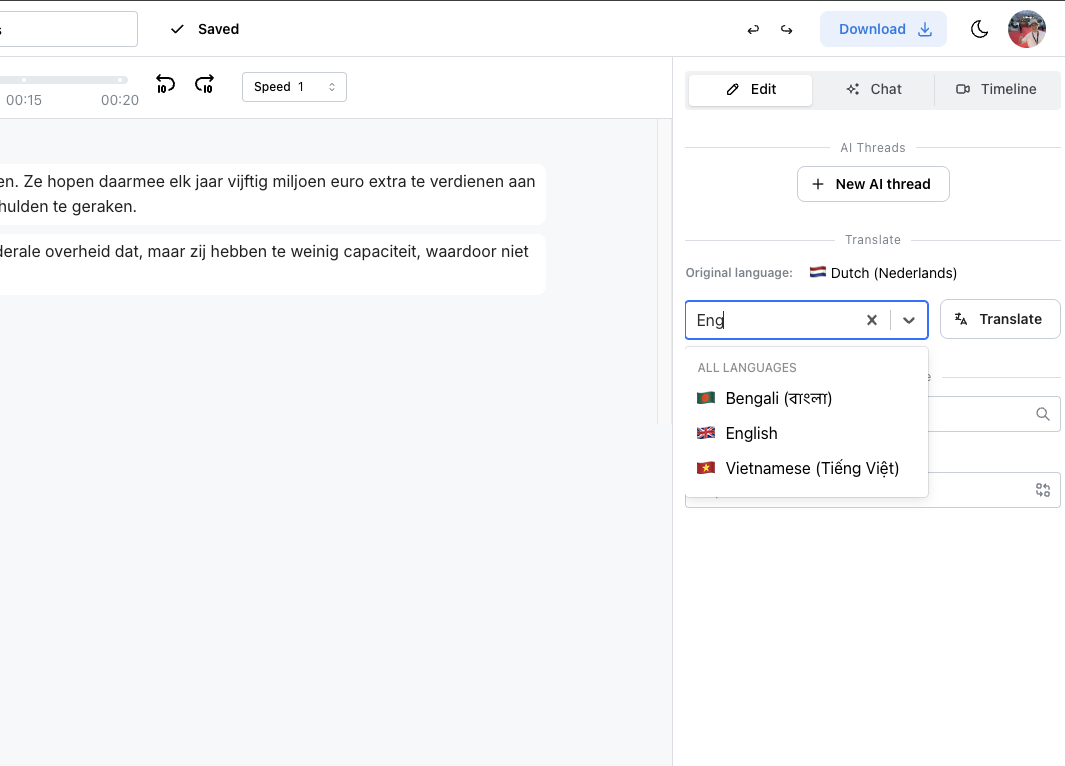 Trin 4: Vælg et oversættelsessprog
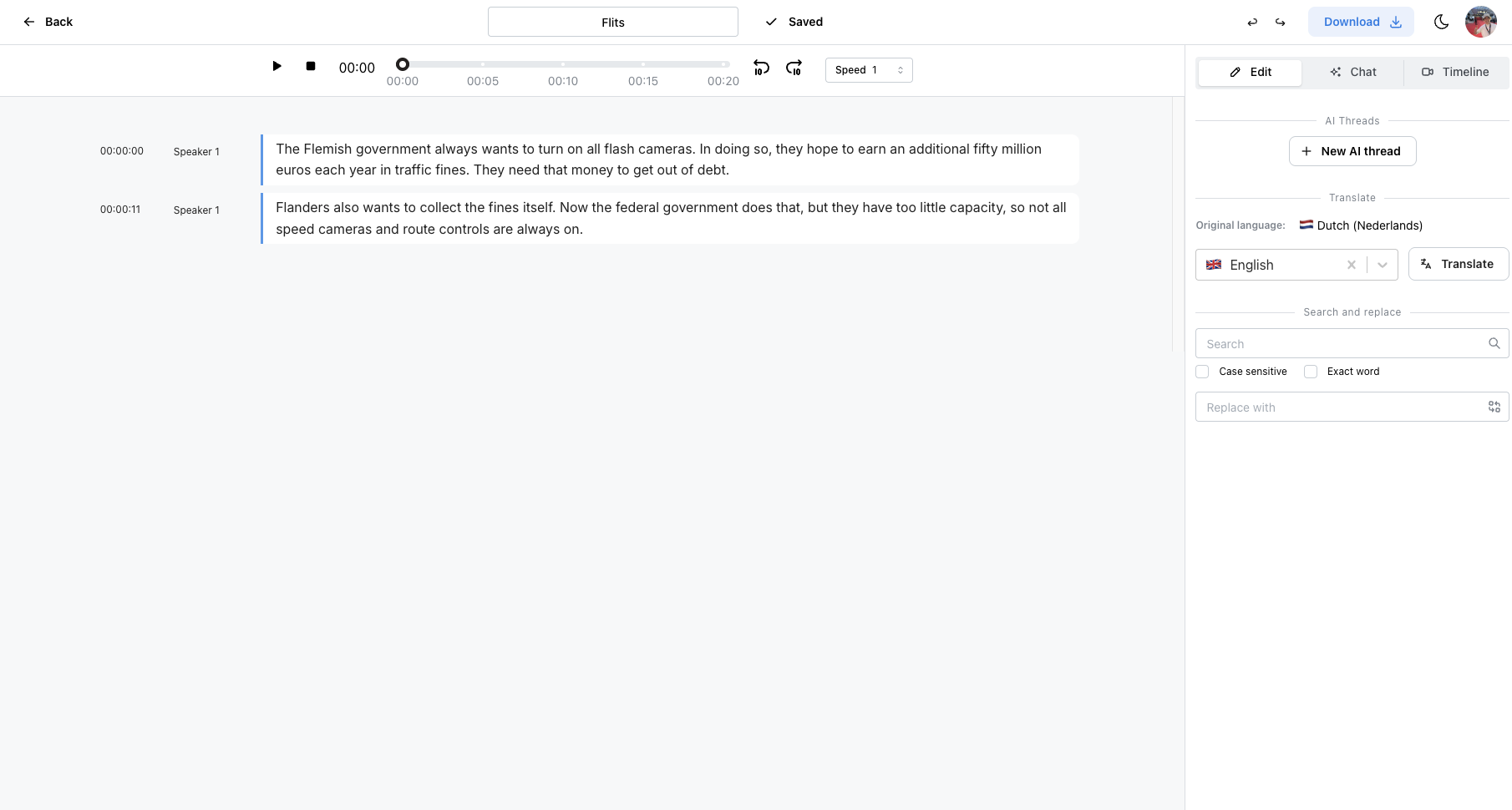
Trin 5: Bevar lydsynkronisering
Selv efter oversættelse bevares alle tidsinformationer. Du kan klikke på et hvilket som helst oversat ord, og lyden vil hoppe til det tilsvarende tidsstempel, hvilket holder alt i perfekt synkronisering.
 Trin 5: Bevar lydsynkronisering
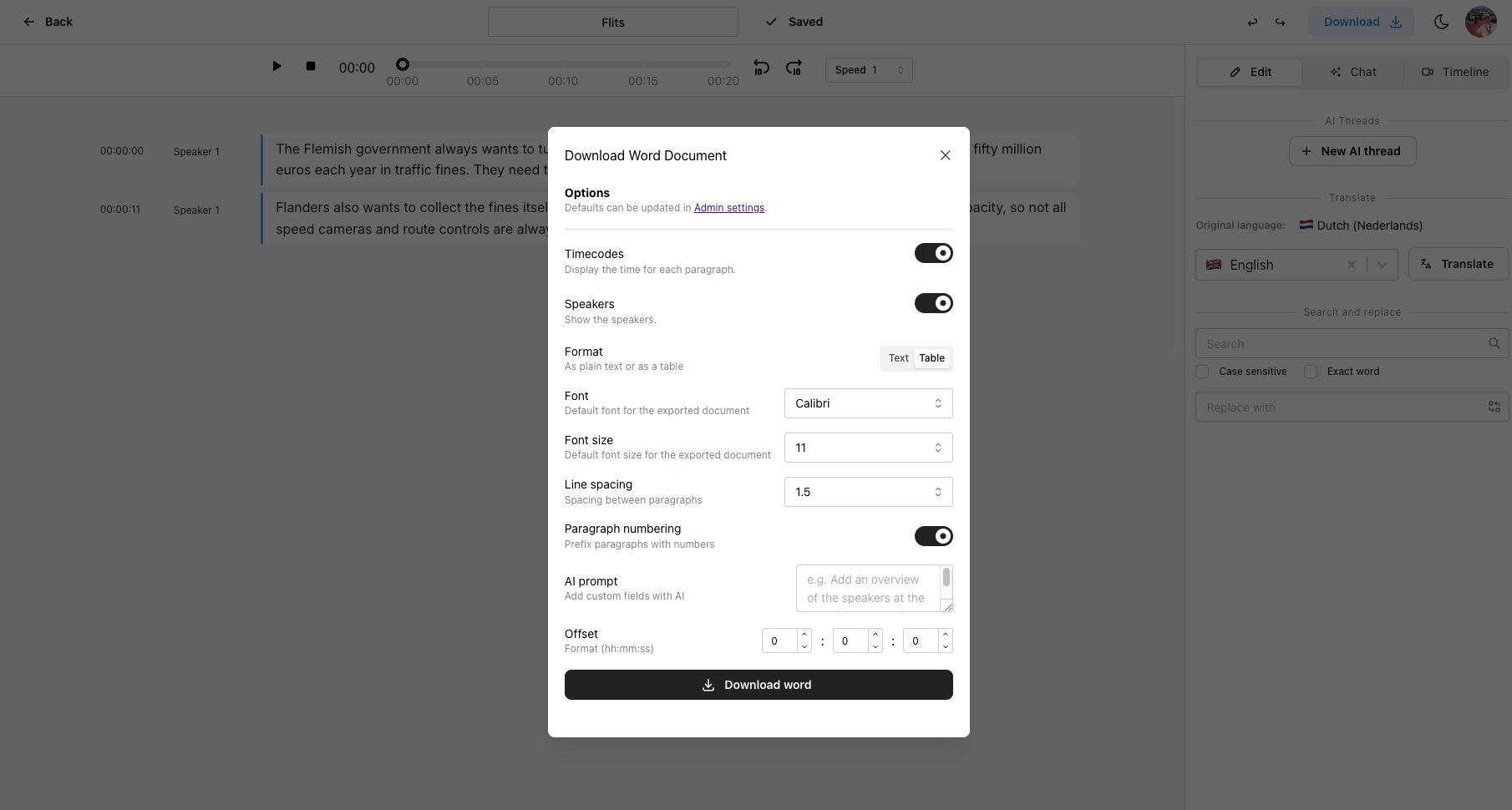
Trin 6: Eksporter dine resultater
Download din oversatte transskription i dit foretrukne format, såsom et Word-dokument med tidsstempler eller en undertekstfil, hvilket gør det nemt at dele eller bruge i andre applikationer.
 Trin 6: Eksporter dine resultater
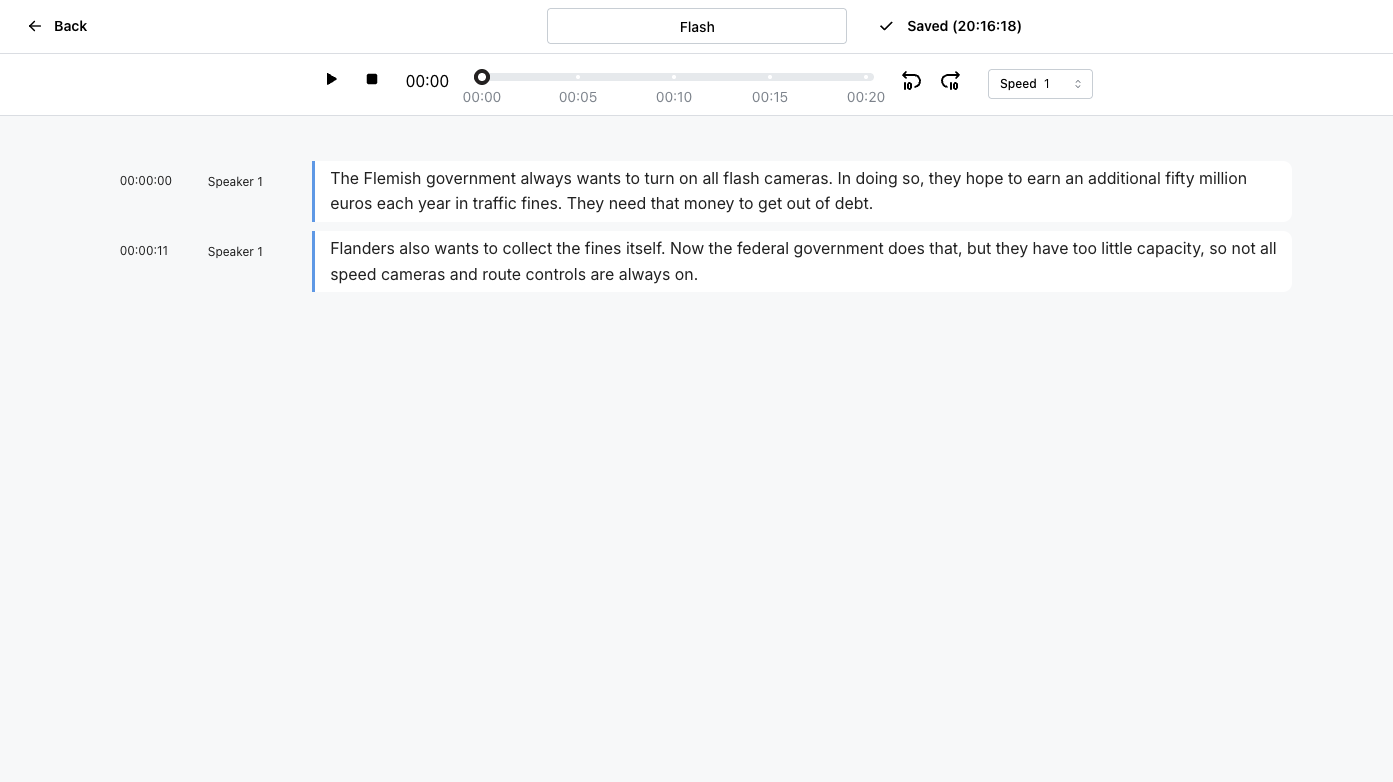
Trin 7: Hold paragraffer organiserede
Hvis du opretter paragraffer i din originale transskription, vil oversættelsen følge samme struktur. Dette gør det til et kraftfuldt værktøj til at oversætte komplekse møder og interviews uden at miste kontekst.
 Trin 7: Hold paragraffer organiserede