Besprechungen aufzeichnen, transkribieren und zusammenfassen
Schritt 1: Öffnen Sie die Meetings-Funktion
Gehen Sie in Scribewave zum Bereich Meetings, wo Sie den Bot einladen können, indem Sie einen Meeting-Link einfügen oder ihn über Ihren Kalender planen.
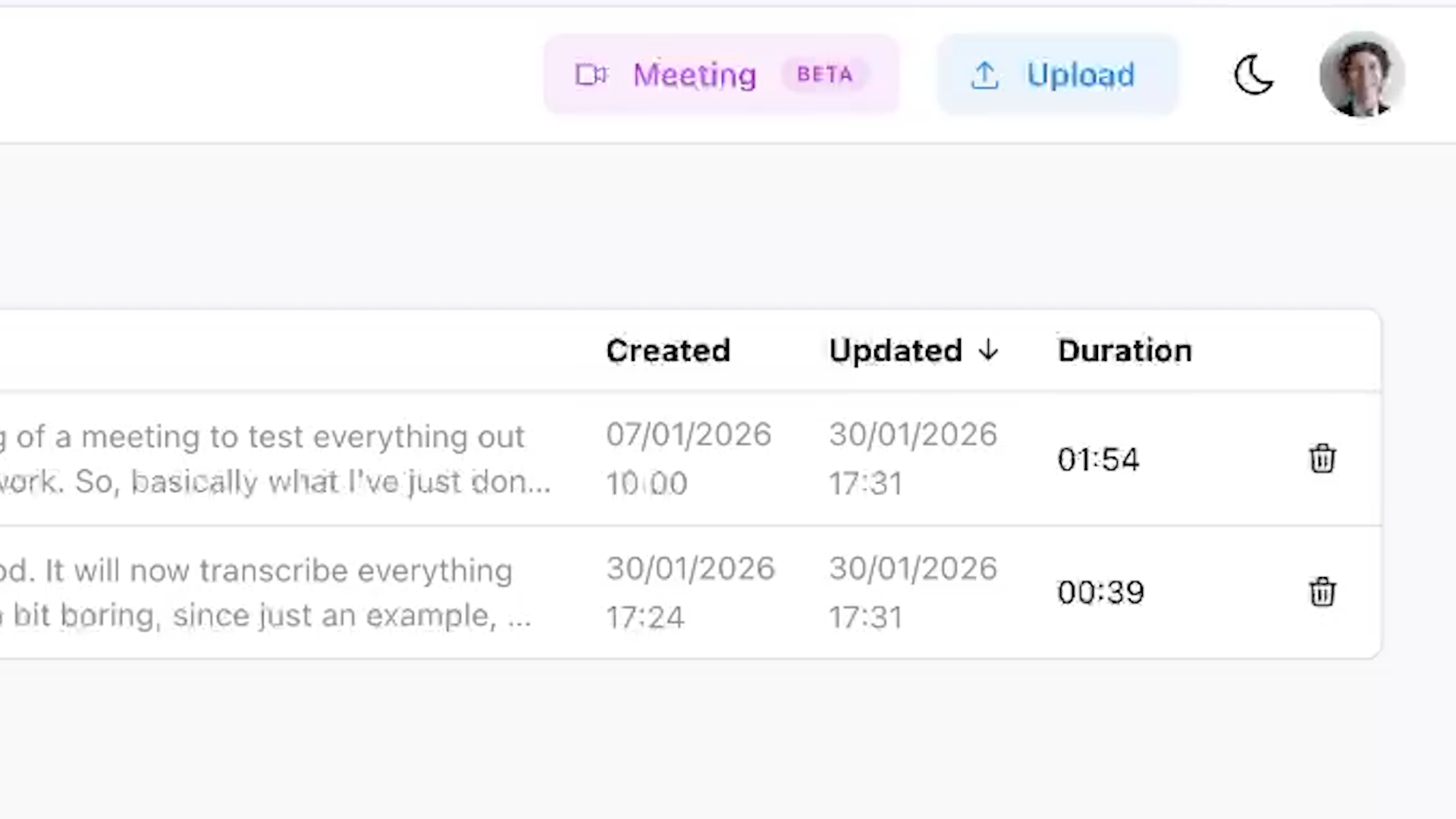 Schritt 1: Öffnen Sie die Meetings-Funktion
Schritt 2: Kopieren Sie Ihren Meeting-Link
Starten Sie einen Teams-, Google Meet- oder Zoom-Anruf und kopieren Sie den Einladungslink von Ihrer Meeting-Plattform.
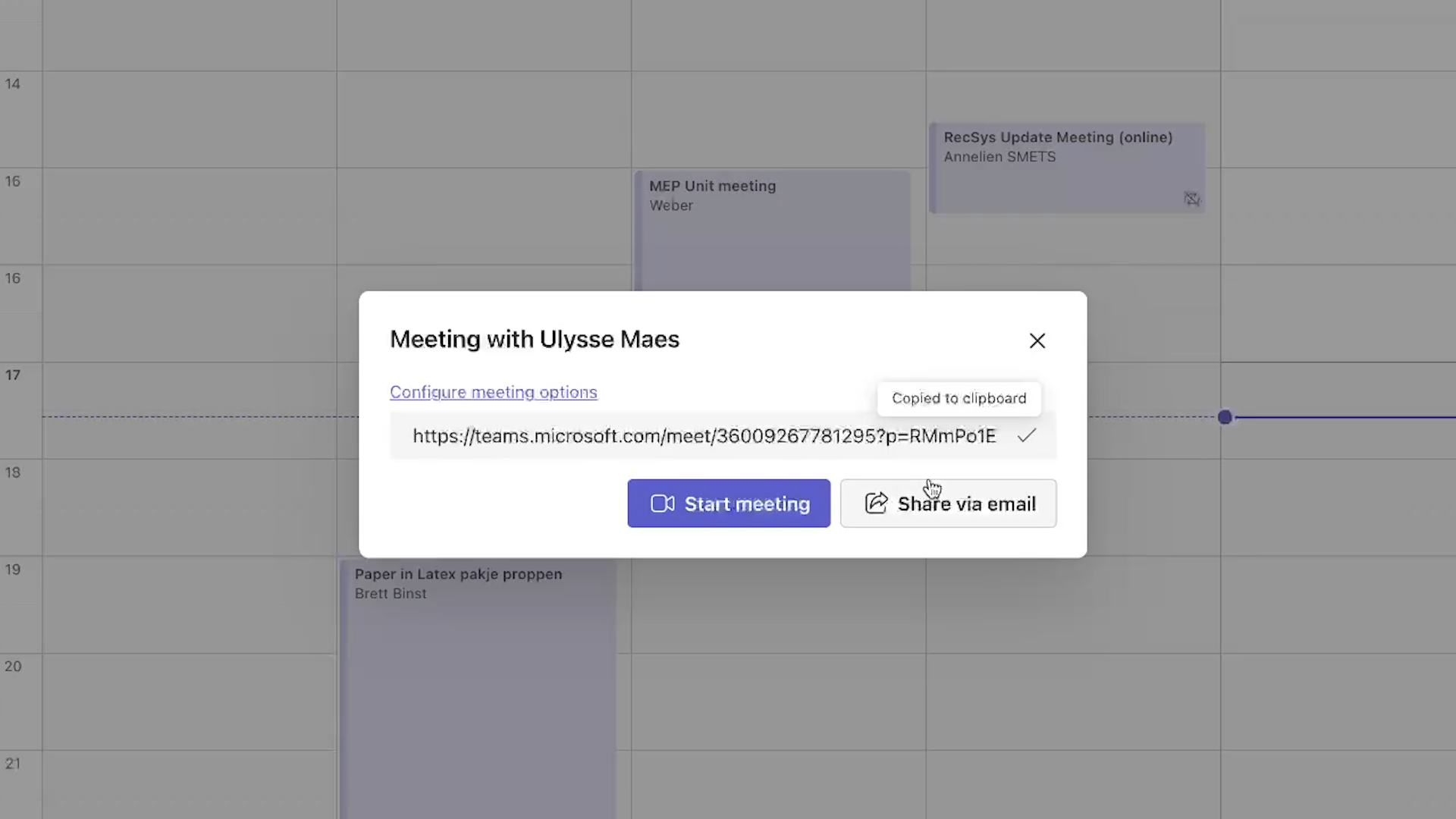 Schritt 2: Kopieren Sie Ihren Meeting-Link
Schritt 3: Link einfügen und aufzeichnen
Klicken Sie in Scribewave auf die Meeting-Schaltfläche, fügen Sie den Link ein und wählen Sie „Meeting aufzeichnen“, um den Scribewave-Bot einzuladen.
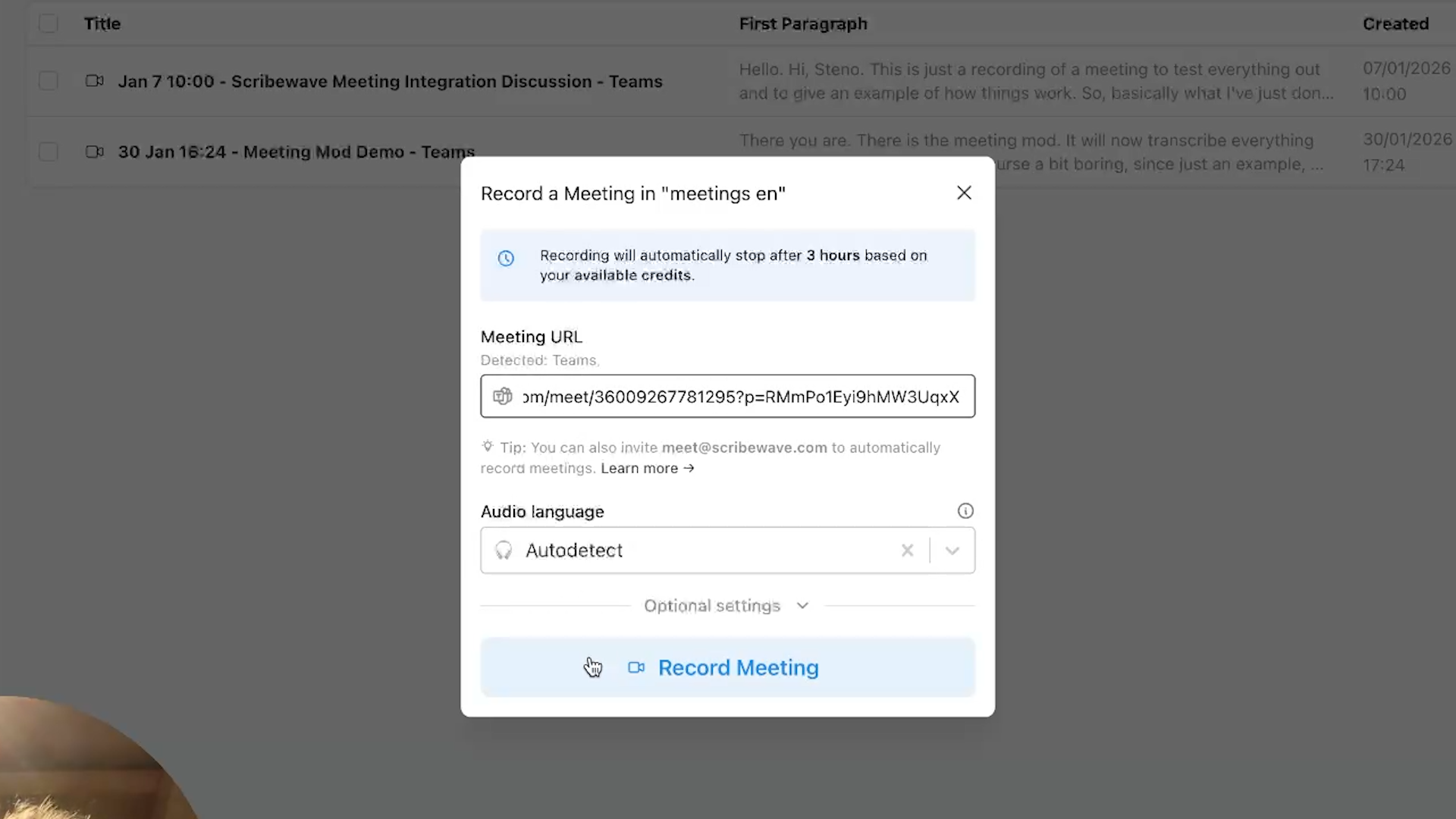 Schritt 3: Link einfügen und aufzeichnen
Schritt 4: Bot beitreten lassen und Sprecher kennzeichnen
Der Bot tritt dem Anruf bei und zeichnet alles auf. Wenn mehrere Personen sprechen, kennzeichnet Scribewave die Sprecher automatisch, sodass Sie sehen können, wer was gesagt hat.
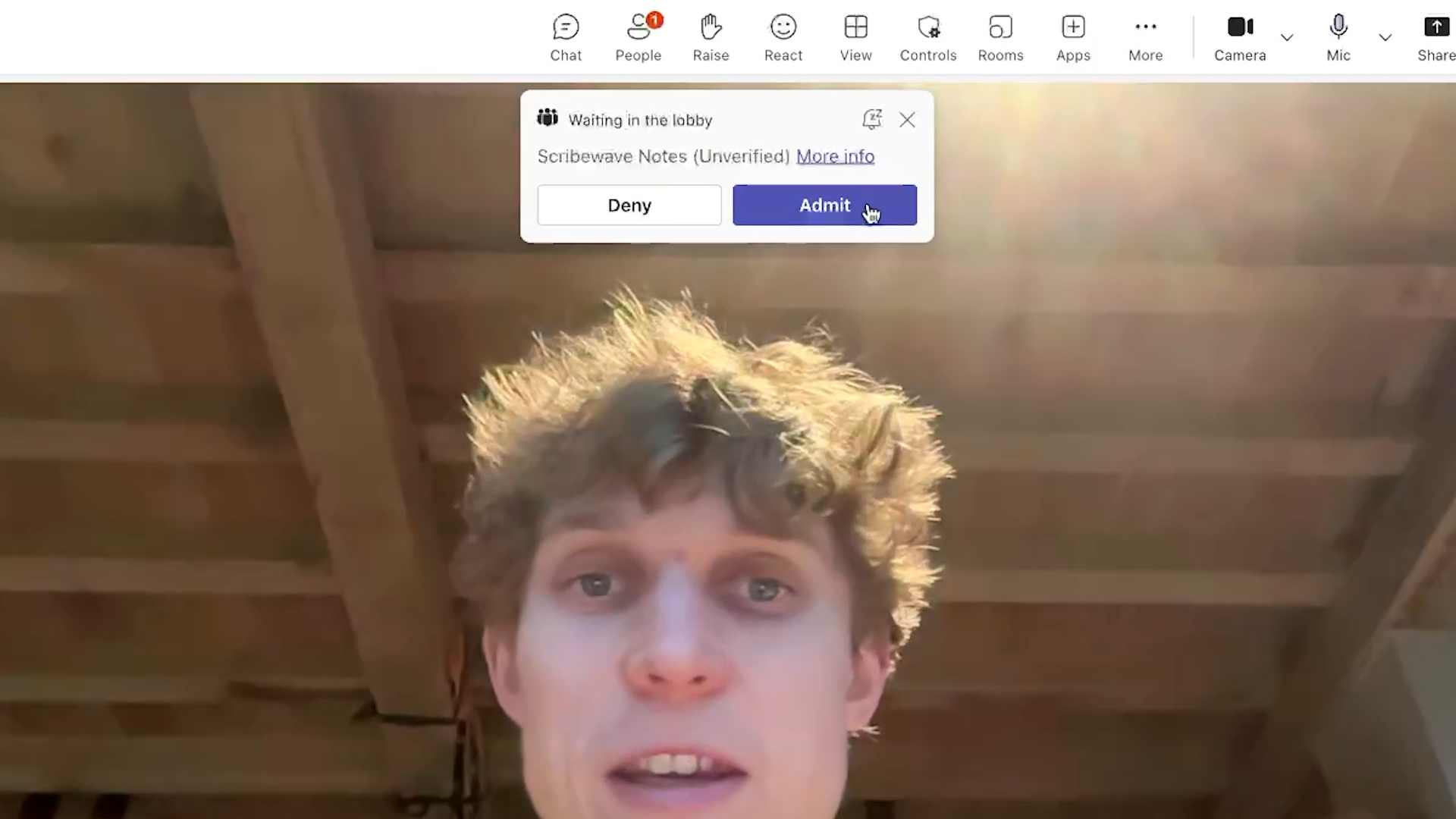 Schritt 4: Bot beitreten lassen und Sprecher kennzeichnen
Schritt 5: Transkript und Zusammenfassung prüfen
Aktualisieren Sie nach Ende des Anrufs die Seite, um die Aufzeichnung, das Transkript und die Zusammenfassung anzuzeigen. Sie können die Zusammenfassung bearbeiten und sowohl die Zusammenfassung als auch das Transkript als Word-Dateien herunterladen.
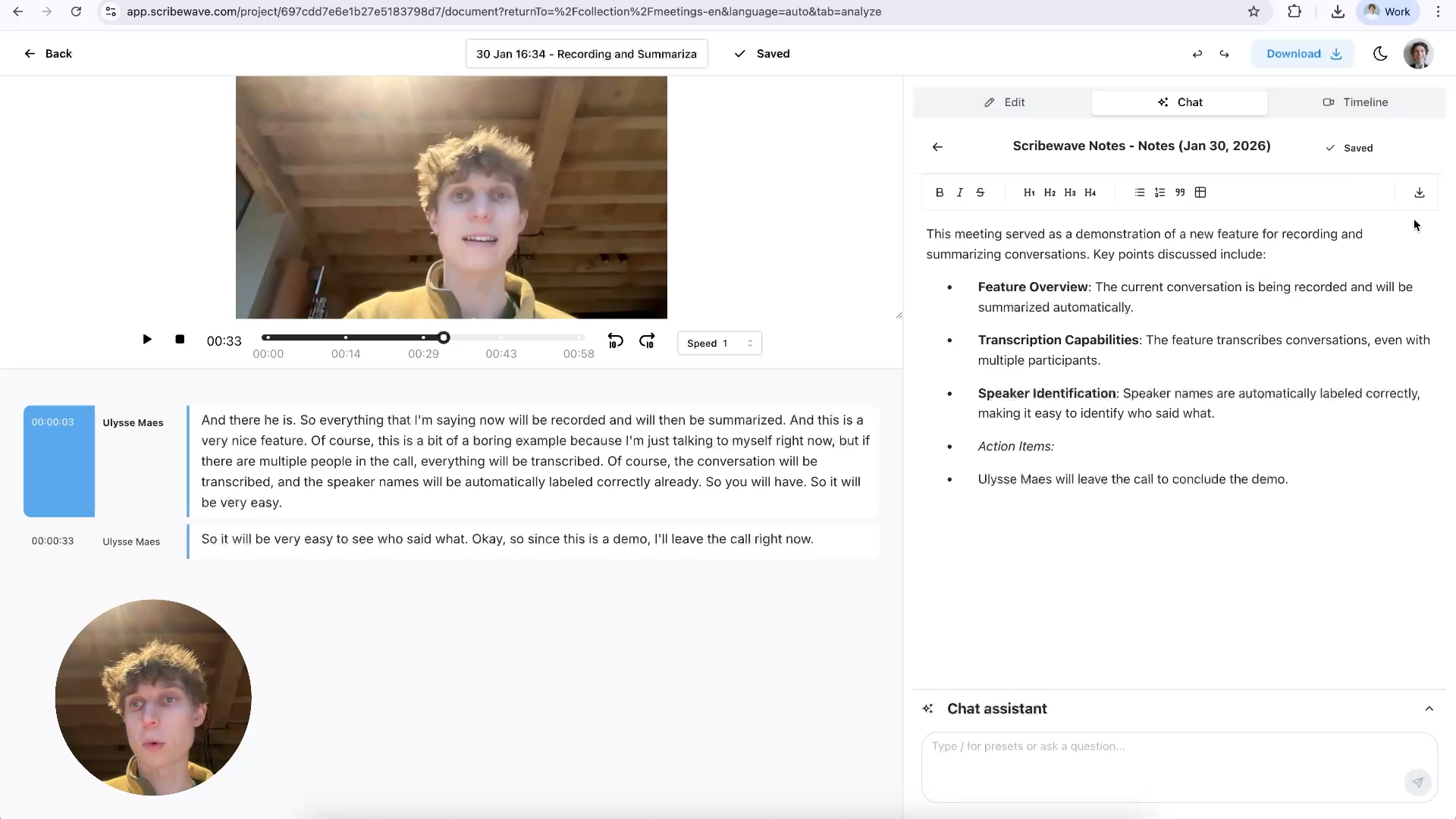 Schritt 5: Transkript und Zusammenfassung prüfen
Schritt 6: Besprechungsanweisungen anpassen
Fügen Sie in den Sammlungseinstellungen benutzerdefinierte Besprechungsanweisungen hinzu (z. B.: erledigt, in Arbeit und zu tun), aktivieren Sie Zusammenfassungs-E-Mails und speichern Sie benutzerdefiniertes Vokabular.
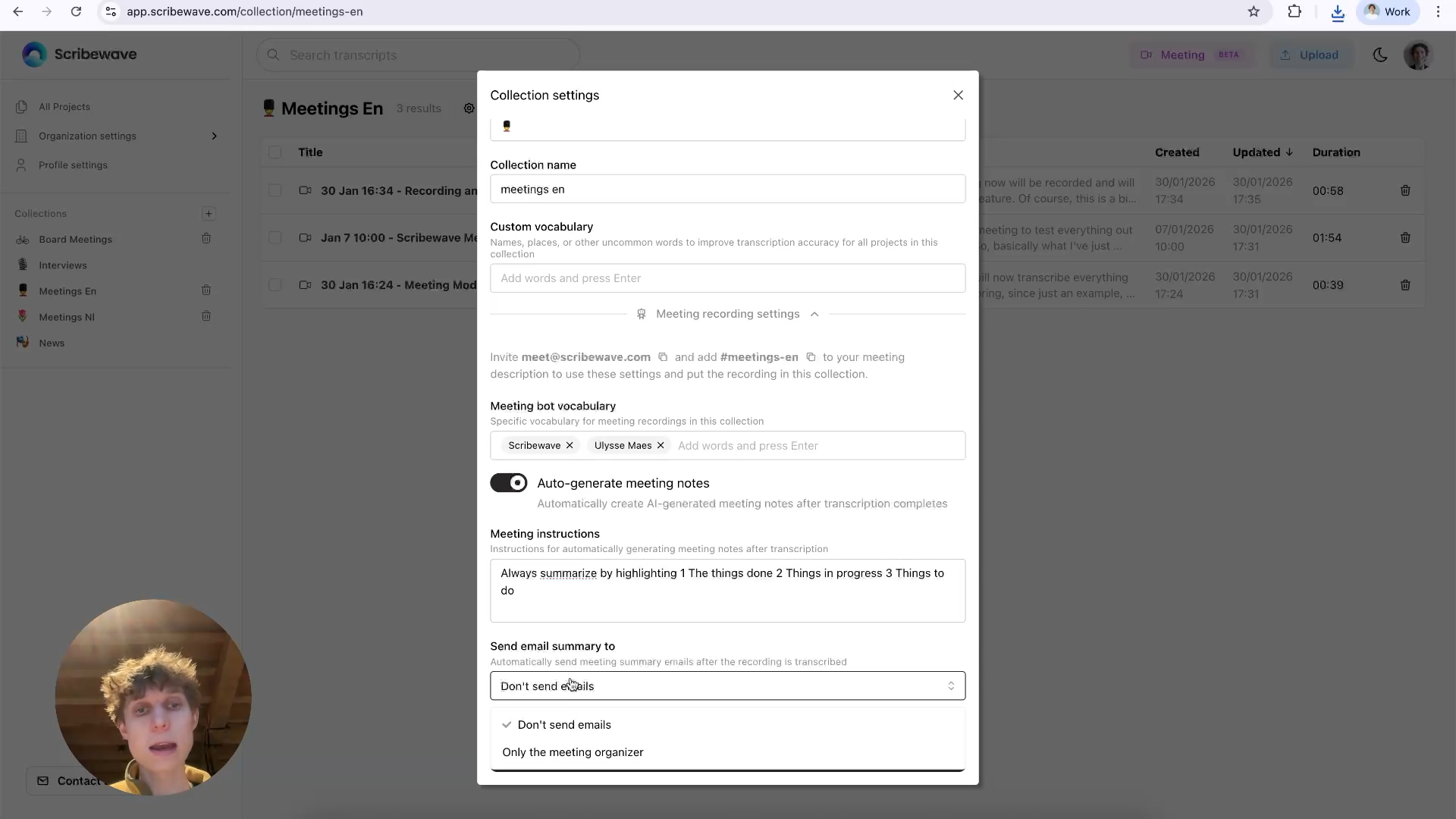 Schritt 6: Besprechungsanweisungen anpassen
Schritt 7: Besprechungen mit dem Bot planen
Erstellen Sie ein Kalenderereignis und laden Sie meet@scribewave.com ein. Der Notiznehmer nimmt die Einladung an und tritt automatisch bei, wenn die Besprechung beginnt.
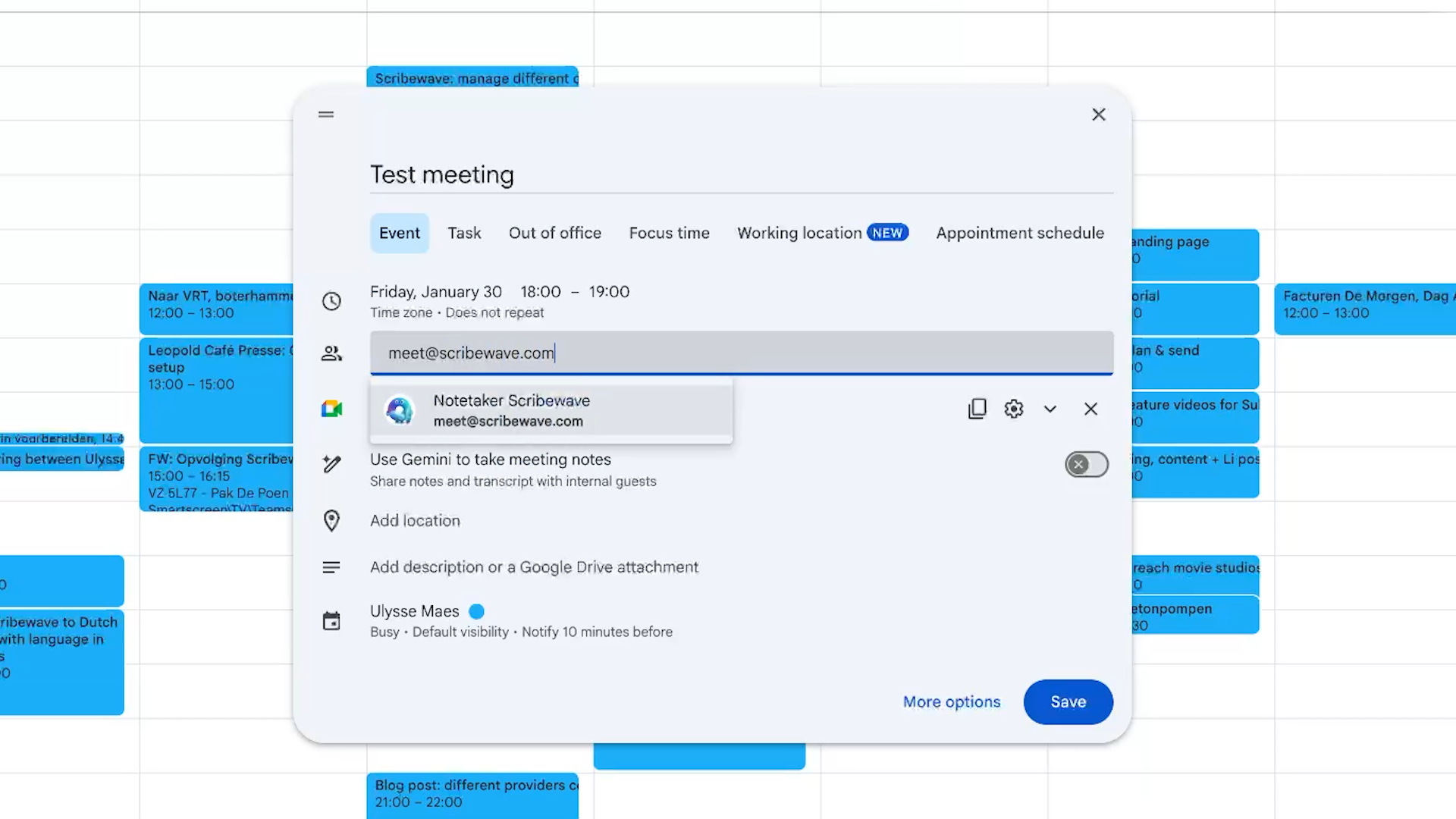 Schritt 7: Besprechungen mit dem Bot planen
Schritt 8: KI-Assistent für Follow-ups nutzen
Suchen Sie nach der Besprechung in der Aufzeichnung oder fragen Sie den KI-Assistenten nach bestimmten Momenten, um über Aufgaben auf dem Laufenden zu bleiben.
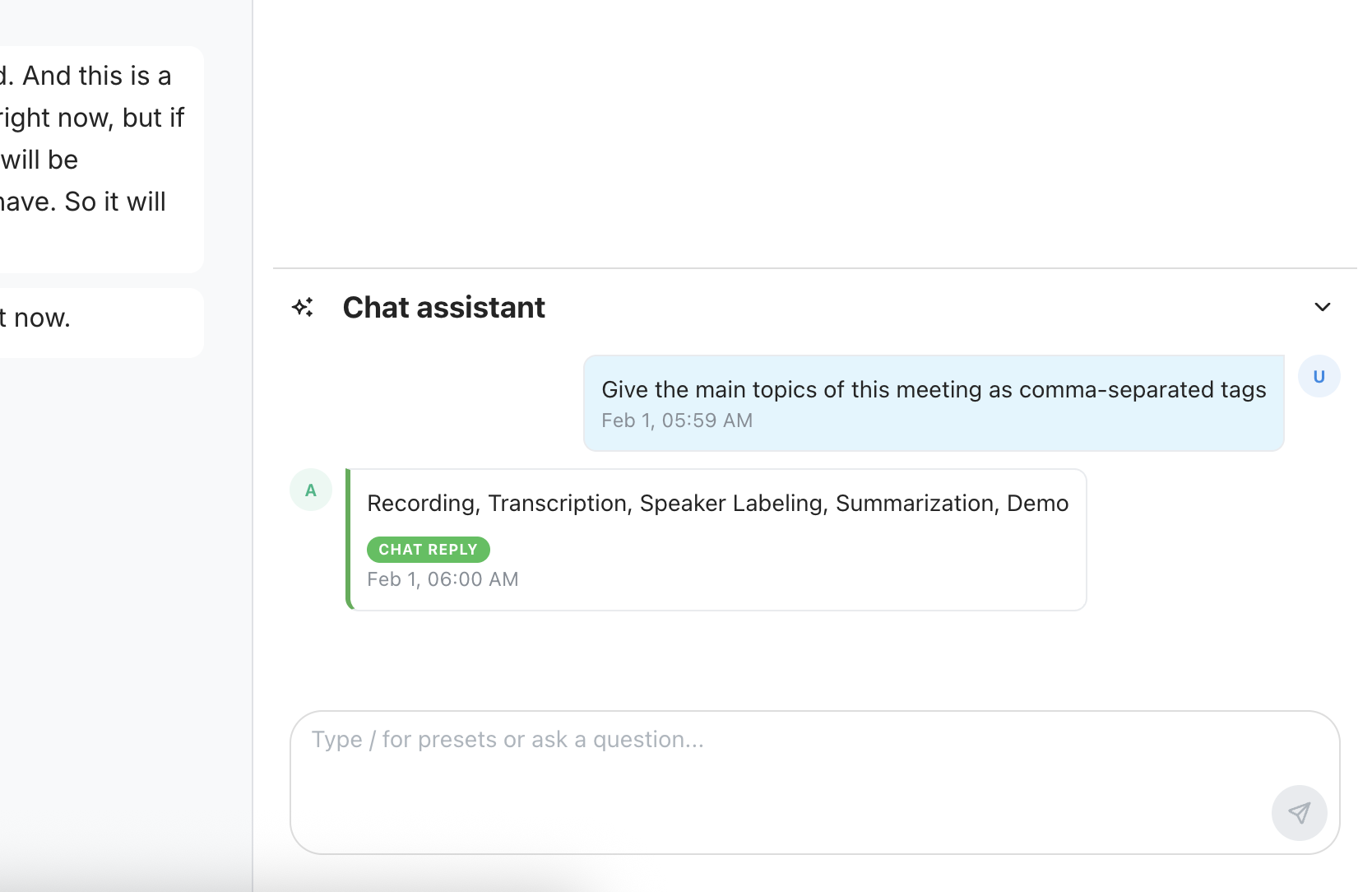 Schritt 8: KI-Assistent für Follow-ups nutzen
Schritt 9: Besprechungstranskript übersetzen
Sie können das Besprechungstranskript auch für mehrsprachige Teams übersetzen. Erfahren Sie, wie Sie Transkripte übersetzen.
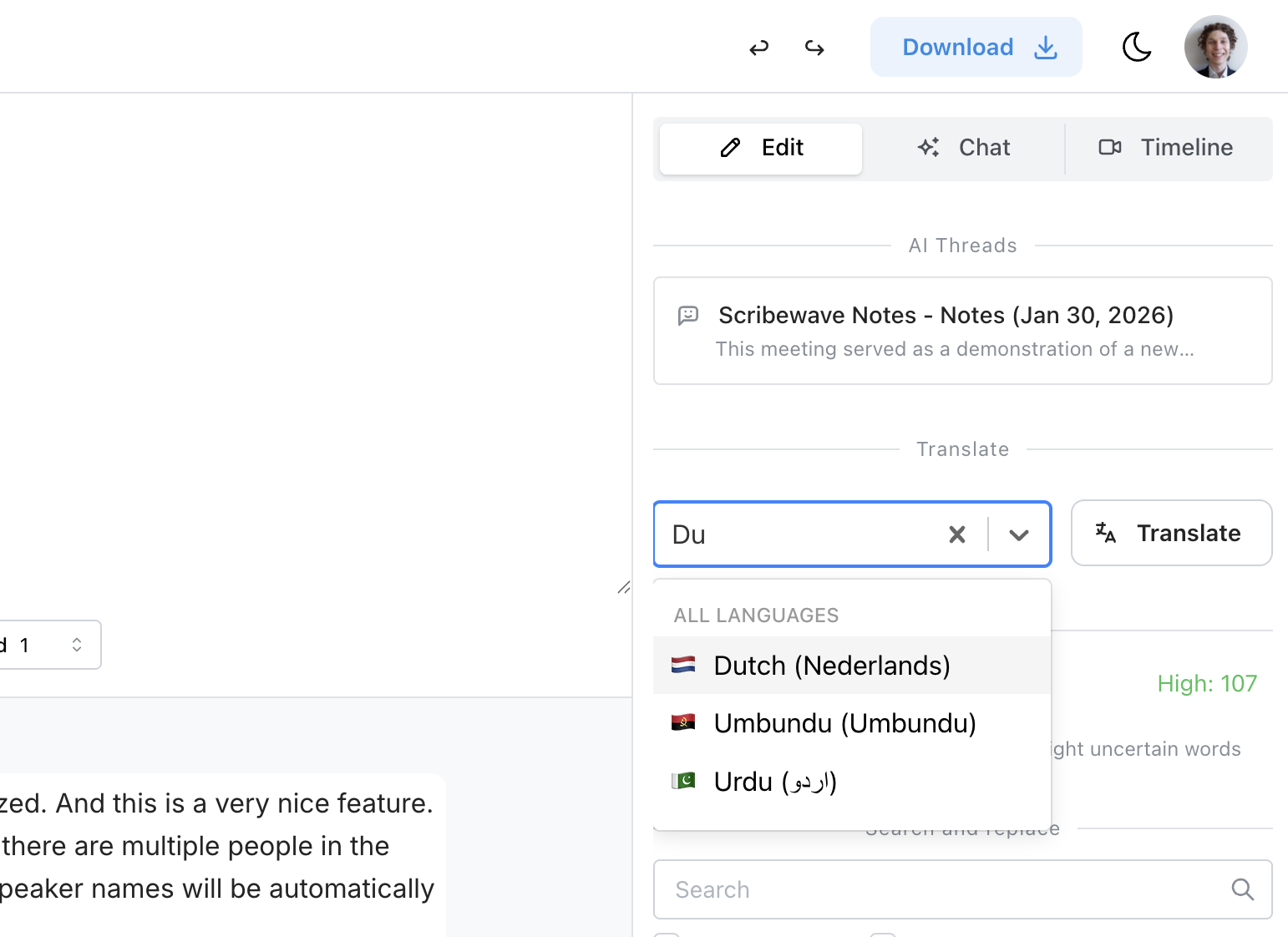 Schritt 9: Besprechungstranskript übersetzen