Aloita Scribewaven kanssa
Vaihe 1
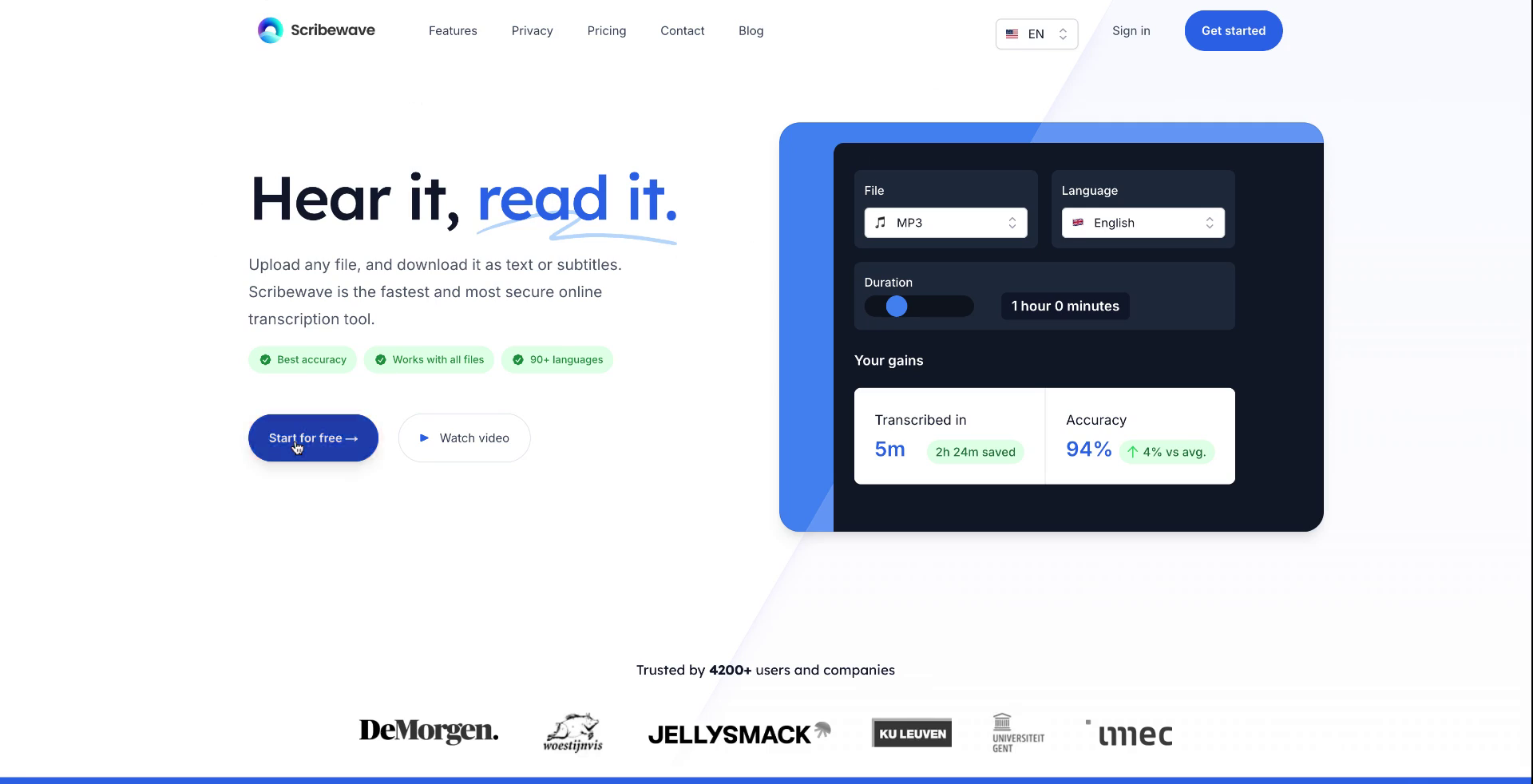
Aloita menemällä osoitteeseen scribewave.com ja napsauttamalla 'Aloita ilmaiseksi' -painiketta ladataksesi ensimmäisen tiedostosi.
 Vaihe 1
Vaihe 2
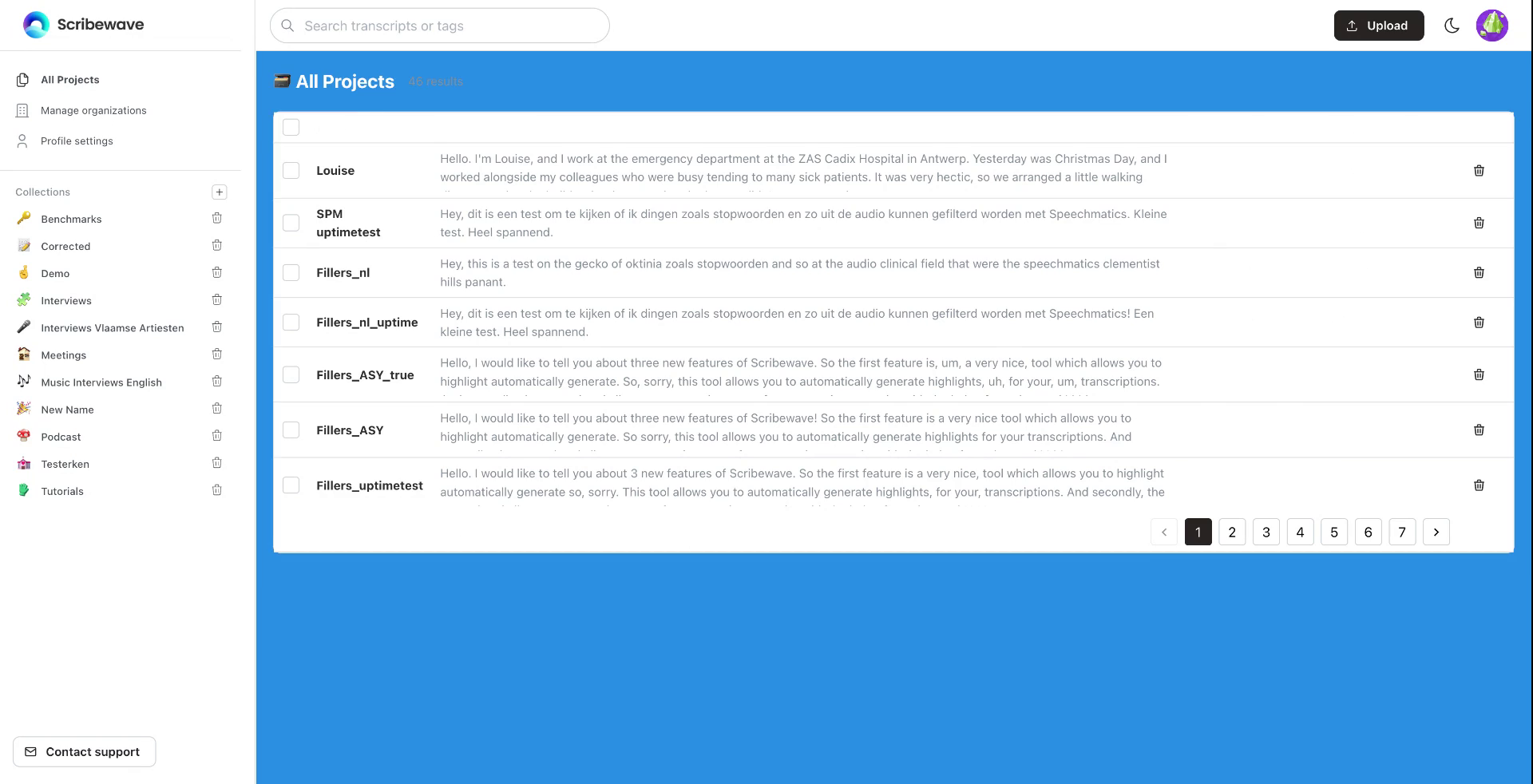
Kirjaudu tilillesi. Jos olet jo kirjautunut sisään, voit aloittaa ensimmäisen tiedostosi transkriboinnin heti ilmaiseksi. Tiedoston lataamiseen on käytettävissä kaksi tapaa. Ensimmäinen tapa on vetää ja pudottaa tiedosto editoriin.
 Vaihe 2
Vaihe 3
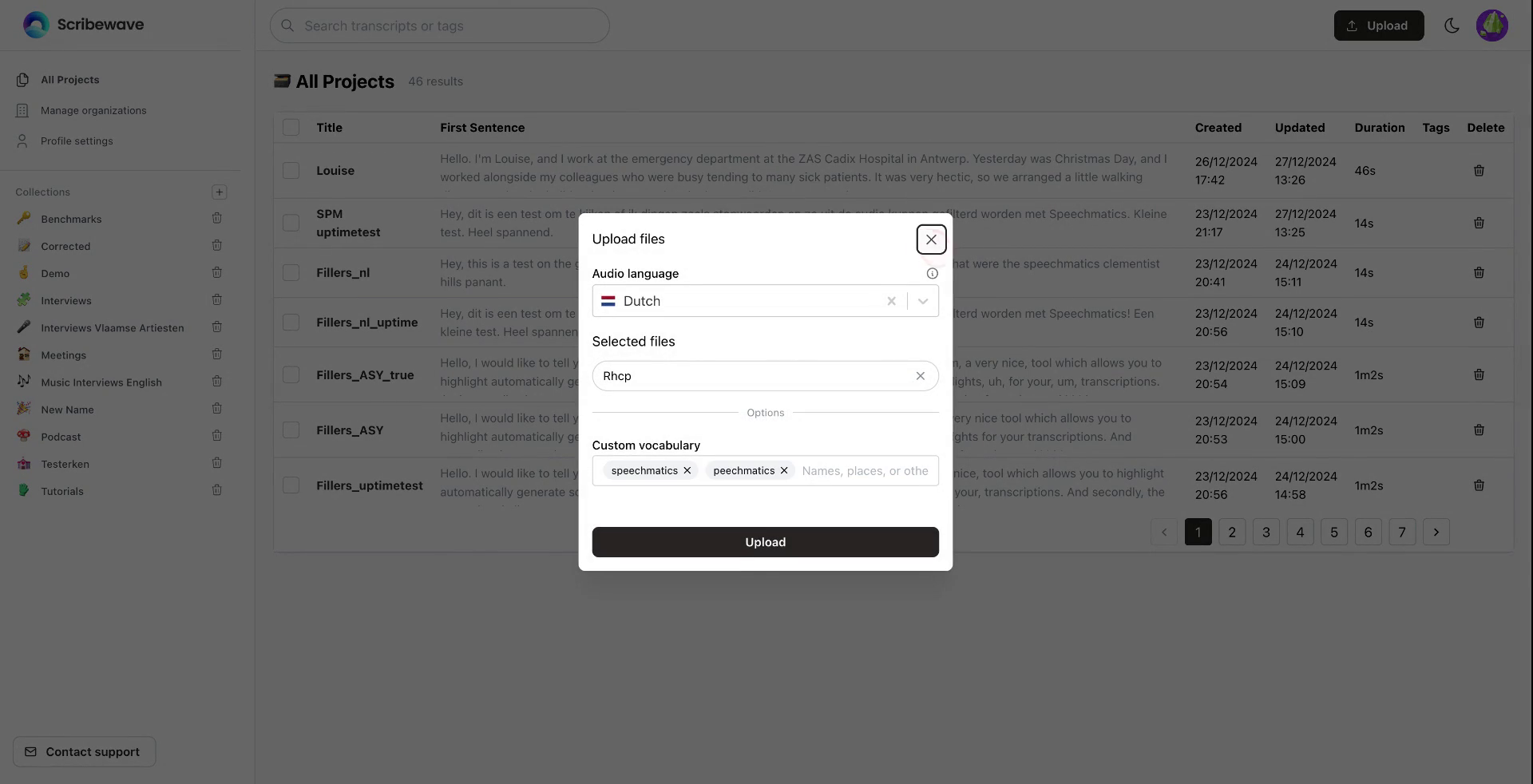
Vedä tiedosto editoriin, jolloin näkyviin tulee ponnahdusikkuna, jonka avulla voit aloittaa tiedoston transkriboinnin.
 Vaihe 3
Vaihe 4
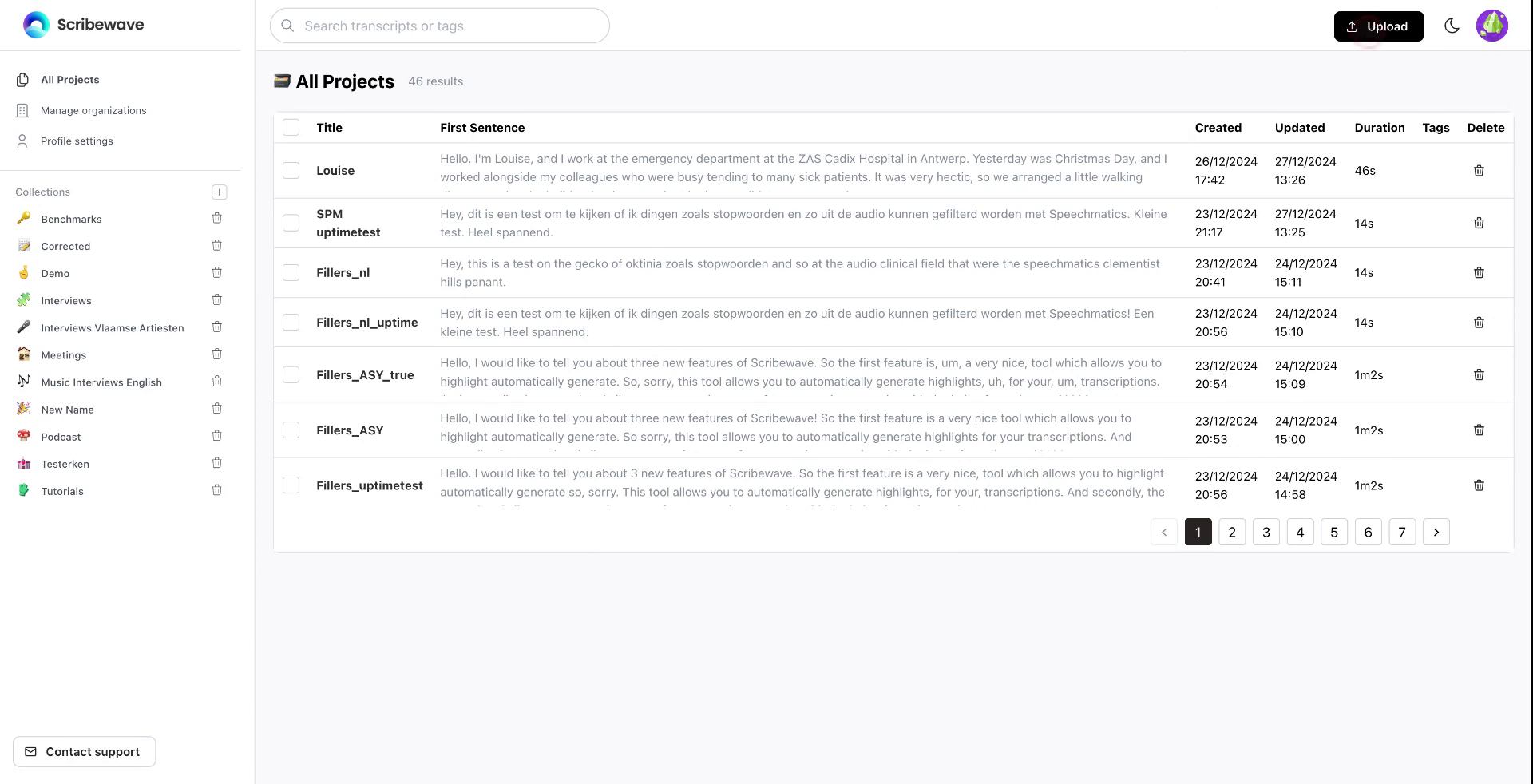
Vaihtoehtoisesti voit napsauttaa oikeassa yläkulmassa olevaa "Lataa"-painiketta ladataksesi tiedostosi.
 Vaihe 4
Vaihe 5
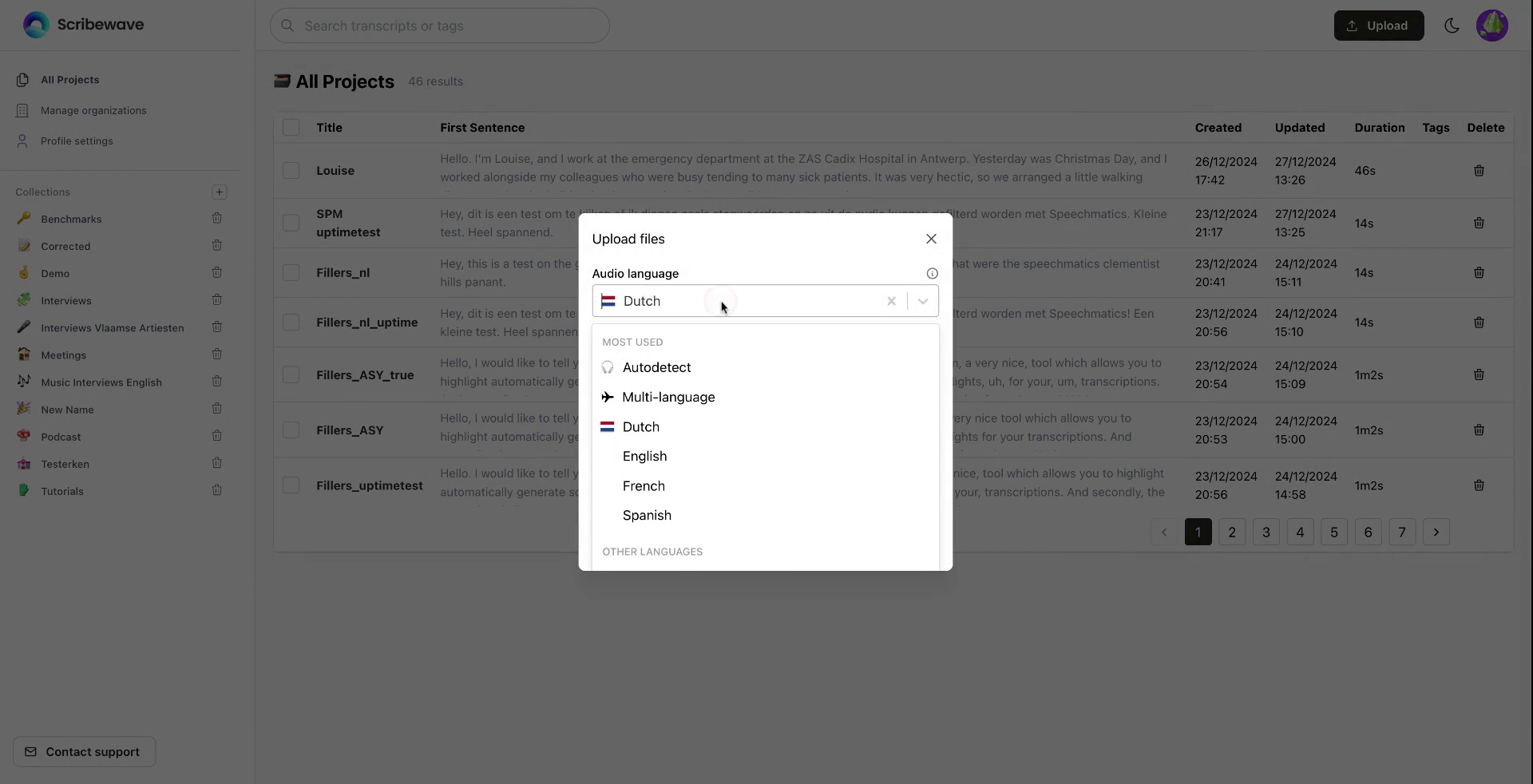
Kun olet napsauttanut "Lataa", valitse äänitiedostosi kieli. Tämän jälkeen sinulle esitetään lisävaihtoehtoja.
 Vaihe 5
Vaihe 6
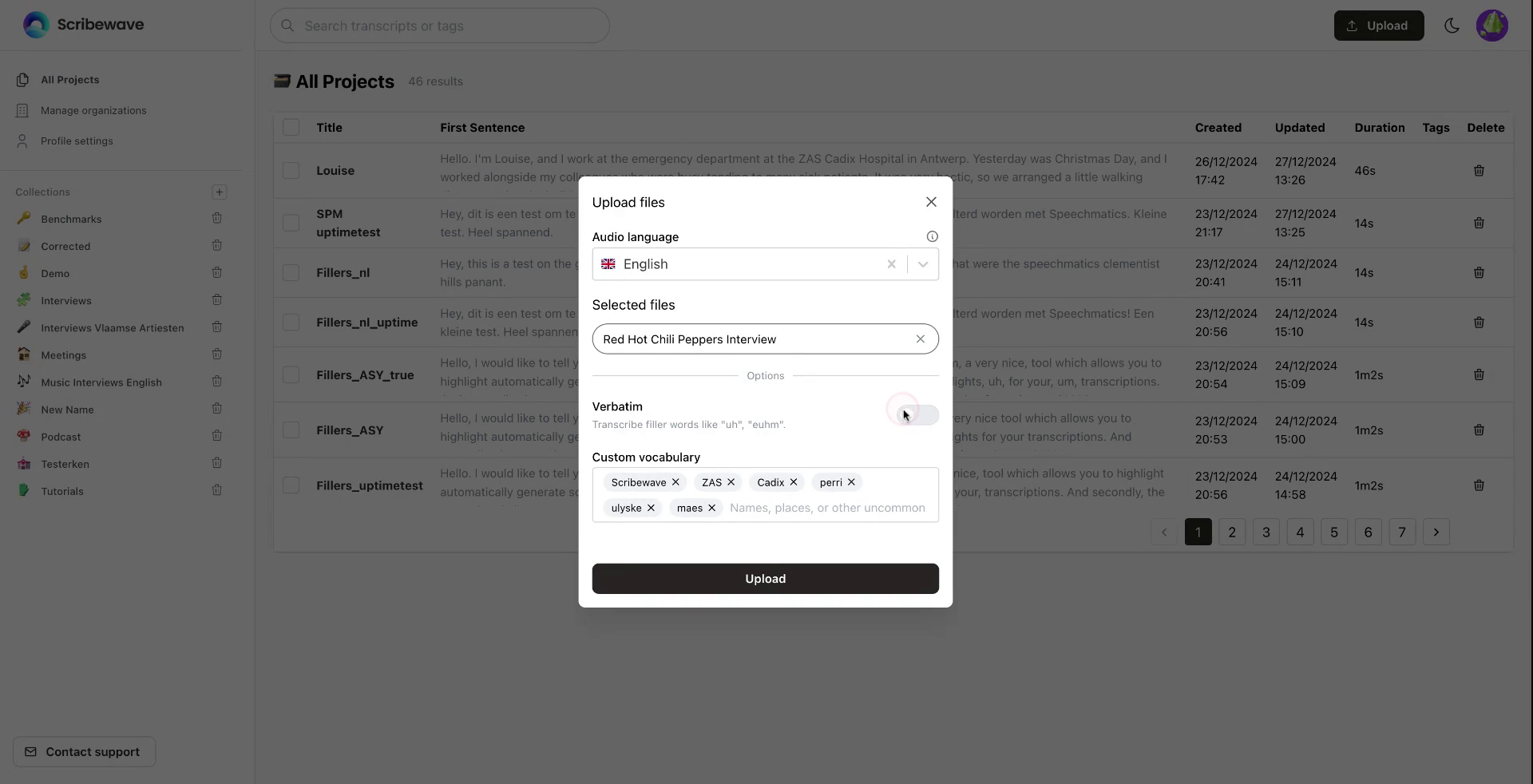
Halutessasi nimeä tiedostosi uudelleen, esimerkiksi "Red Hot Chili Peppersin haastattelu". Jos haluat transkriboida täytesanat kuten "öö" ja "hmm", ota käyttöön sanatarkka tila.
 Vaihe 6
Vaihe 7
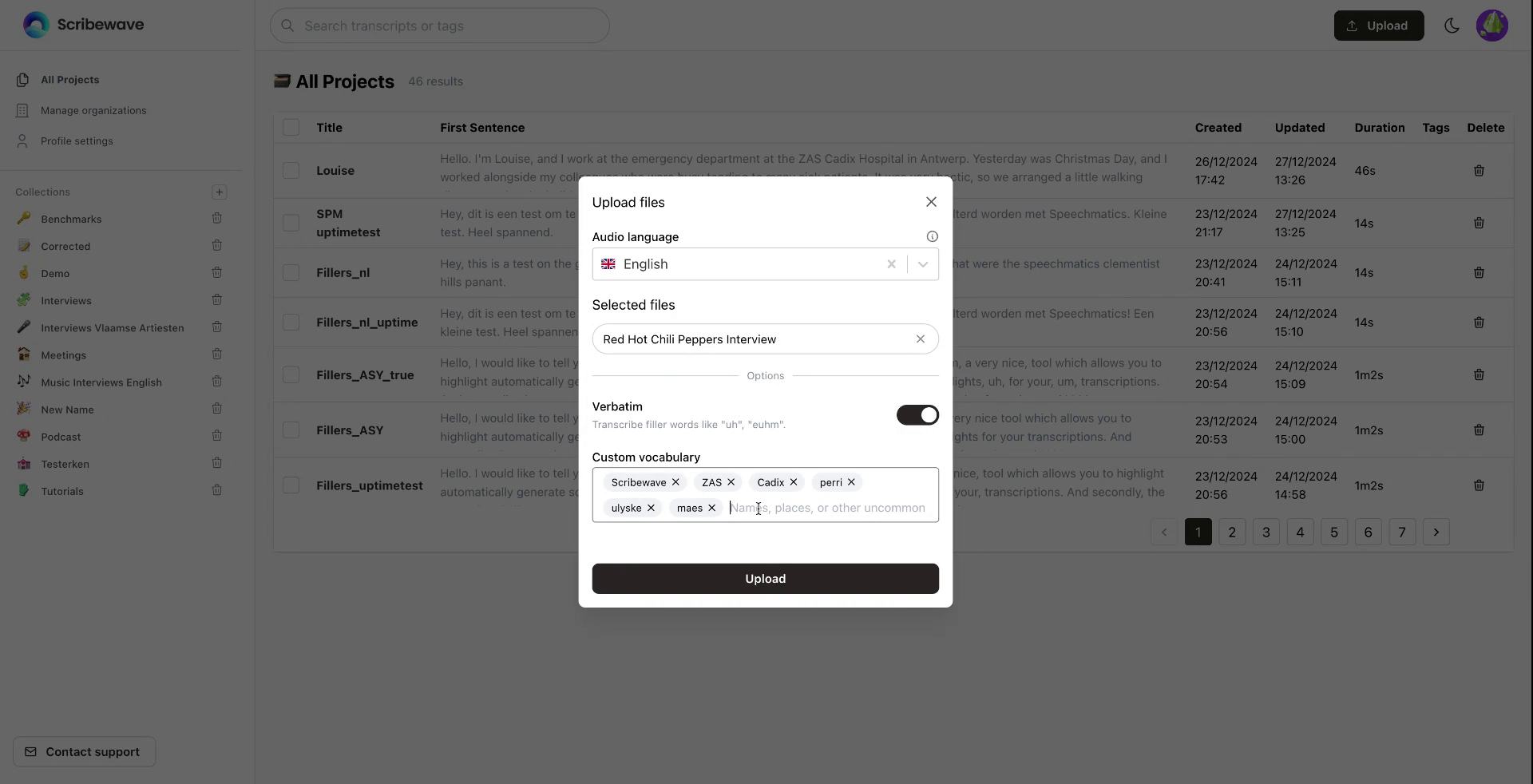
Ota tarvittaessa käyttöön sanatarkka tila ja lisää mukautettua sanastoa varmistaaksesi transkription tarkkuuden.
 Vaihe 7
Vaihe 8
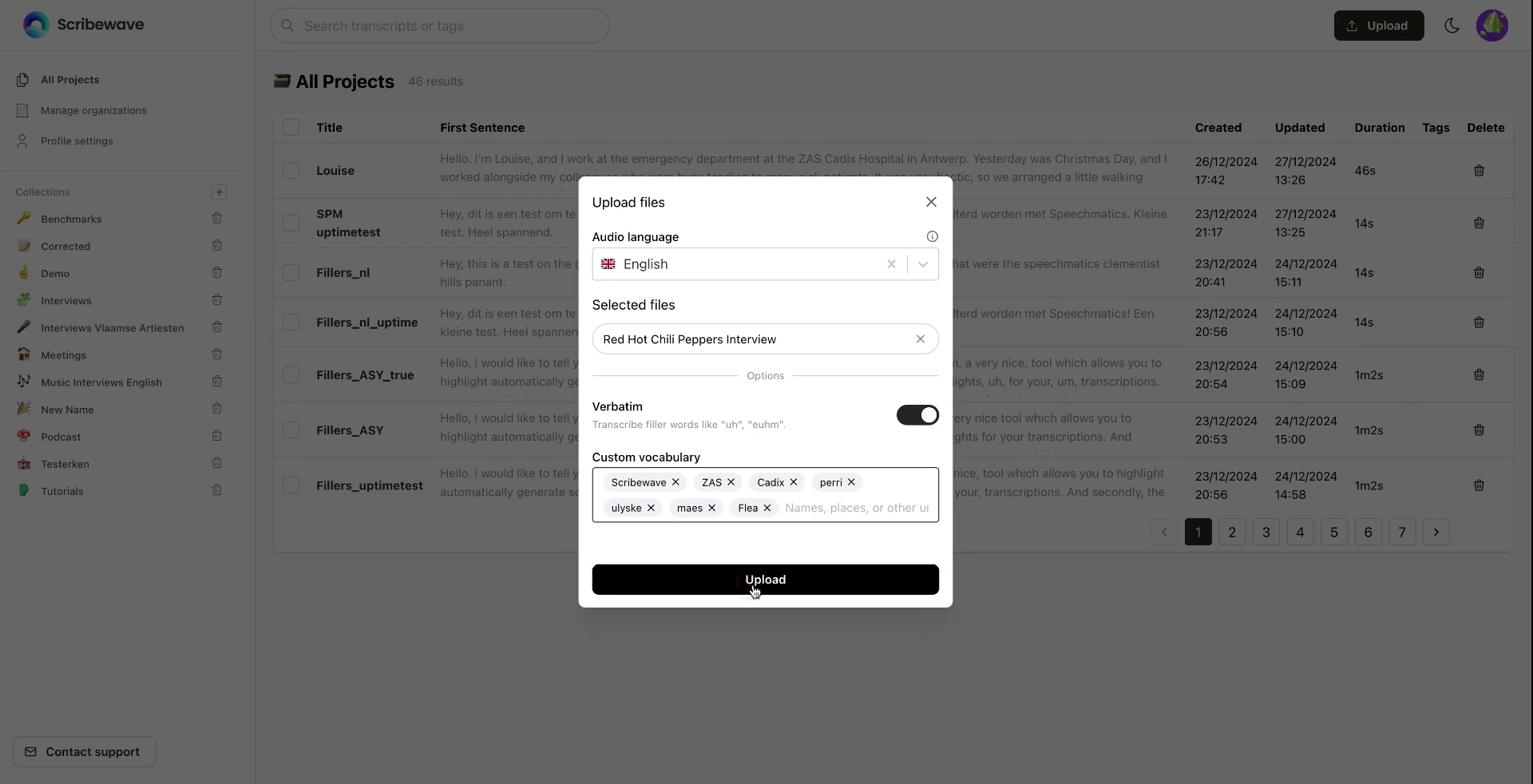
Lisää tiettyjä termejä, kuten "Flea", Red Hot Chili Peppersin basisti, jos ne ovat harvinaisia, ja napsauta sitten "Lataa".
 Vaihe 8
Vaihe 9
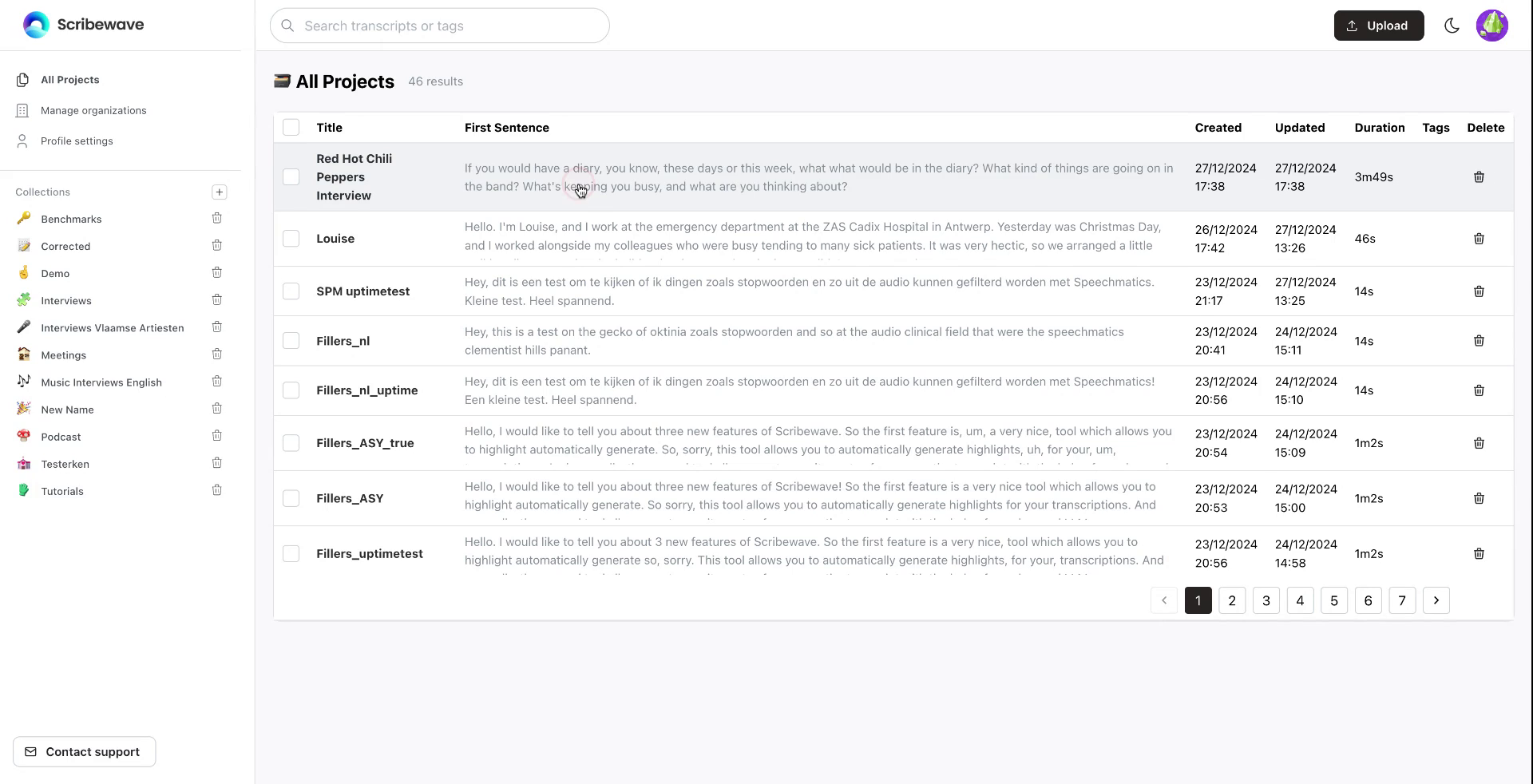
Useita tiedostoja voidaan ladata samanaikaisesti. Transkriptio käsitellään, mikä kestää yleensä noin minuutin. Kun se on valmis, napsauta sitä muokataksesi ja kuunnellaksesi transkriptiota.
 Vaihe 9
Vaihe 10
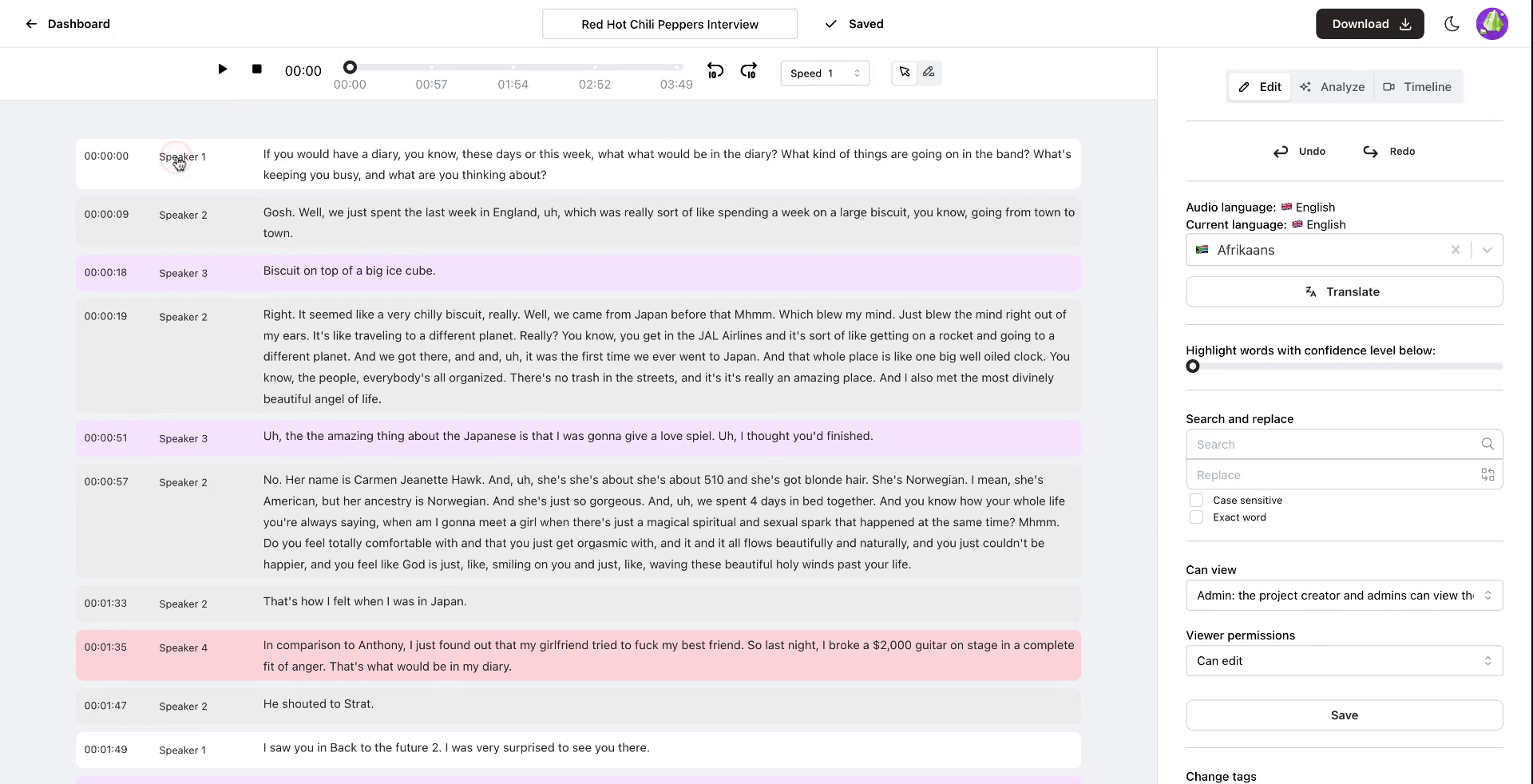
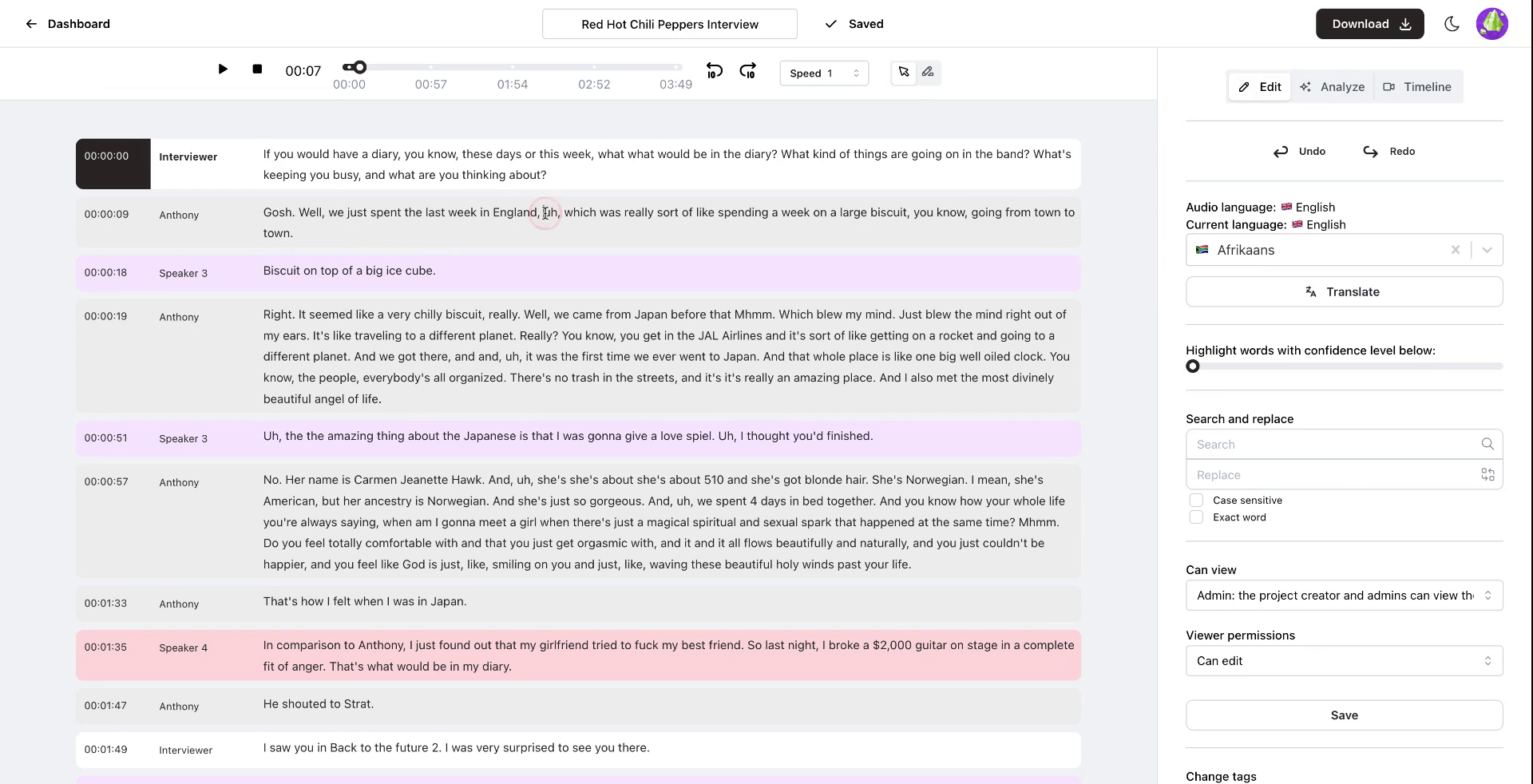
Kun avaat transkription, näet eri puhujat. Napsauta puhujan nimeä muuttaaksesi sitä tarvittaessa.
 Vaihe 10
Vaihe 11
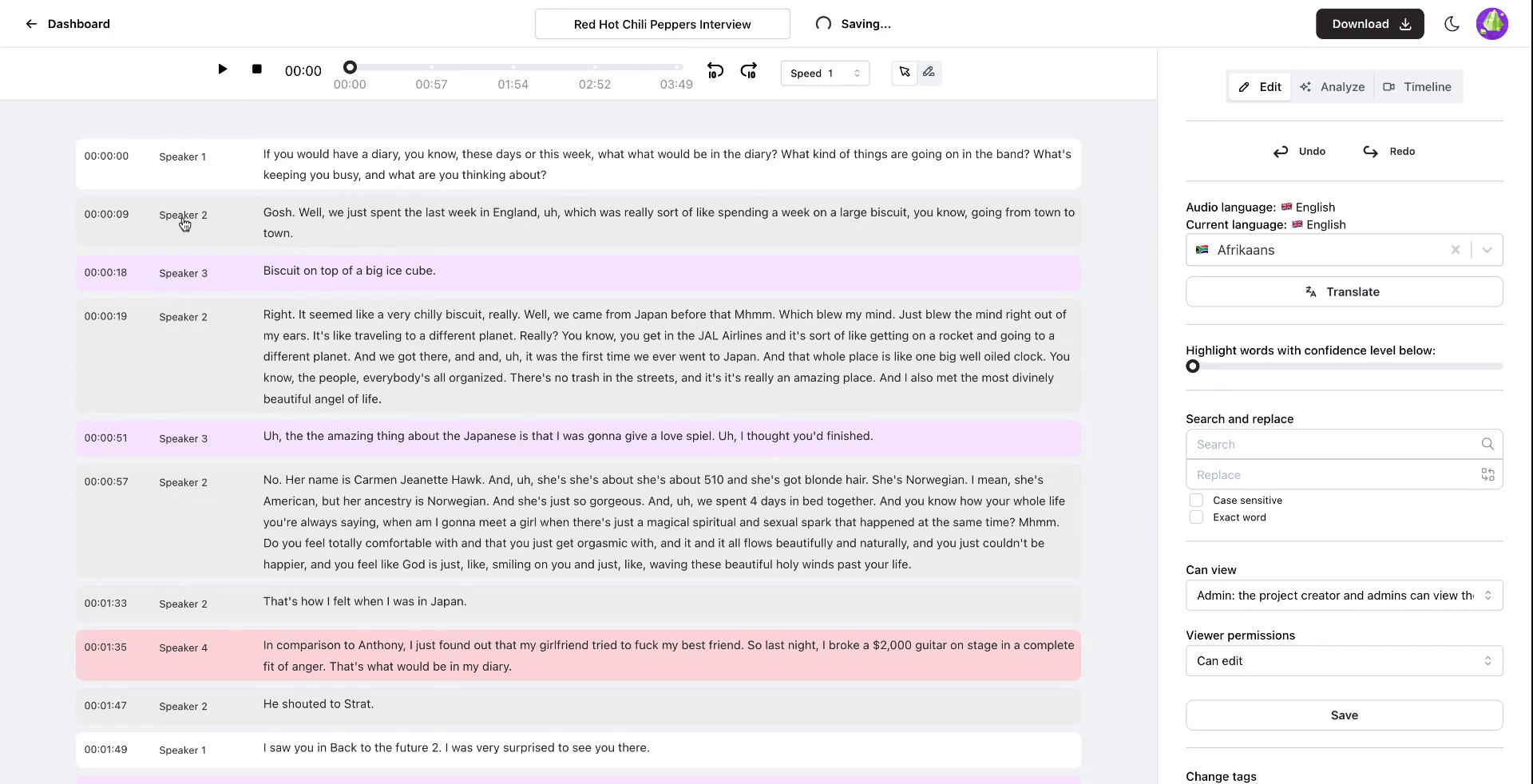
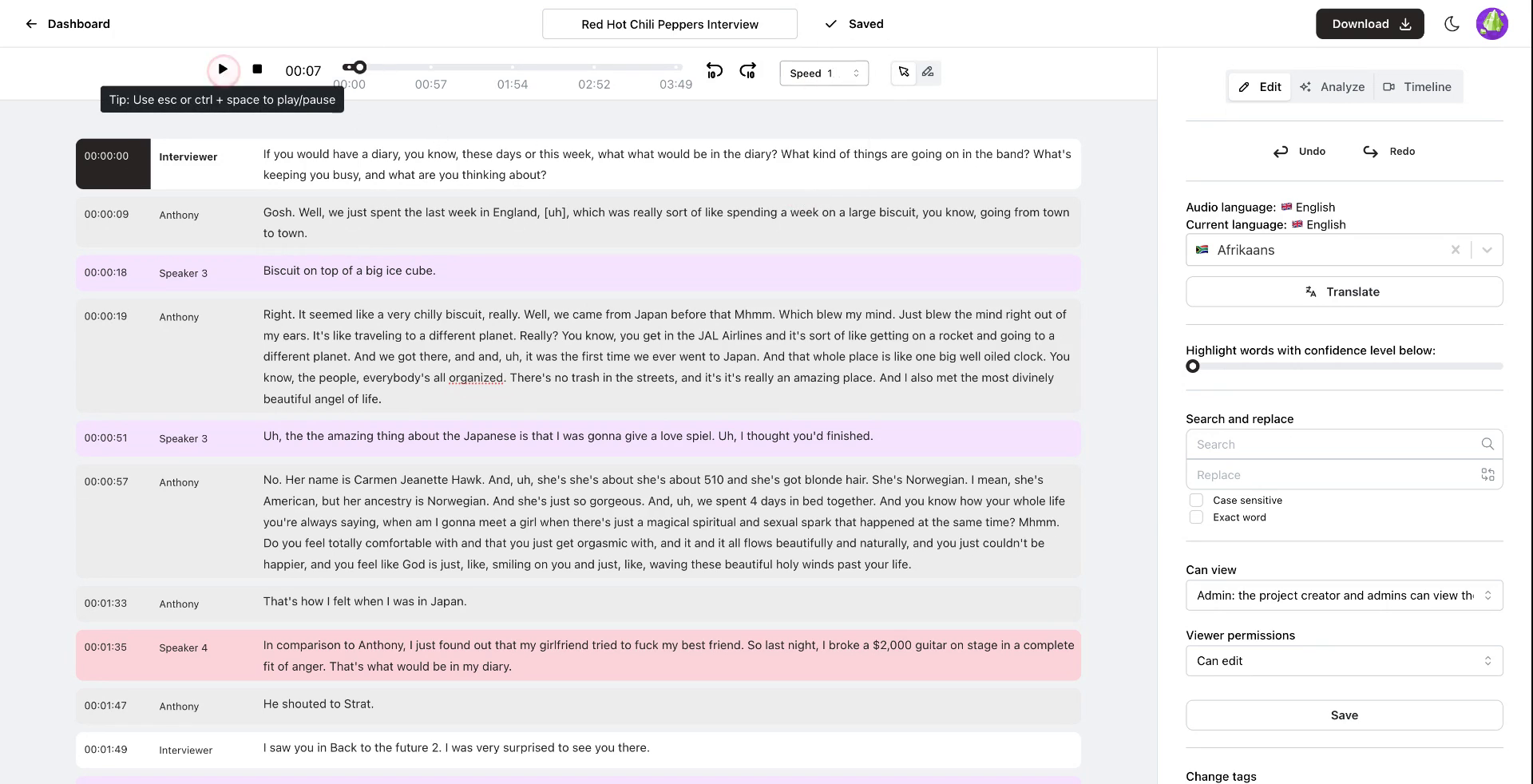
Toista ääni seurataksesi transkriptiota.
 Vaihe 11
Vaihe 12
Tee tarvittavat muokkaukset, kuten täytesanojen kuten "öö" laittaminen sulkeisiin.
 Vaihe 12
Vaihe 13
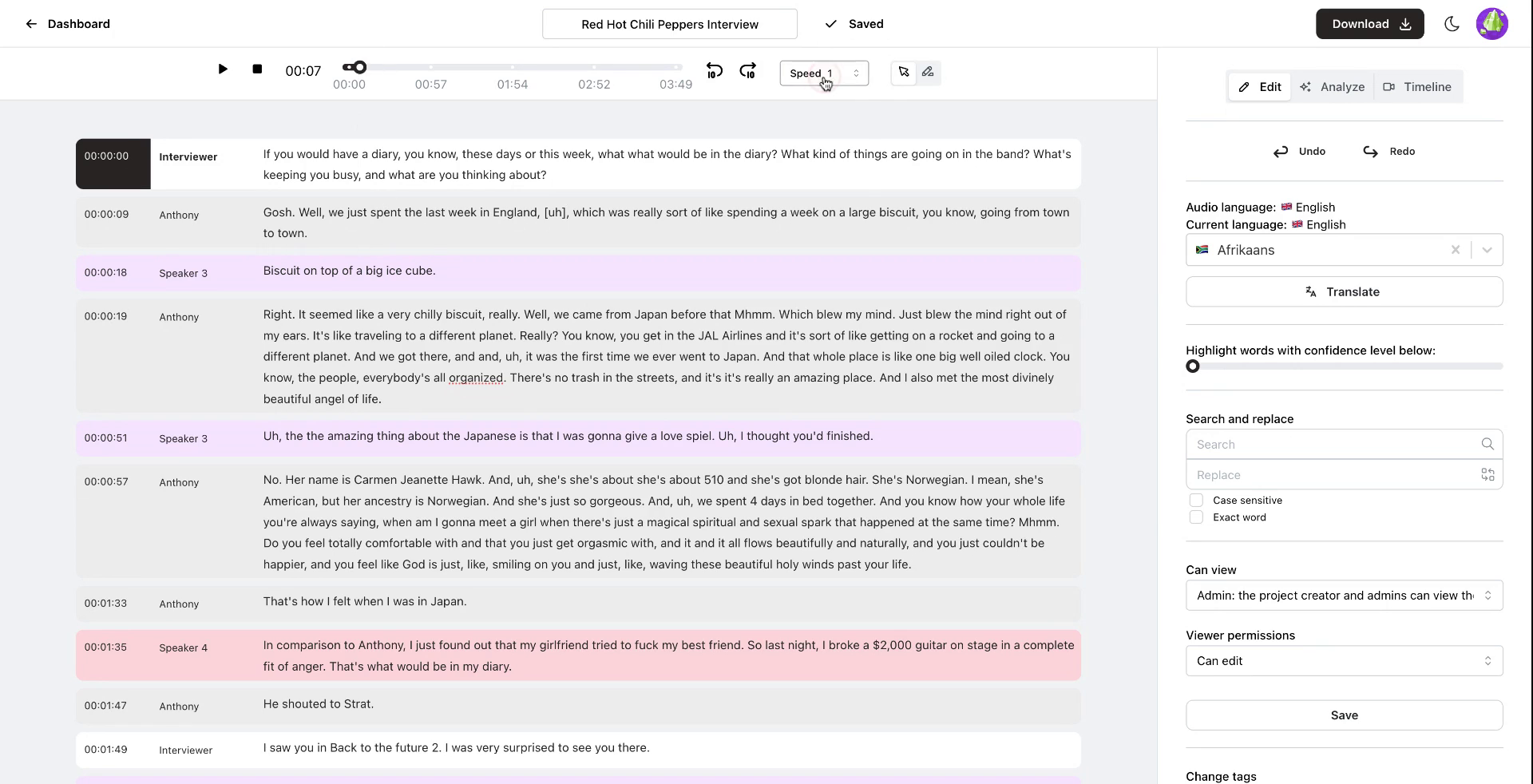
Jokainen sana on synkronoitu aikaleimansa kanssa. Säädä toistonopeutta, esimerkiksi arvoon 1,4x, tarkastellaksesi transkriptiota tehokkaasti.
 Vaihe 13
Vaihe 14
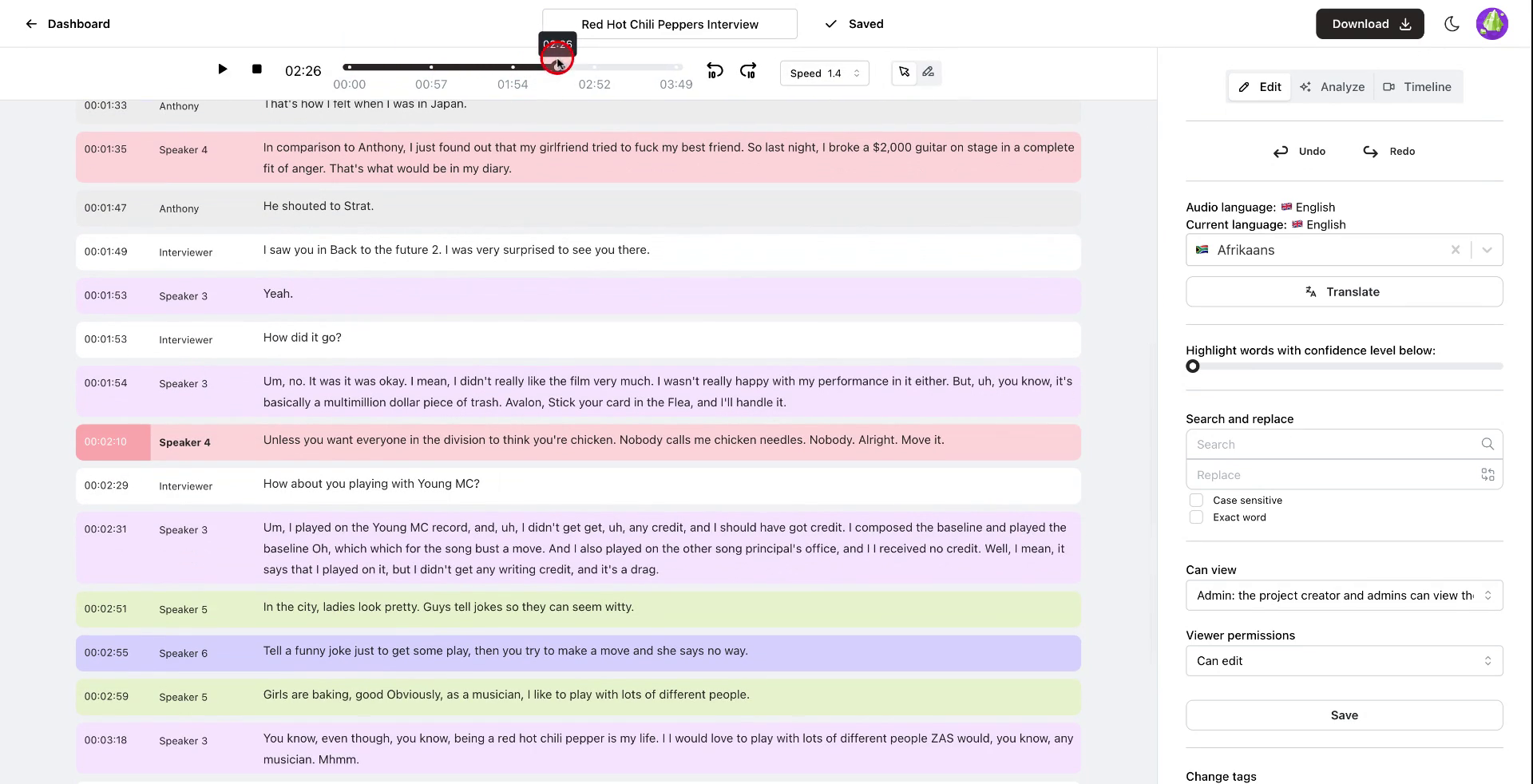
Selaa transkriptiota nopeasti varmistaaksesi, että kaikki on oikein.
 Vaihe 14
Vaihe 15
Kun toistin etenee uuteen kappaleeseen, editori vierittää automaattisesti vastaavaan kohtaan. Editori pysyy synkronoituna, vaikka vierittäisit manuaalisesti.
 Vaihe 15
Vaihe 16
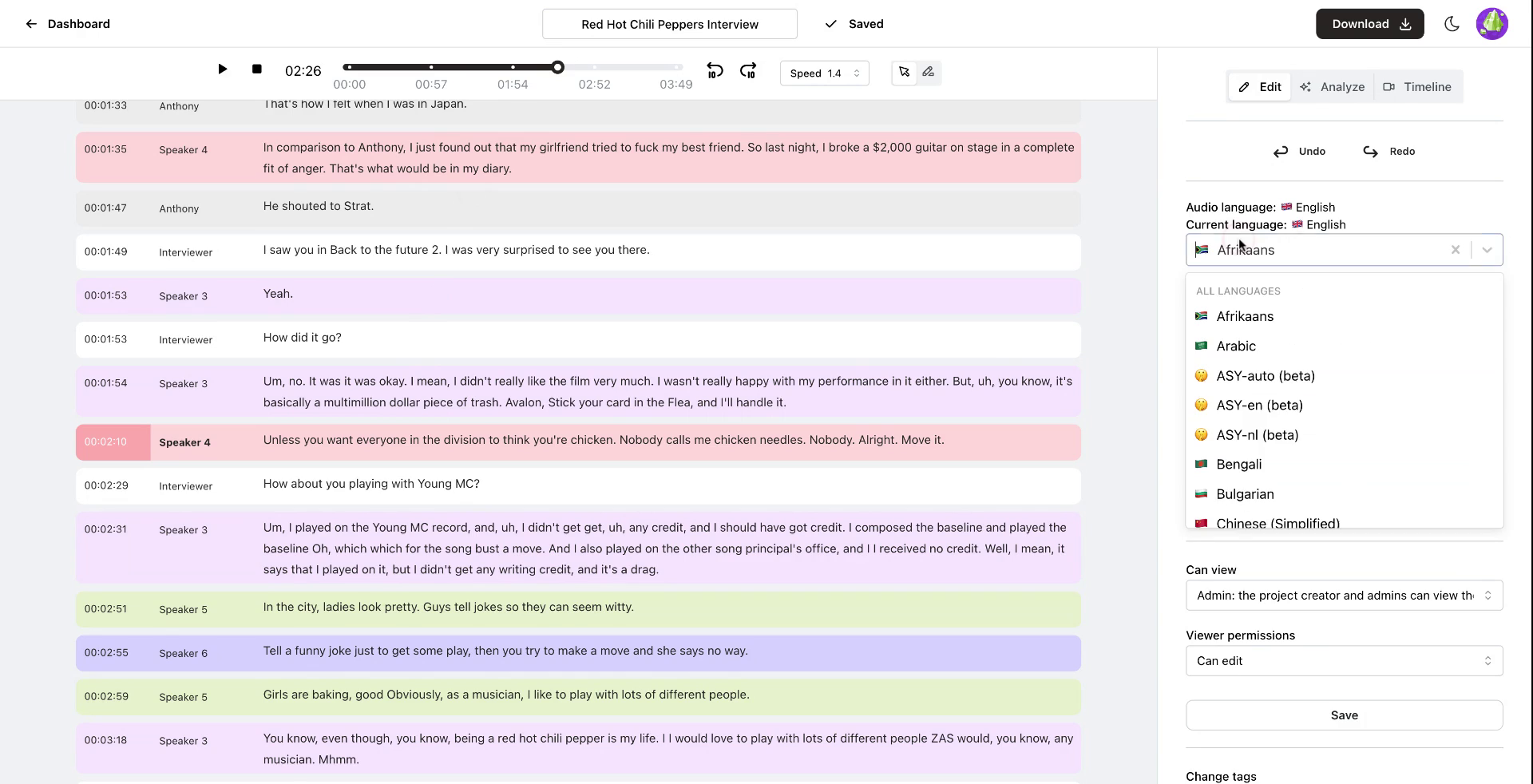
Tutustu lisäominaisuuksiin, kuten eri kielten kääntämiseen transkription sisällä.
 Vaihe 16
Vaihe 17
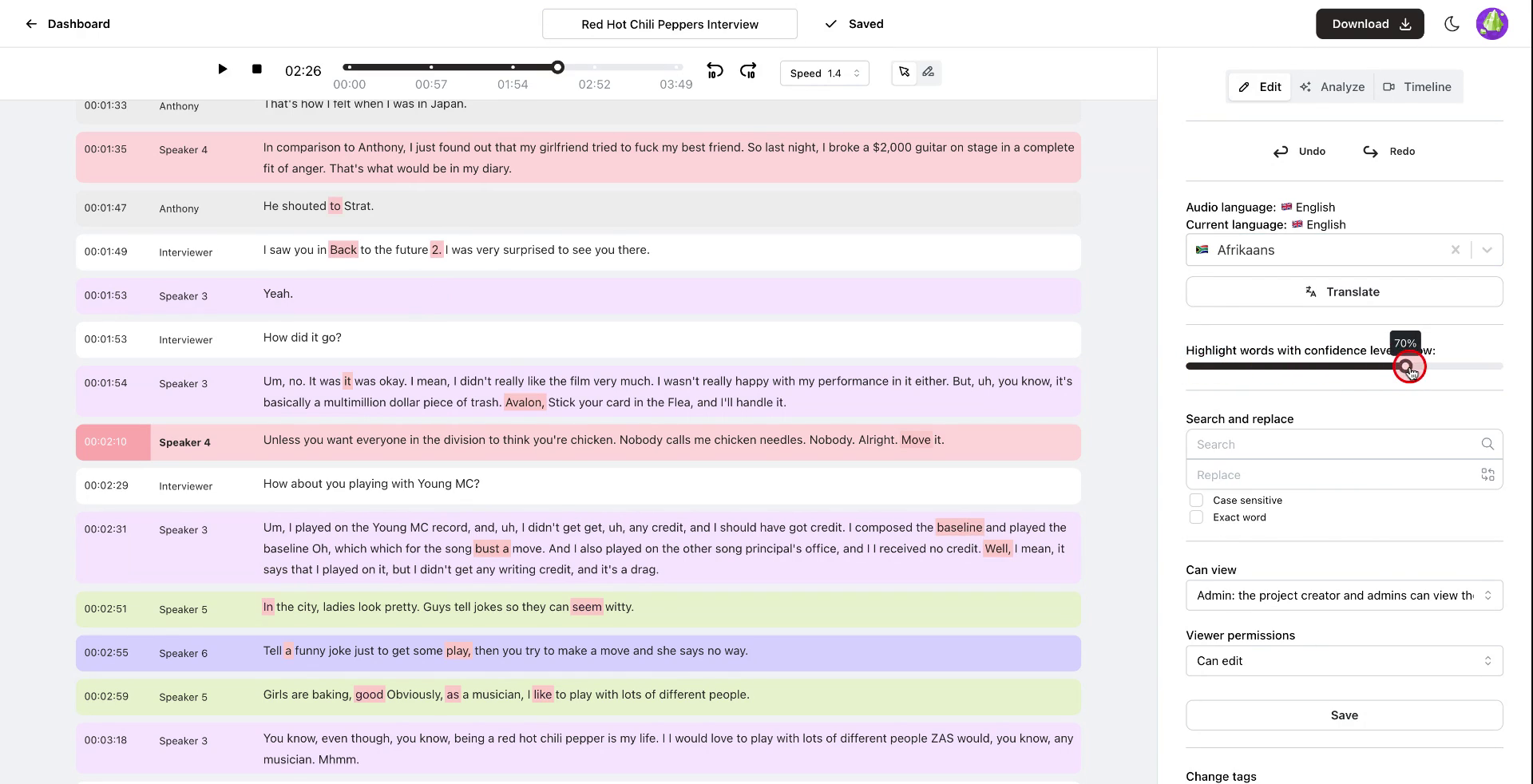
Korosta sanoja luotettavuustason perusteella. Esimerkiksi asettamalla sen arvoon 60 % korostuvat sanat, joiden luotettavuus on matala, jolloin voit tehdä korjauksia tarpeen mukaan.
 Vaihe 17
Vaihe 18
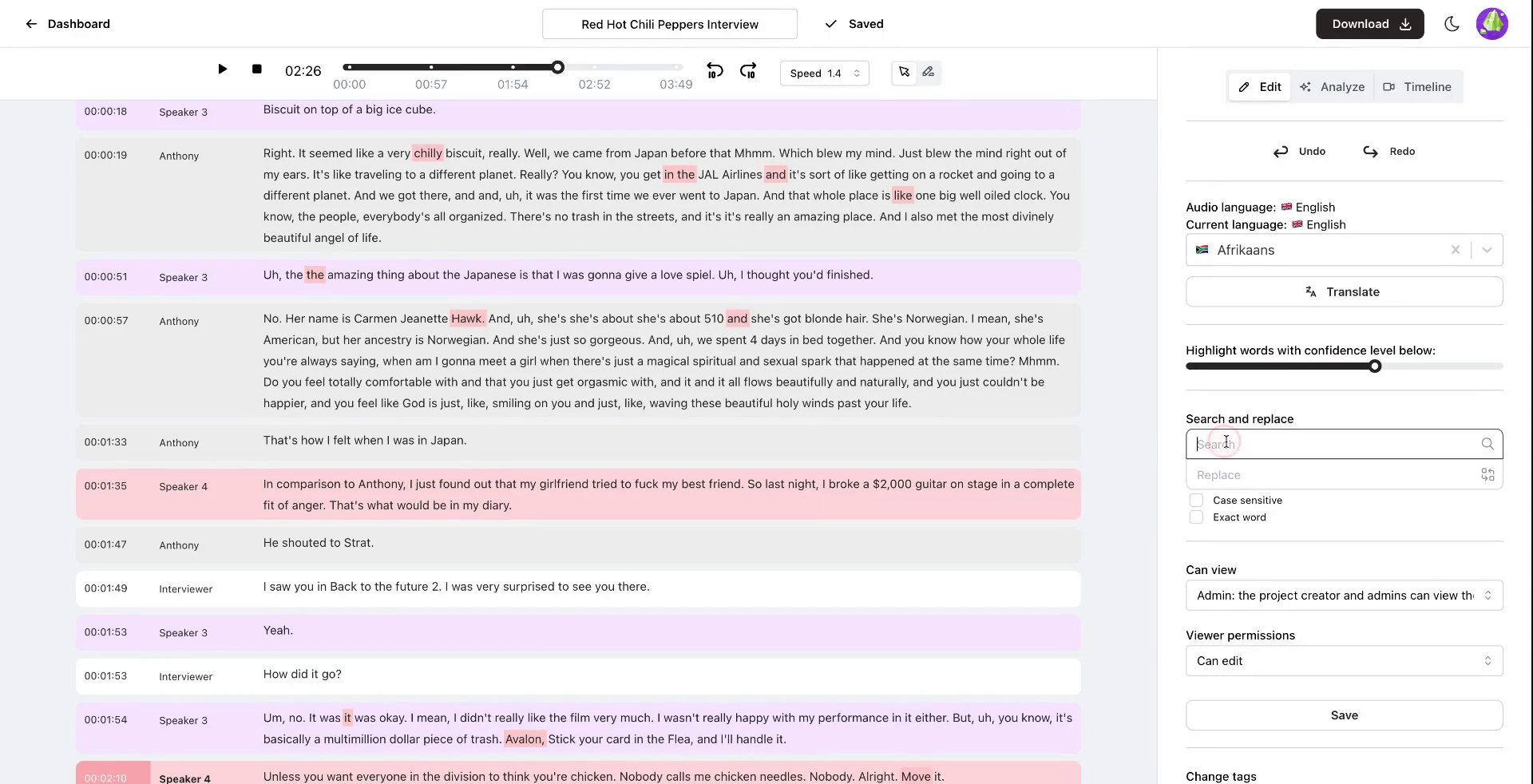
Hyödynnä etsi ja korvaa -toimintoa korjataksesi tehokkaasti johdonmukaisesti väärin transkriboidut sanat.
 Vaihe 18
Vaihe 19
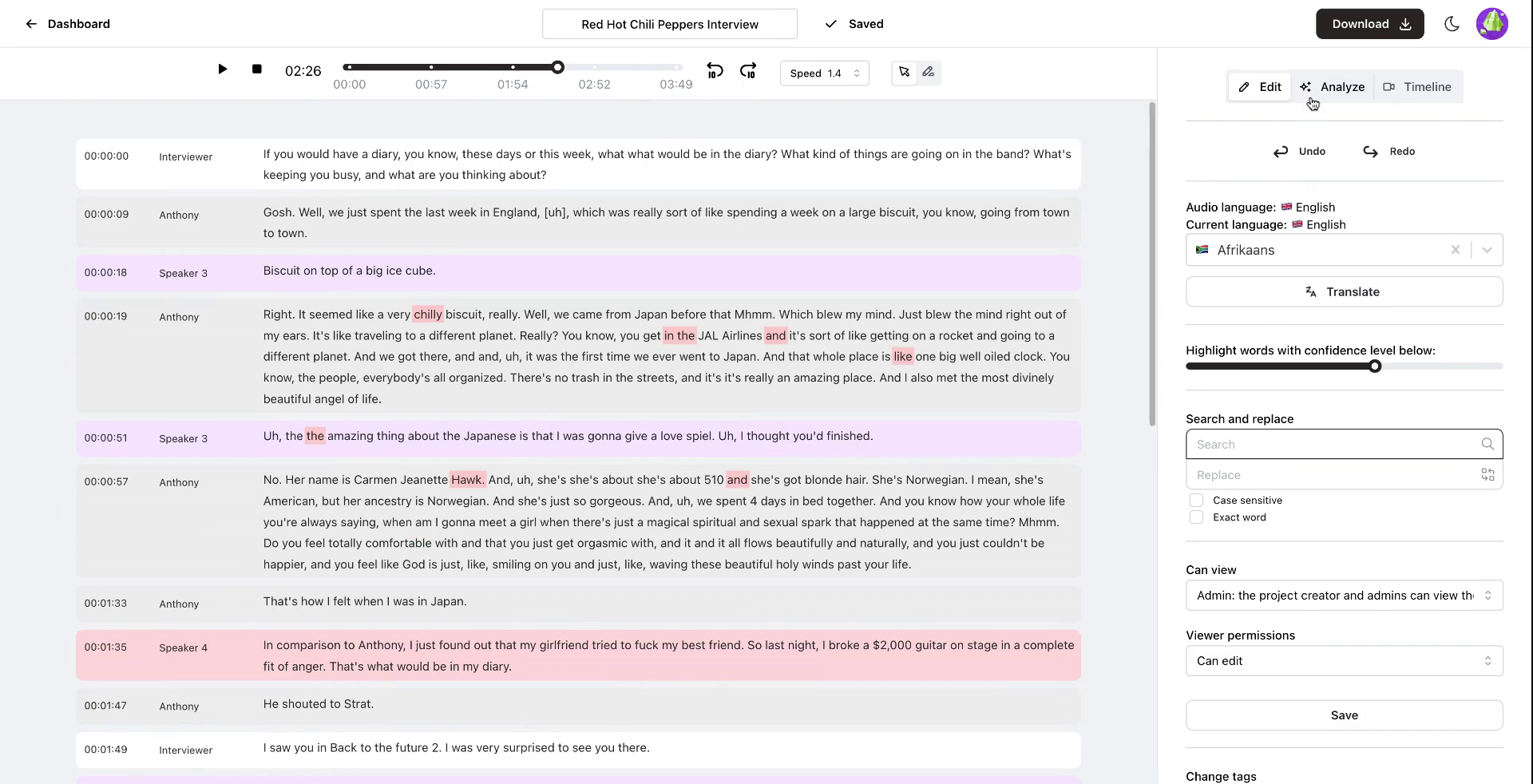
Nämä ovat muokkausvälilehden keskeiset ominaisuudet. Analysointivälilehti tarjoaa myös interaktiivisia tekoälyvaihtoehtoja, kuten transkriptiosi kanssa vuorovaikuttamisen.
 Vaihe 19
Vaihe 20
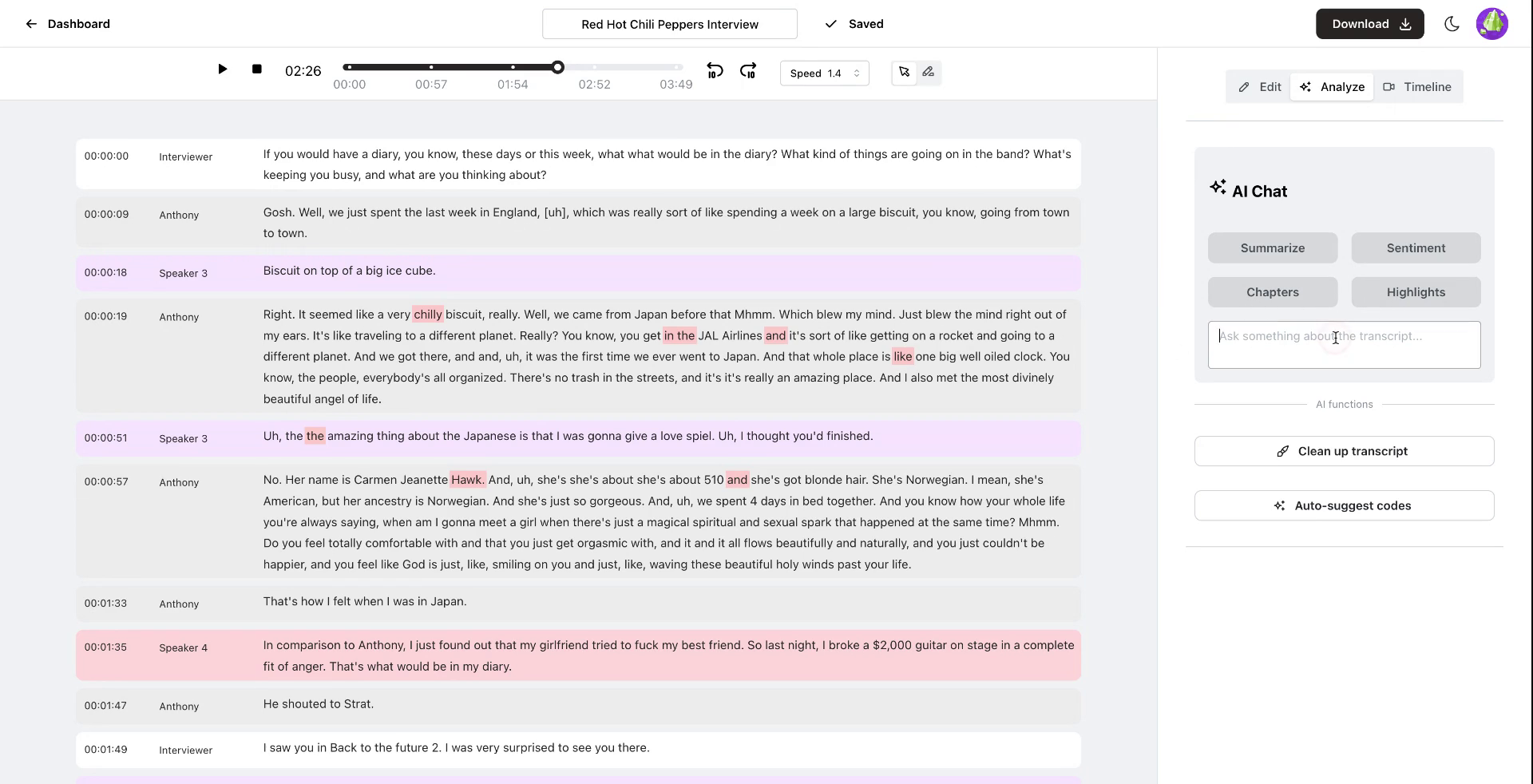
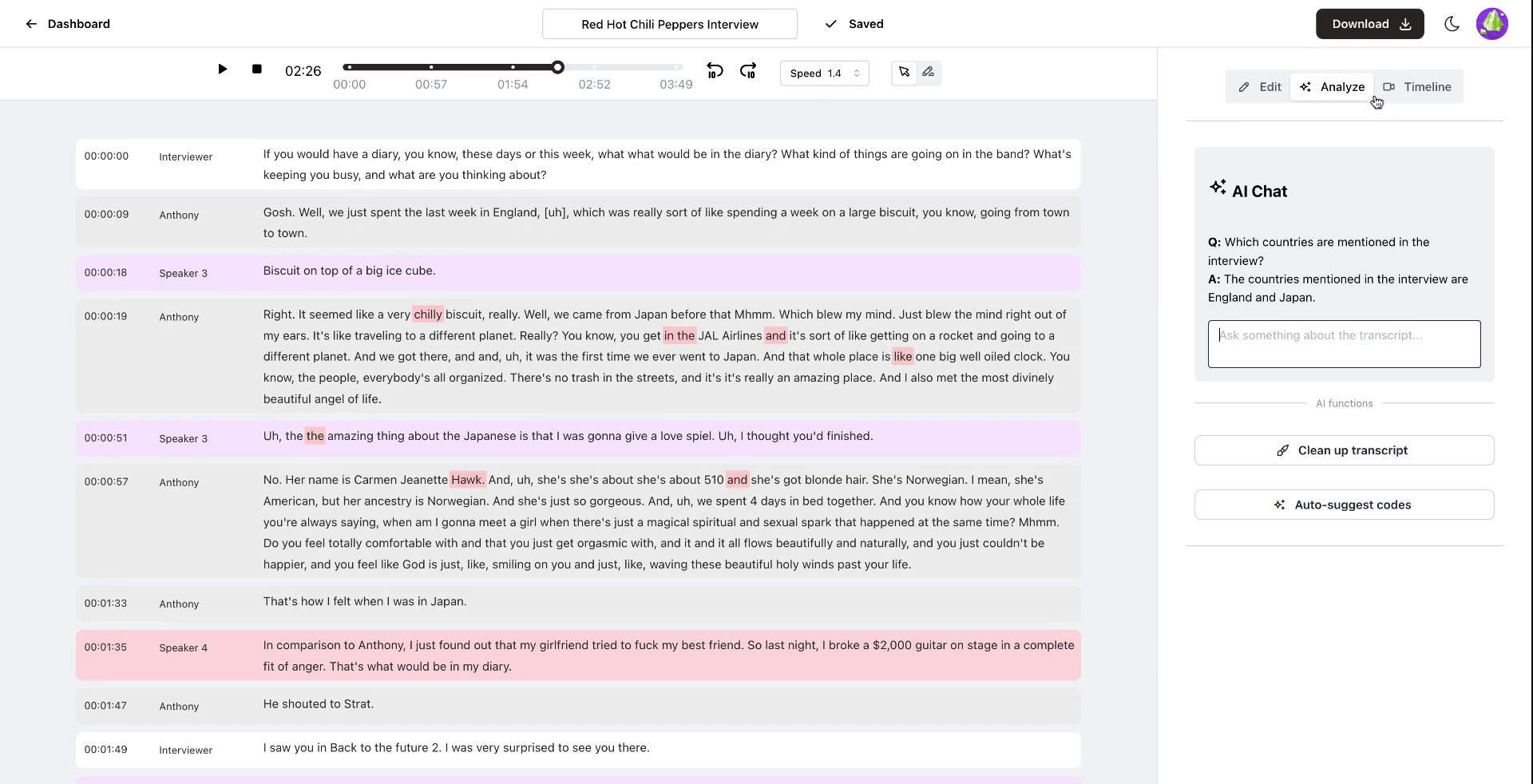
Käytä analysointivälilehteä pyytääksesi yhteenvetoja tai transkription tunneanalyysiä. Voit myös pyytää lukujen luomista tai esittää tarkkoja kysymyksiä, kuten "Mitkä maat mainitaan transkriptiossa?"
 Vaihe 20
Vaihe 21
Kysyttäessä järjestelmä tunnistaa tarkasti mainitut maat, kuten Englannin ja Japanin. Voit myös luoda siistityn version transkriptiosta tai ehdottaa automaattisesti koodeja temaattista analyysiä varten.
 Vaihe 21
Vaihe 22
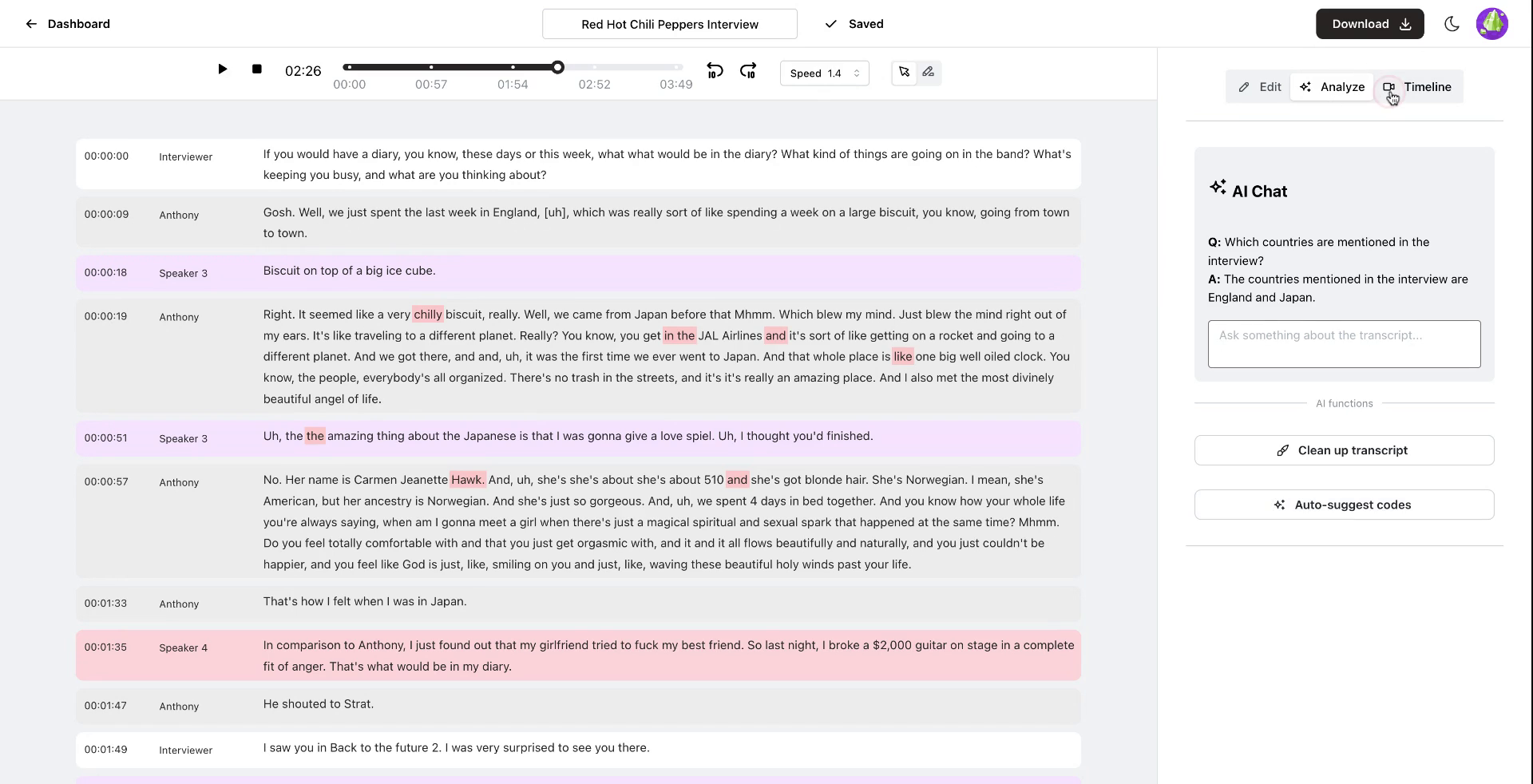
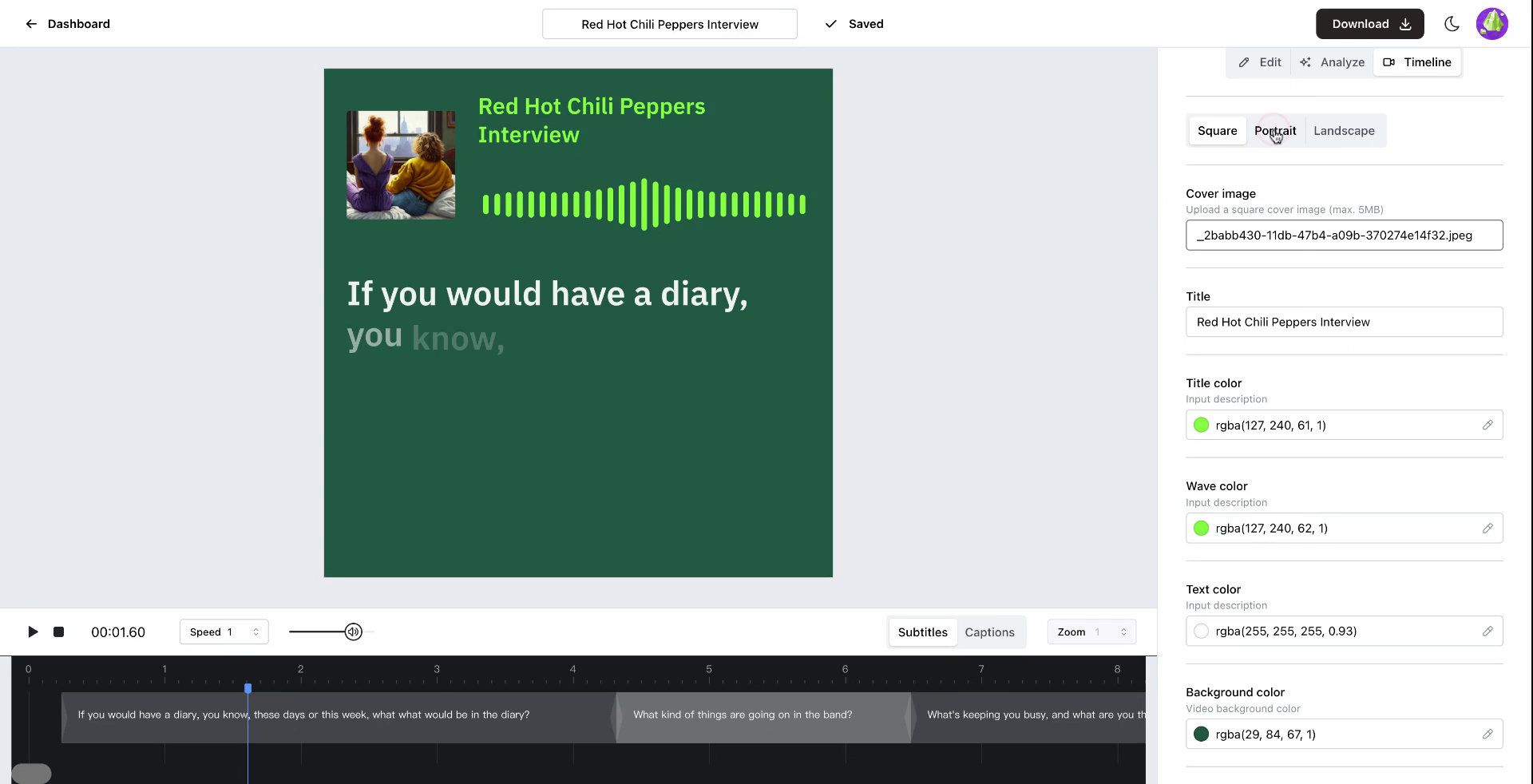
Kolmas välilehti, aikajanavälilehti, mahdollistaa interaktiivisen videon luomisen äänitiedostostasi.
 Vaihe 22
Vaihe 23
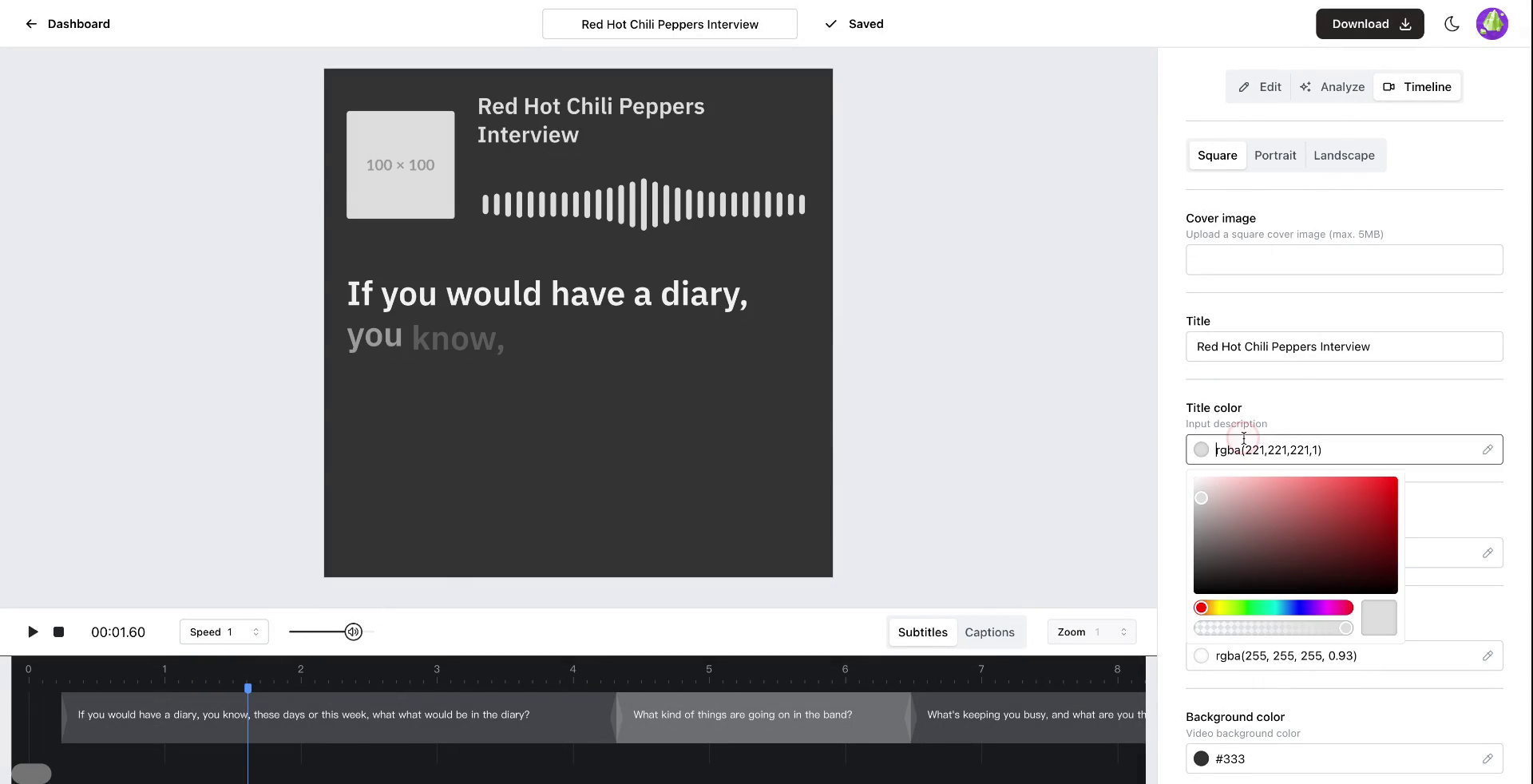
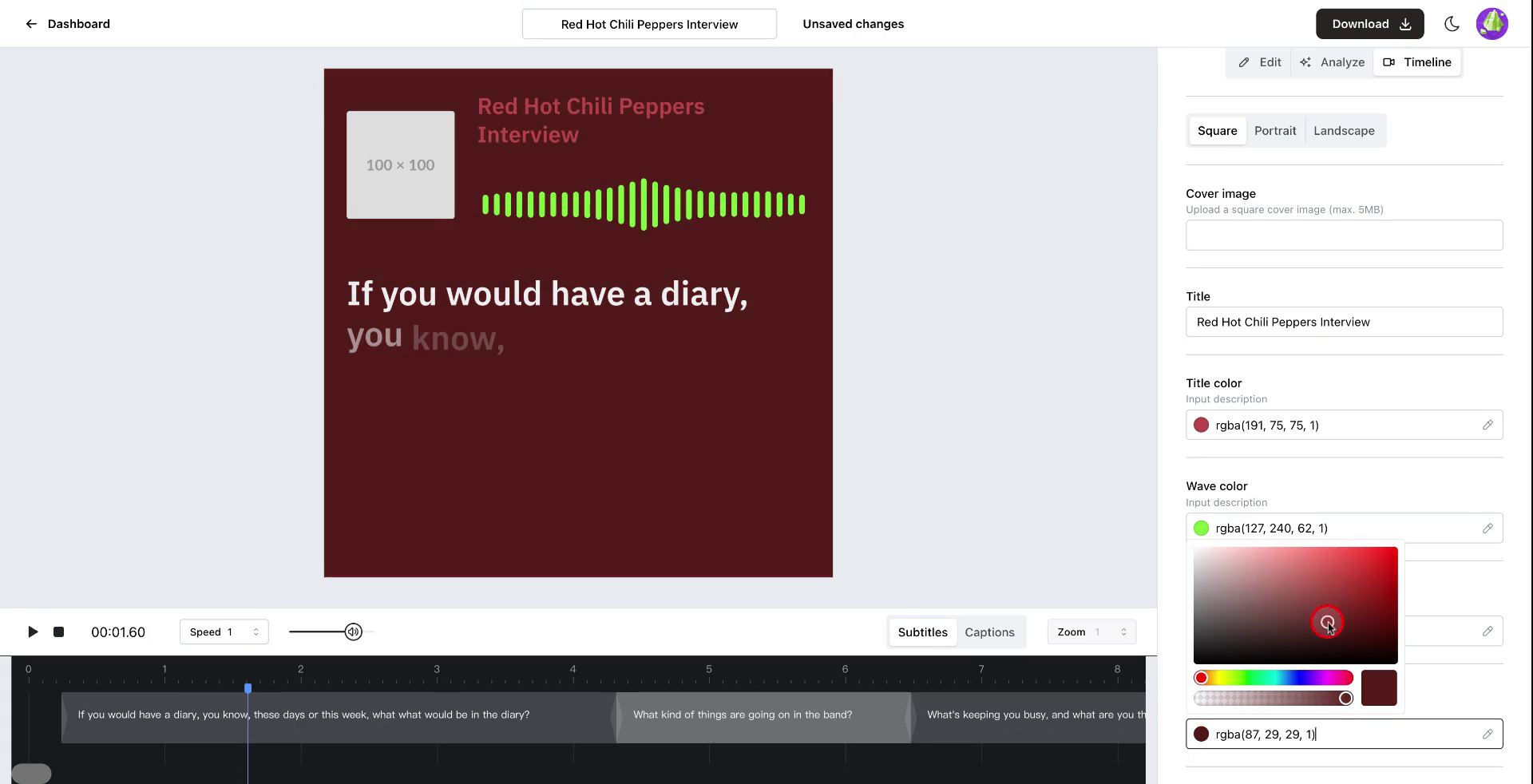
Mukauta video brändiisi sopivaksi muokkaamalla värejä.
 Vaihe 23
Vaihe 24
Lataa kuva sisällytettäväksi videoon.
 Vaihe 24
Vaihe 25
Lisätäksesi kansikuvan napsauta tarkoitettua vaihtoehtoa ja lataa haluamasi kuva. Kun video on valmis, vie se haluamassasi muodossa.
 Vaihe 25
Vaihe 26
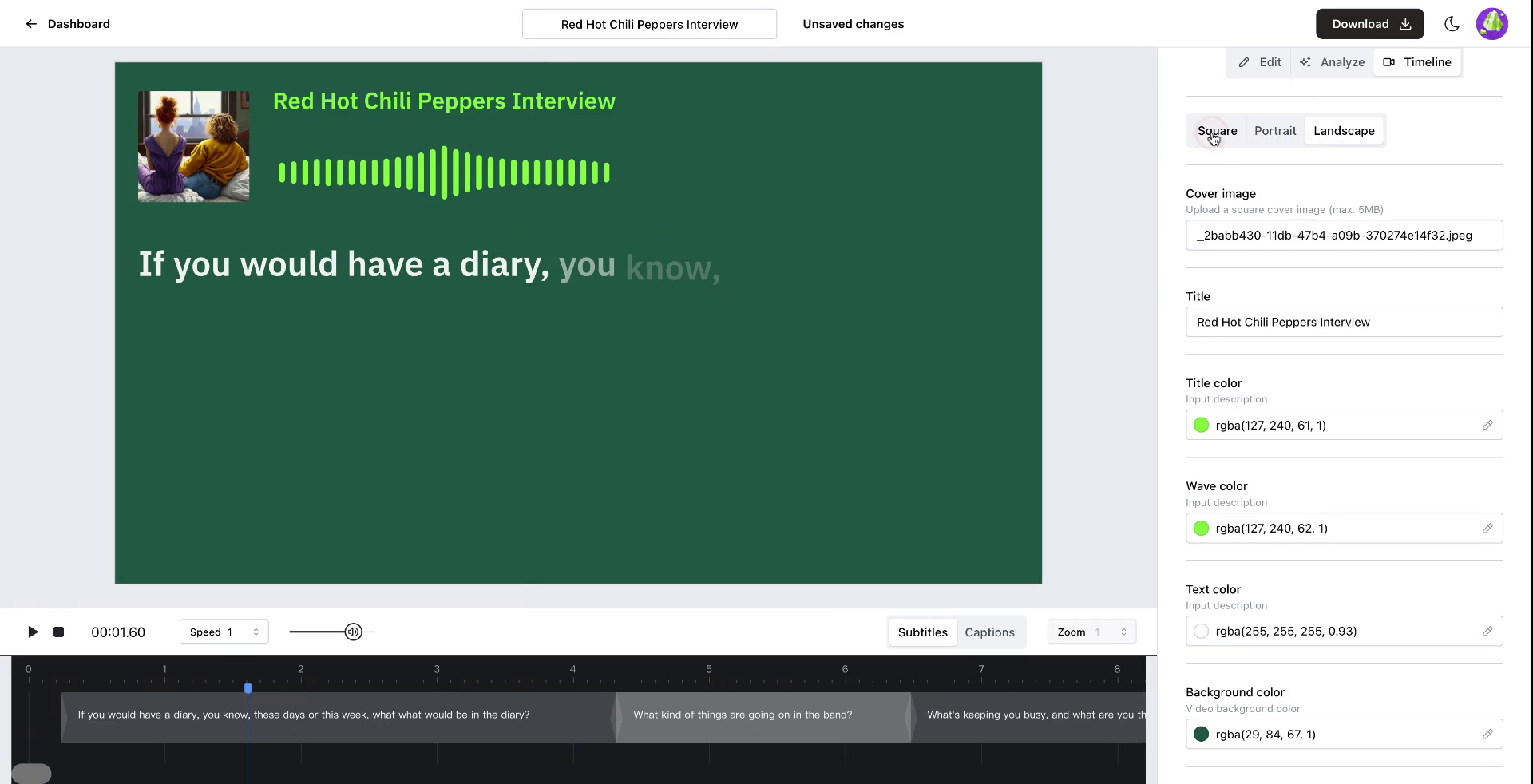
Valitse haluamasi videomuoto, kuten neliö, ja jatka videon lataamiseen.
 Vaihe 26