Grabar, transcribir y resumir reuniones
Paso 1: Abre la función de Reuniones
En Scribewave, ve a la sección de Reuniones donde puedes invitar al bot pegando un enlace de reunión o programándolo a través de tu calendario.
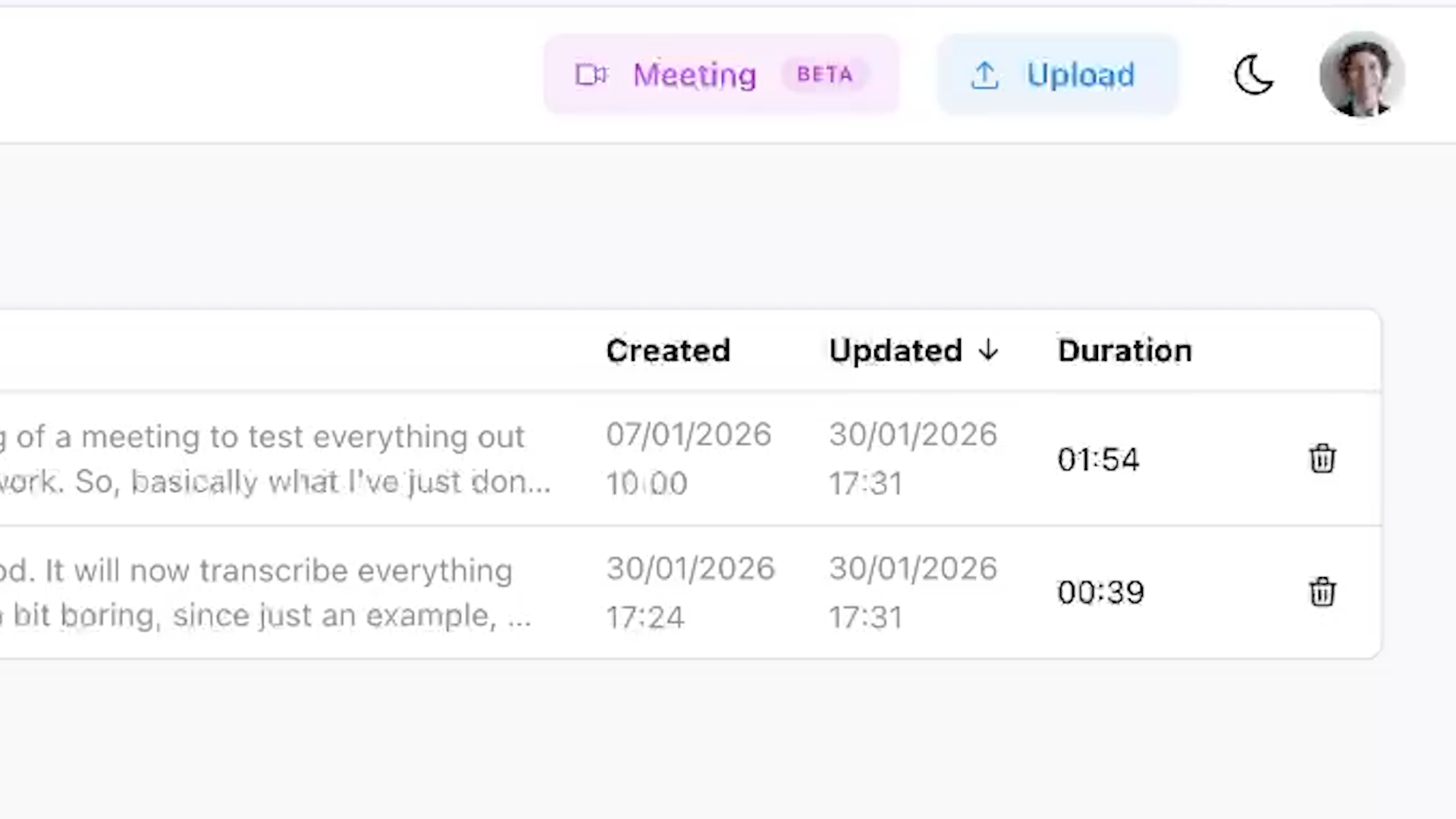 Paso 1: Abre la función de Reuniones
Paso 2: Copia el enlace de tu reunión
Inicia una llamada de Teams, Google Meet o Zoom y copia el enlace de invitación desde tu plataforma de reuniones.
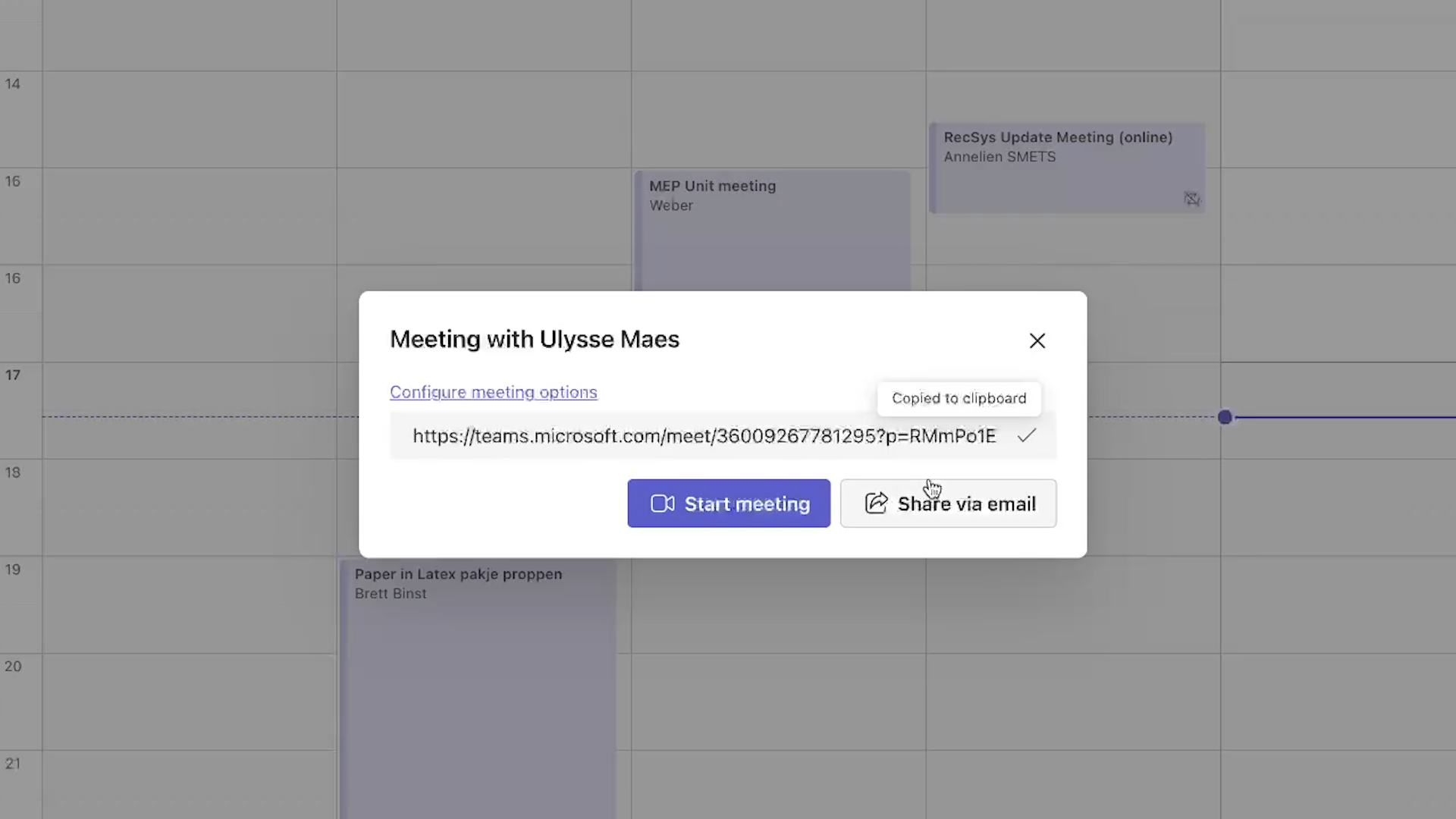 Paso 2: Copia el enlace de tu reunión
Paso 3: Pega el enlace y graba
Haz clic en el botón de reunión en Scribewave, pega el enlace y selecciona “Grabar reunión” para invitar al bot de Scribewave.
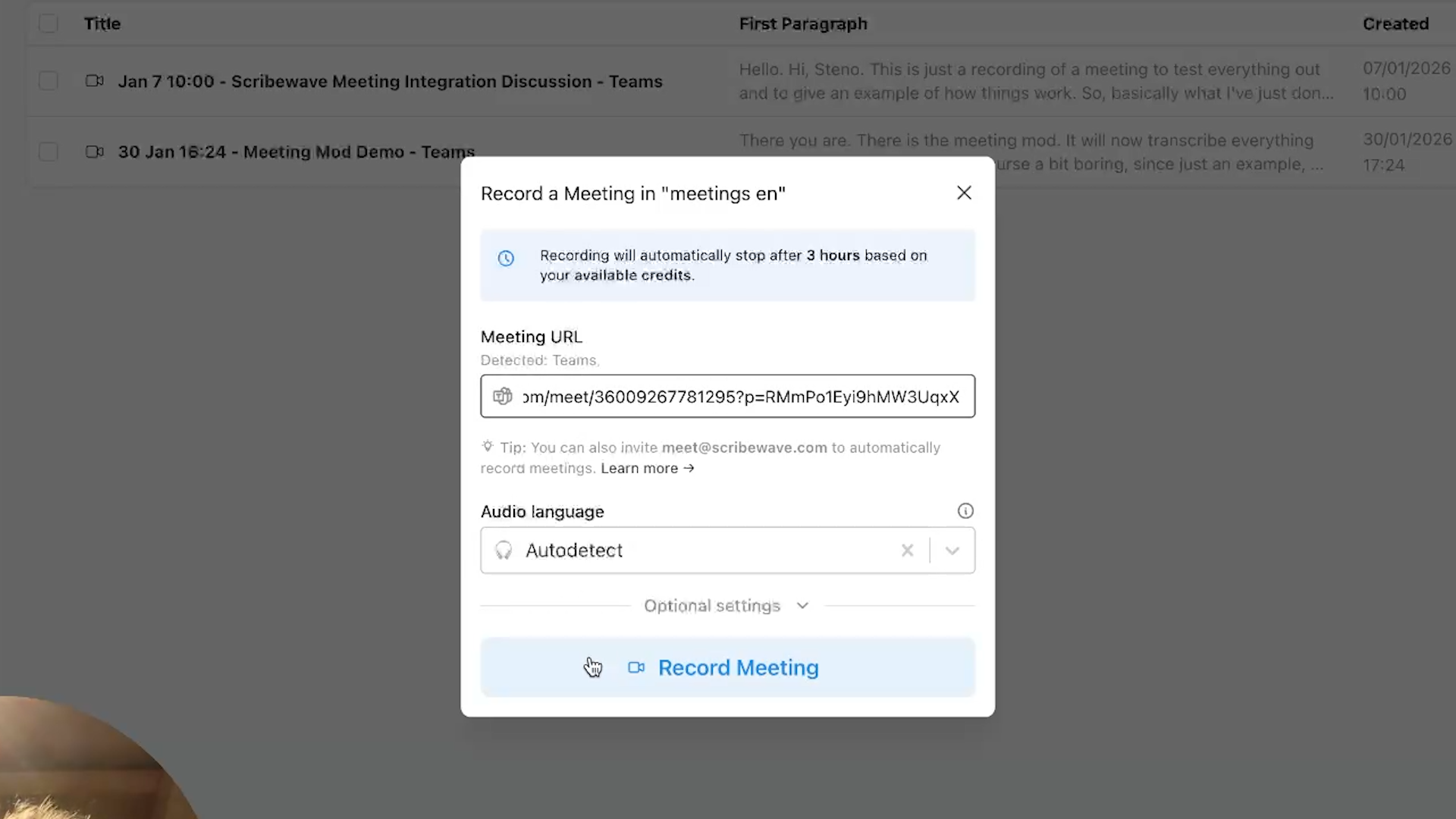 Paso 3: Pega el enlace y graba
Paso 4: Deja que el bot se una y etiquete a los hablantes
El bot se une a la llamada y lo graba todo. Cuando hablan varias personas, Scribewave etiqueta automáticamente a los hablantes para que puedas ver quién dijo qué.
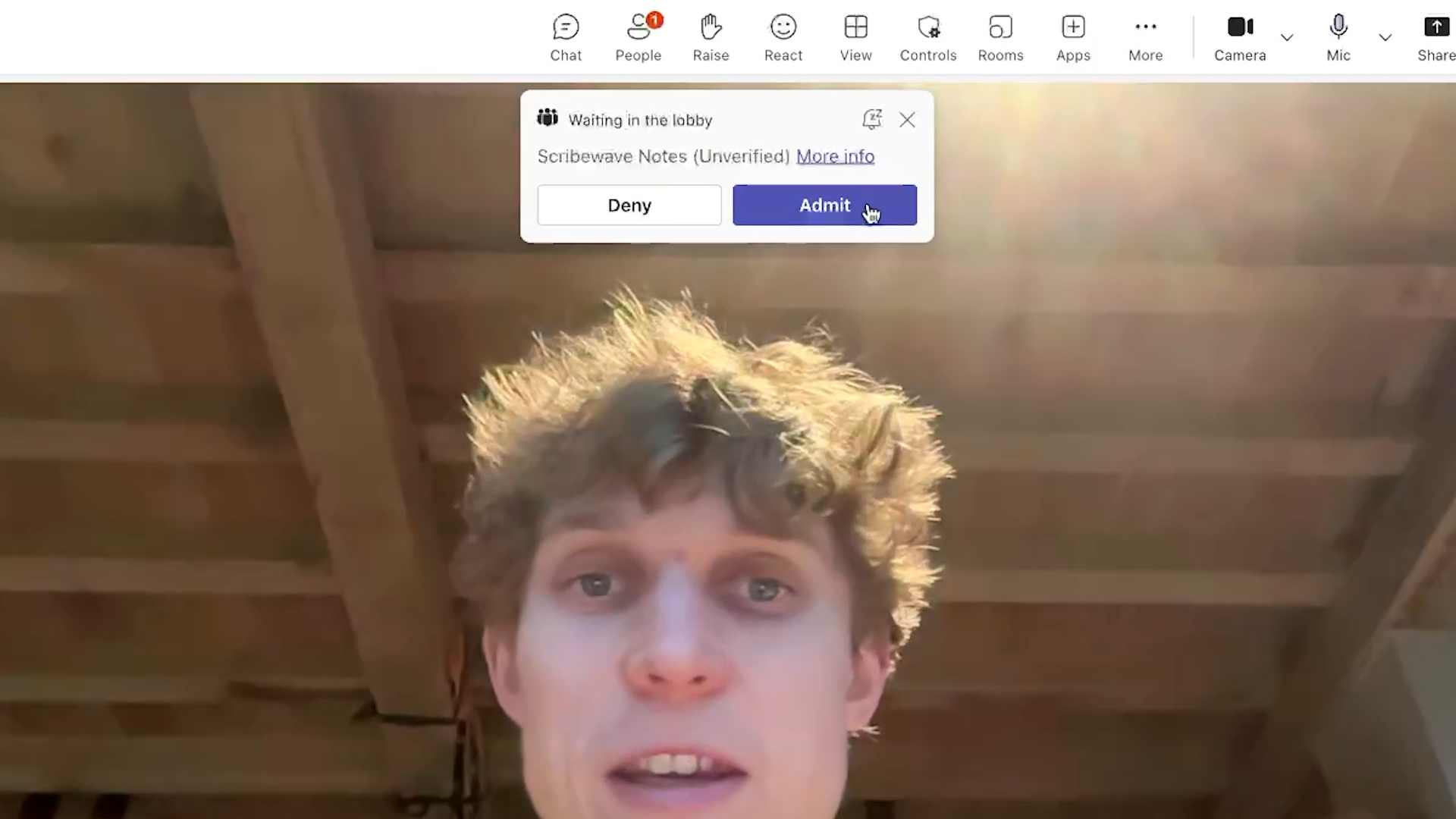 Paso 4: Deja que el bot se una y etiquete a los hablantes
Paso 5: Revisa la transcripción y el resumen
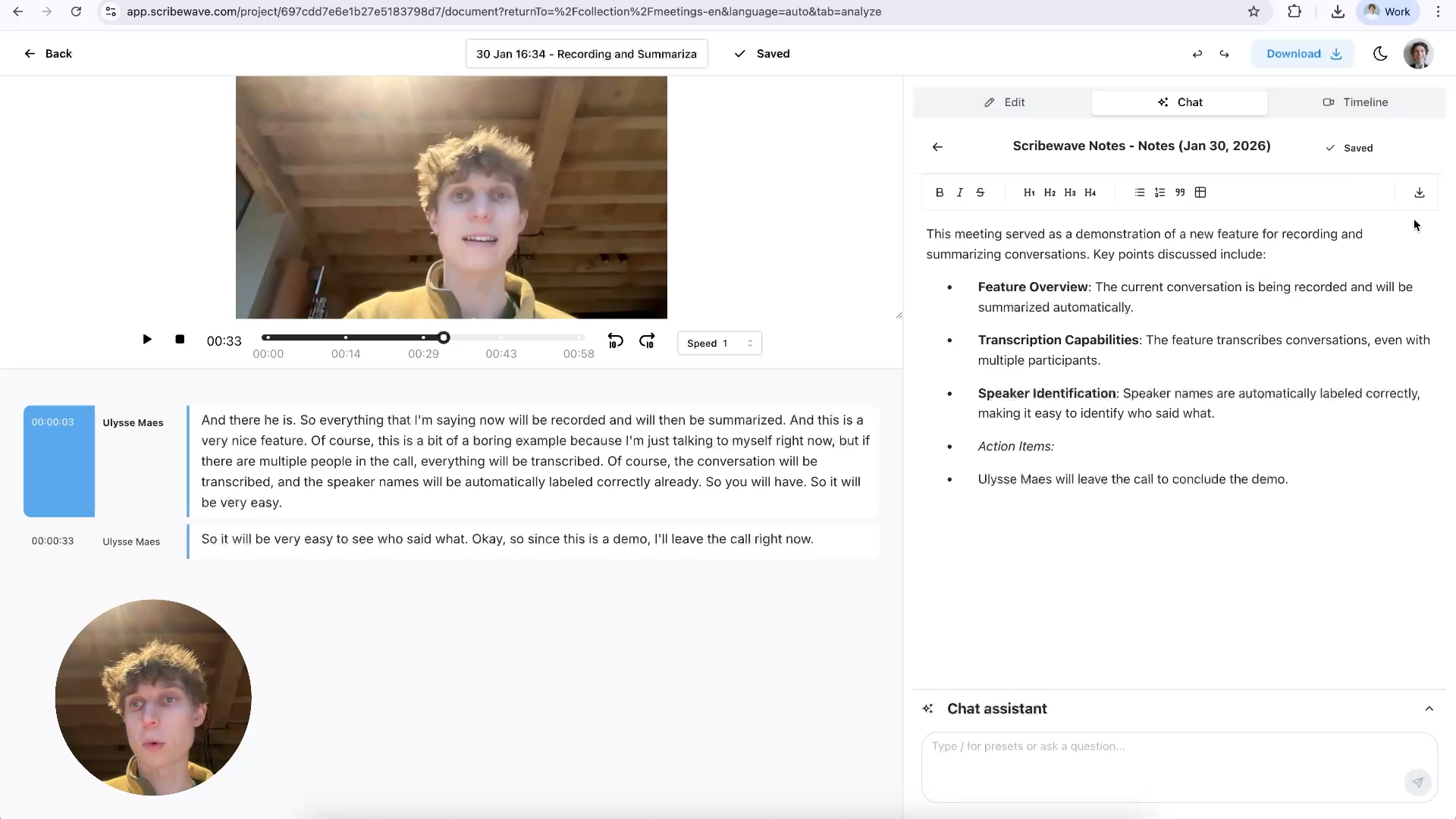
Una vez finalizada la llamada, actualiza la página para ver la grabación, la transcripción y el resumen. Puedes editar el resumen y descargar tanto el resumen como la transcripción en archivos Word.
 Paso 5: Revisa la transcripción y el resumen
Paso 6: Personaliza las instrucciones de la reunión
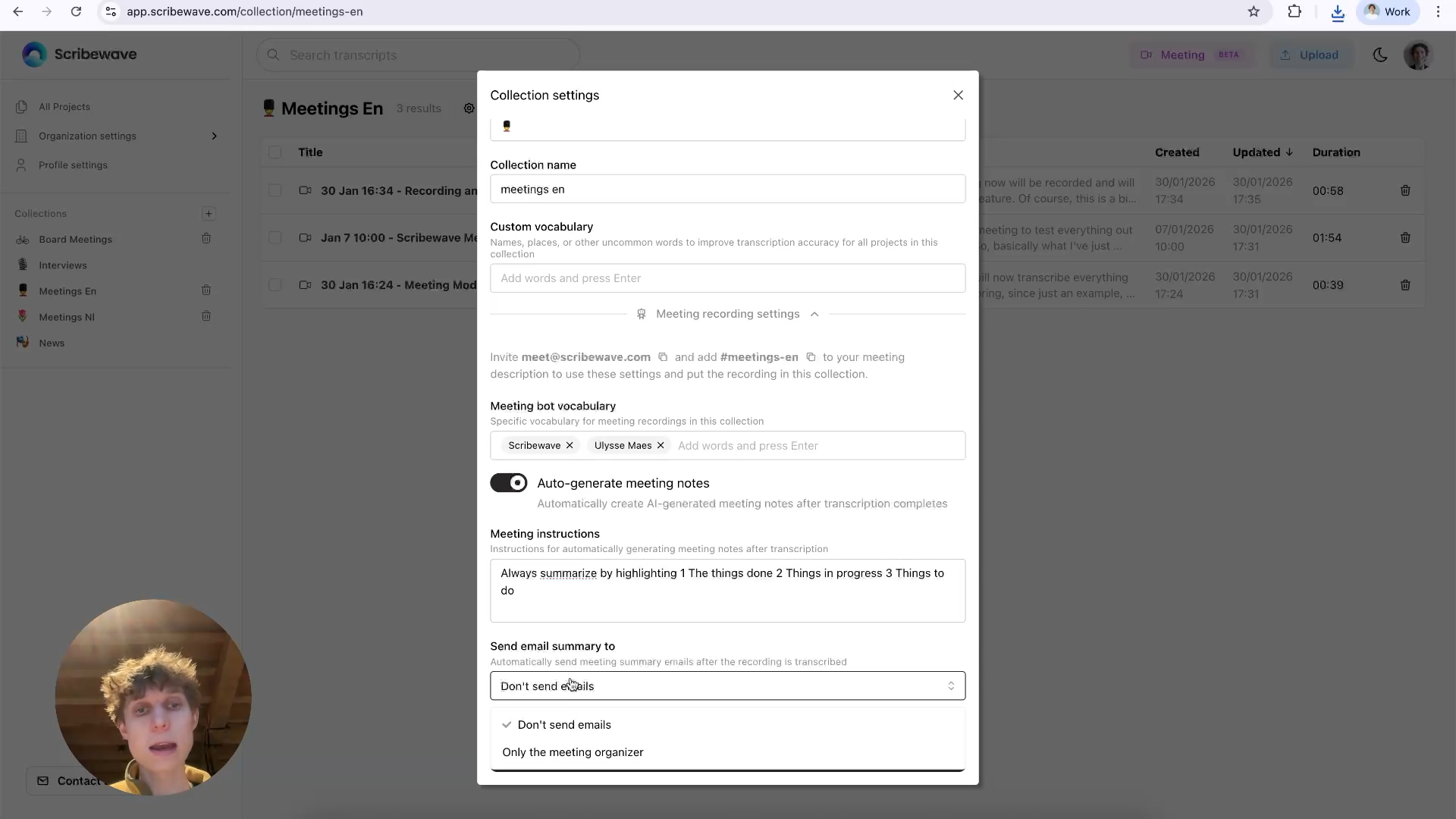
En los ajustes de la colección, añade instrucciones de reunión personalizadas (por ejemplo: hecho, en curso y por hacer), activa los correos de resumen y guarda cualquier vocabulario personalizado.
 Paso 6: Personaliza las instrucciones de la reunión
Paso 7: Programa reuniones con el bot
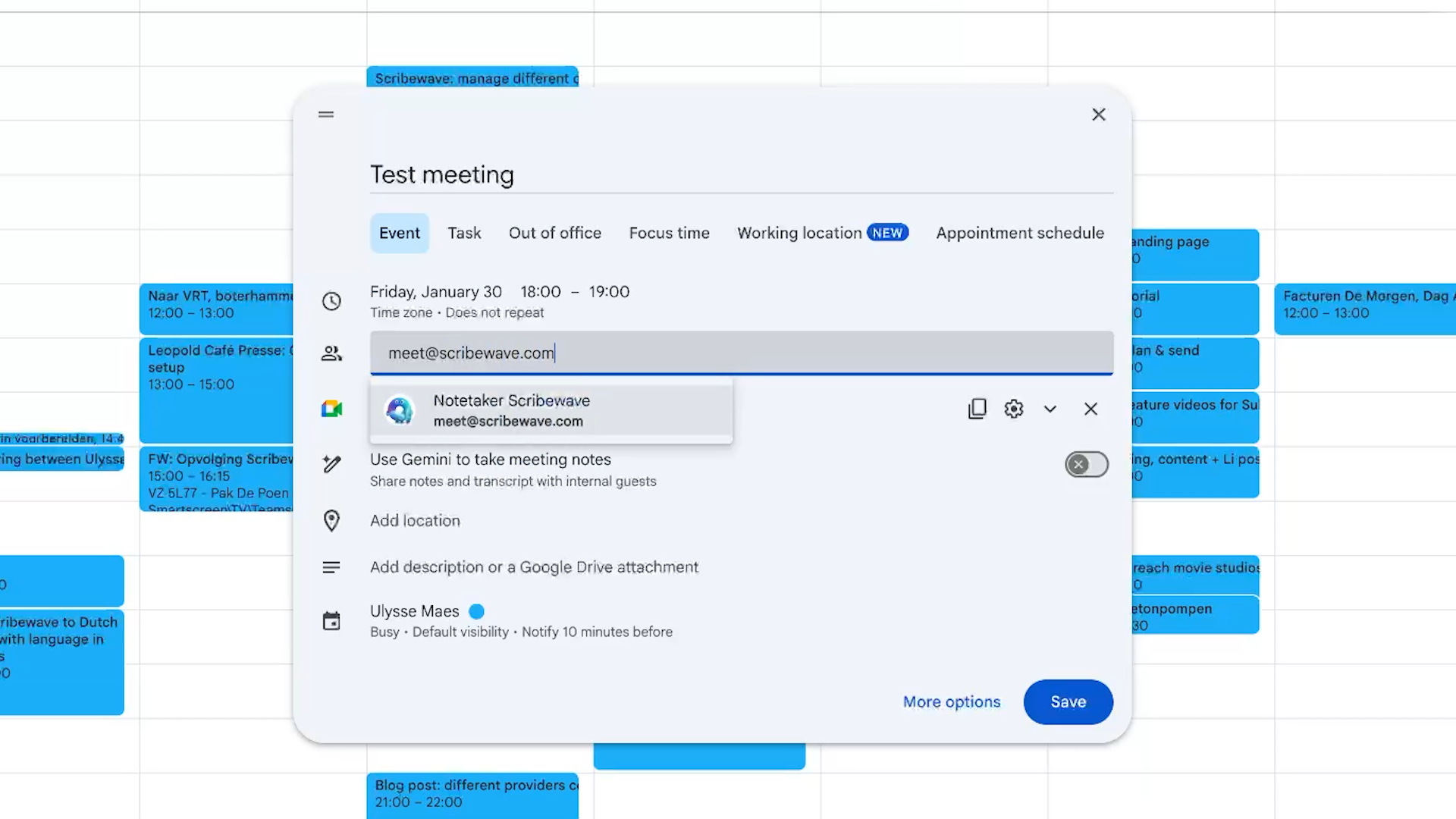
Crea un evento en el calendario e invita a meet@scribewave.com. El notetaker acepta la invitación y se une automáticamente cuando comienza la reunión.
 Paso 7: Programa reuniones con el bot
Paso 8: Usa el asistente de IA para el seguimiento
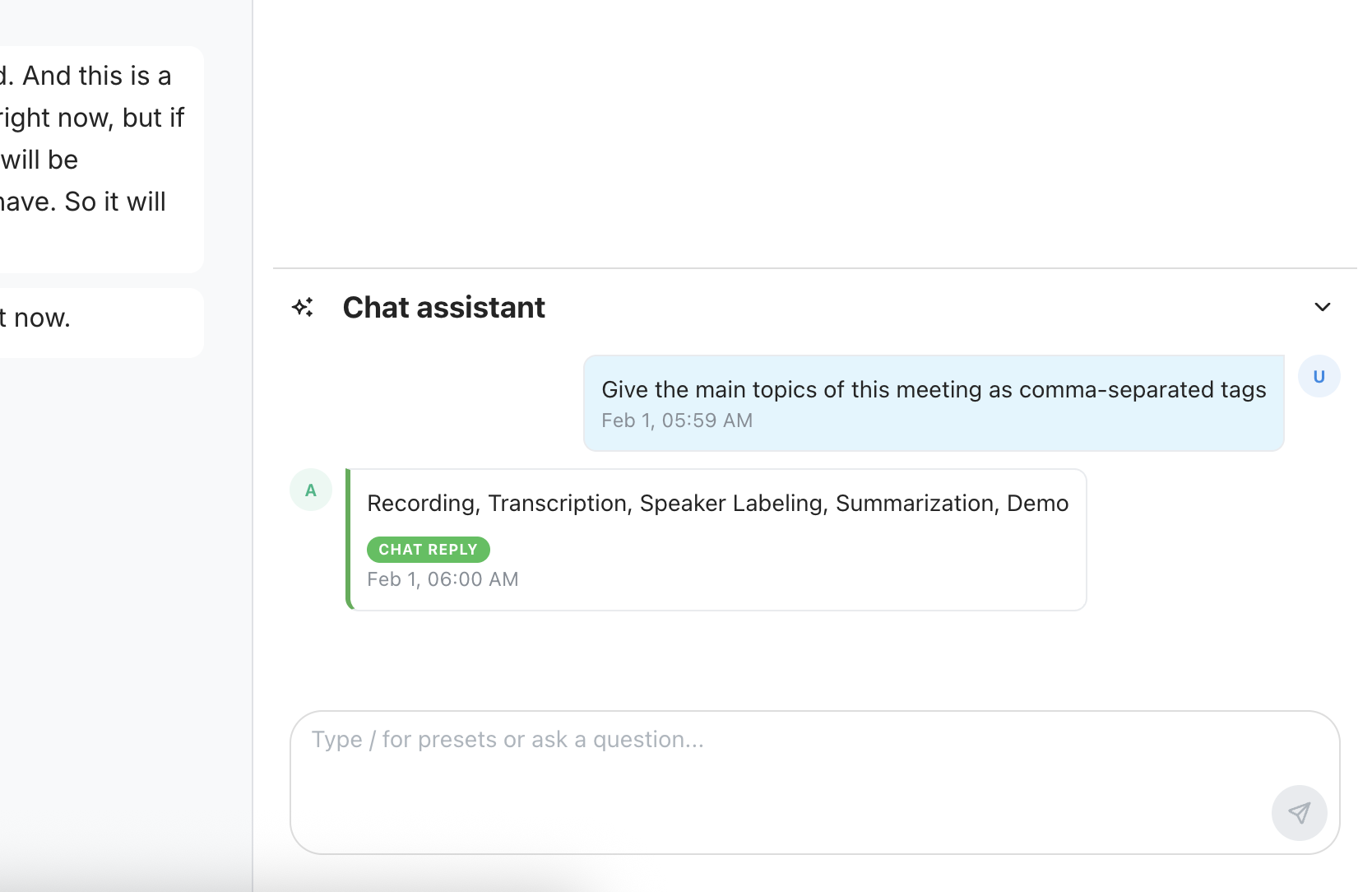
Después de la reunión, busca en la grabación o pregunta al asistente de IA sobre momentos específicos para estar al tanto de las tareas pendientes.
 Paso 8: Usa el asistente de IA para el seguimiento
Paso 9: Traduce la transcripción de la reunión
También puedes traducir la transcripción de la reunión para equipos multilingües. Aprende a traducir transcripciones.
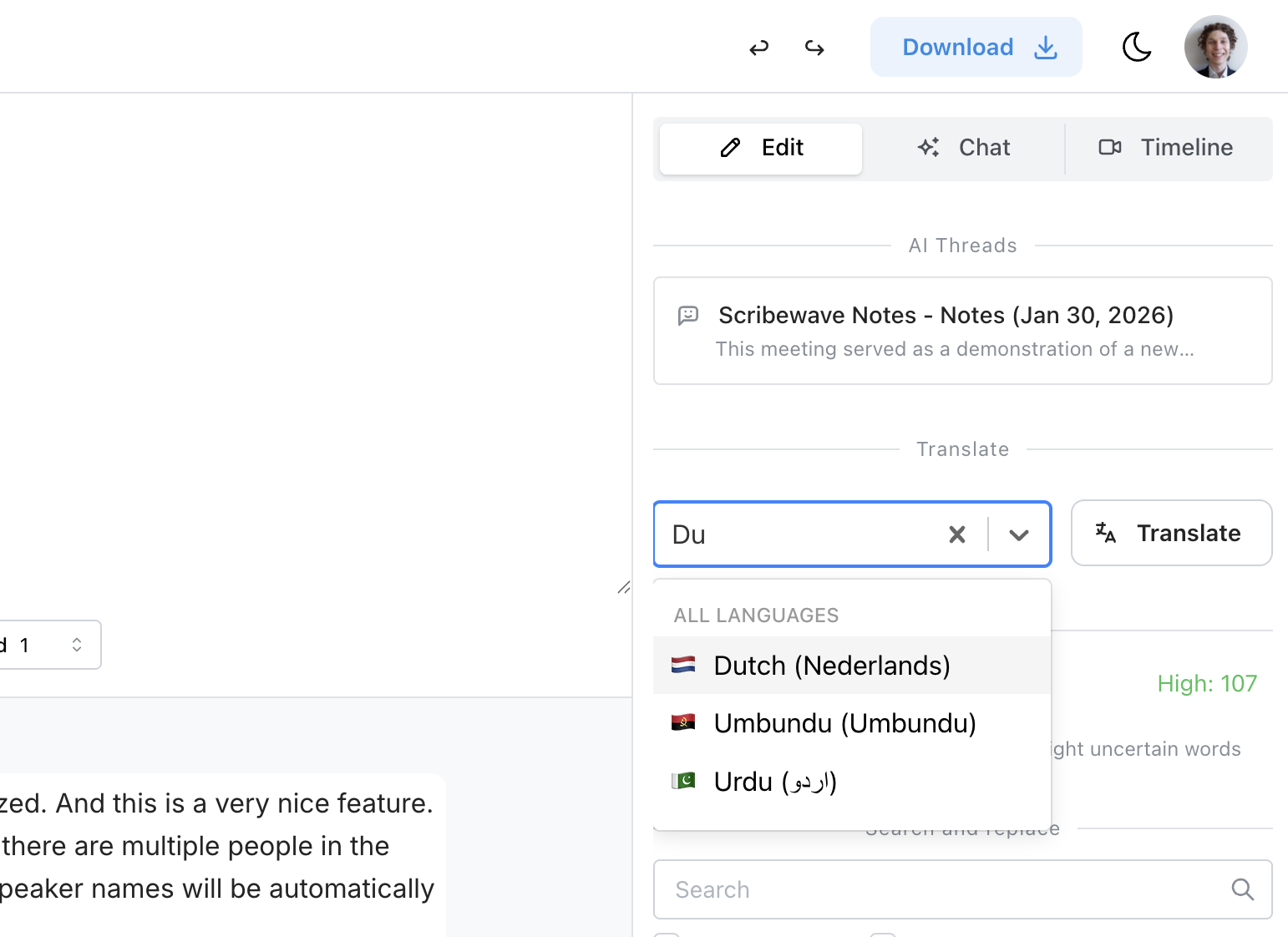 Paso 9: Traduce la transcripción de la reunión