Tallenna, transkriboi ja tee yhteenveto kokouksista
Vaihe 1: Avaa Kokoukset-toiminto
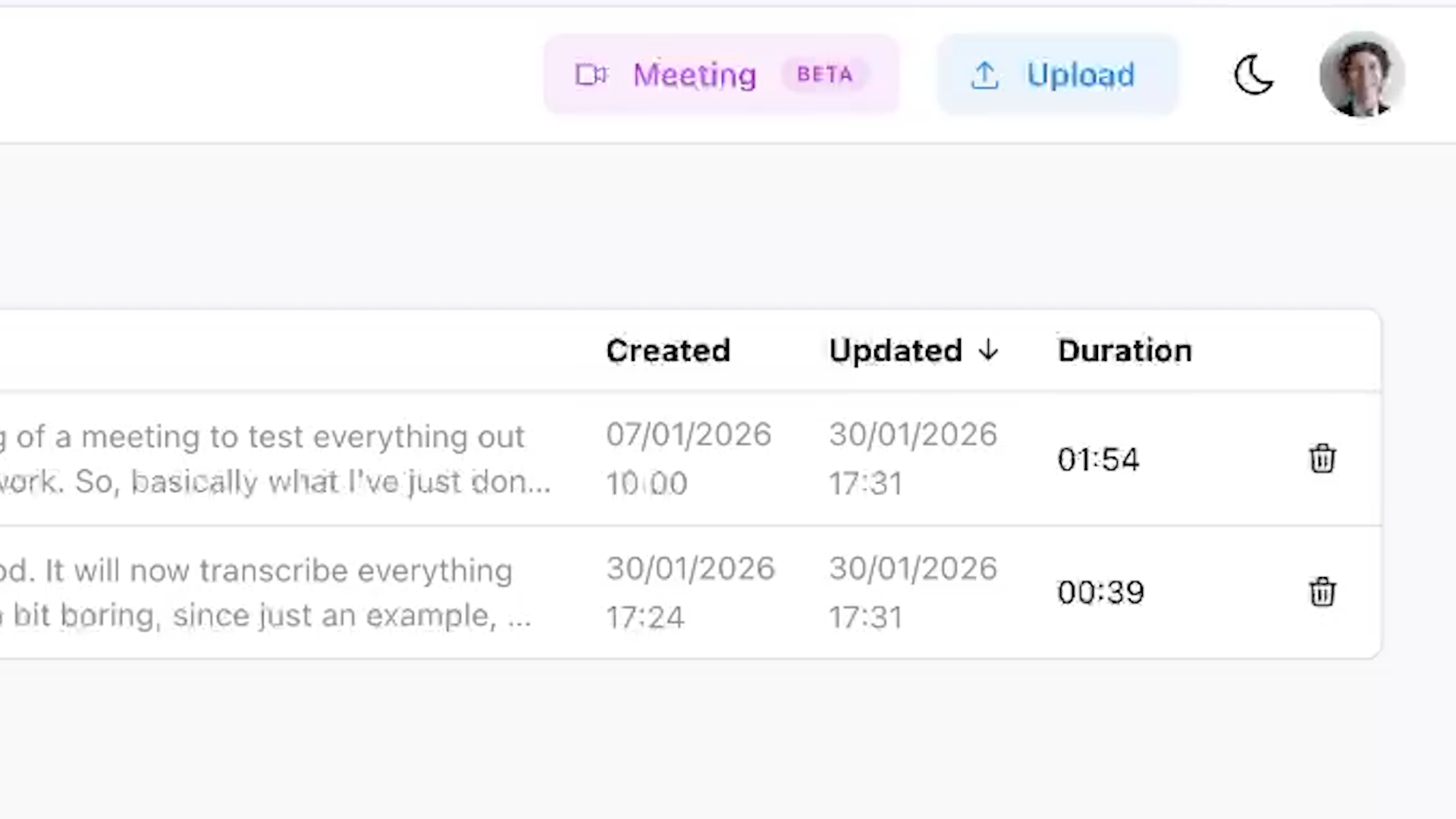
Mene Scribewavessa Kokoukset-osioon, jossa voit kutsua botin liittämällä kokouslinkin tai ajoittamalla sen kalenterisi kautta.
 Vaihe 1: Avaa Kokoukset-toiminto
Vaihe 2: Kopioi kokouslinkkisi
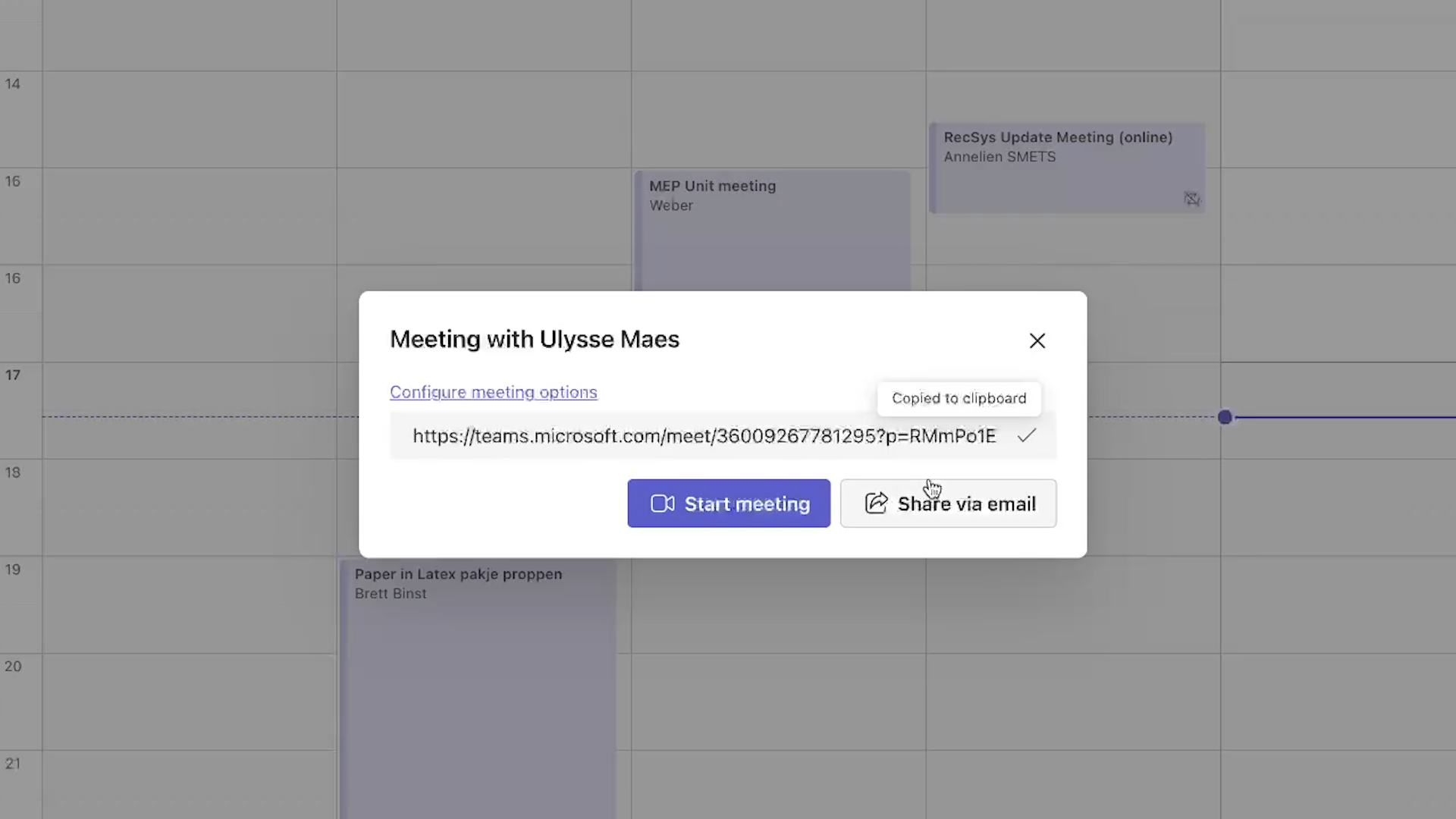
Aloita Teams-, Google Meet- tai Zoom-puhelu ja kopioi kutsu-linkki kokousalustaltasi.
 Vaihe 2: Kopioi kokouslinkkisi
Vaihe 3: Liitä linkki ja tallenna
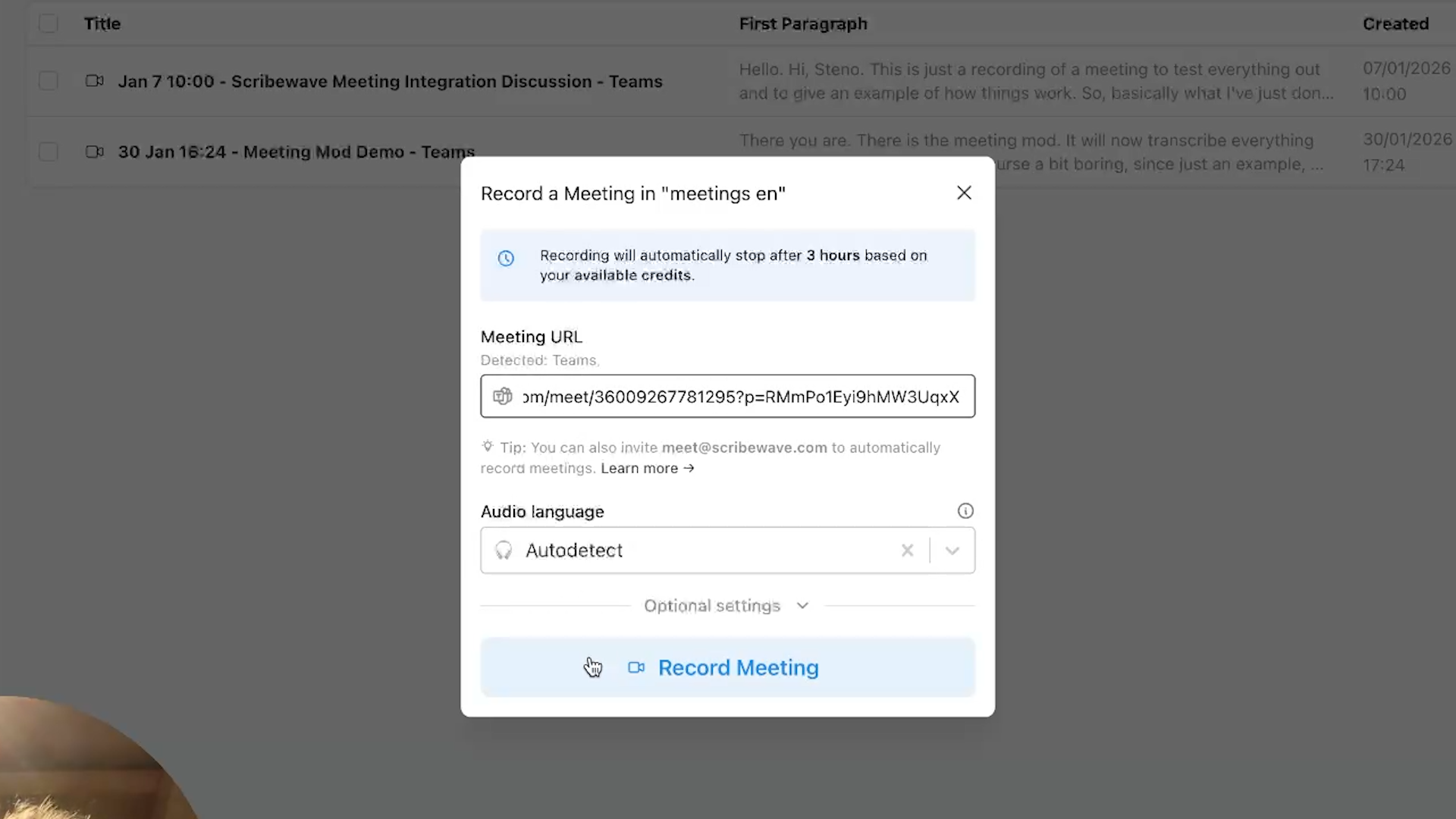
Napsauta Scribewaven kokouspainiketta, liitä linkki ja valitse ”Tallenna kokous” kutsuaksesi Scribewave-botin.
 Vaihe 3: Liitä linkki ja tallenna
Vaihe 4: Anna botin liittyä ja nimetä puhujat
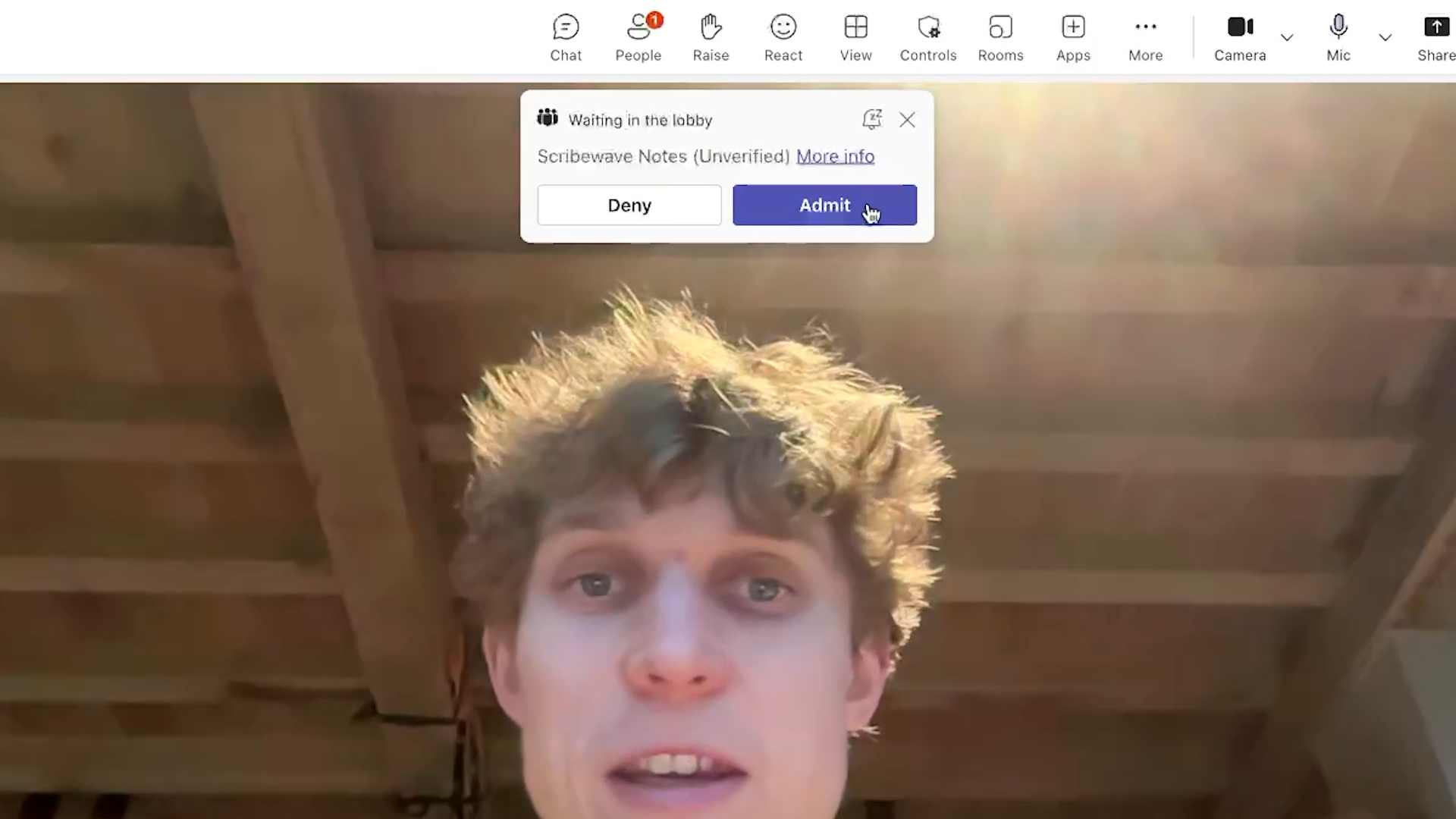
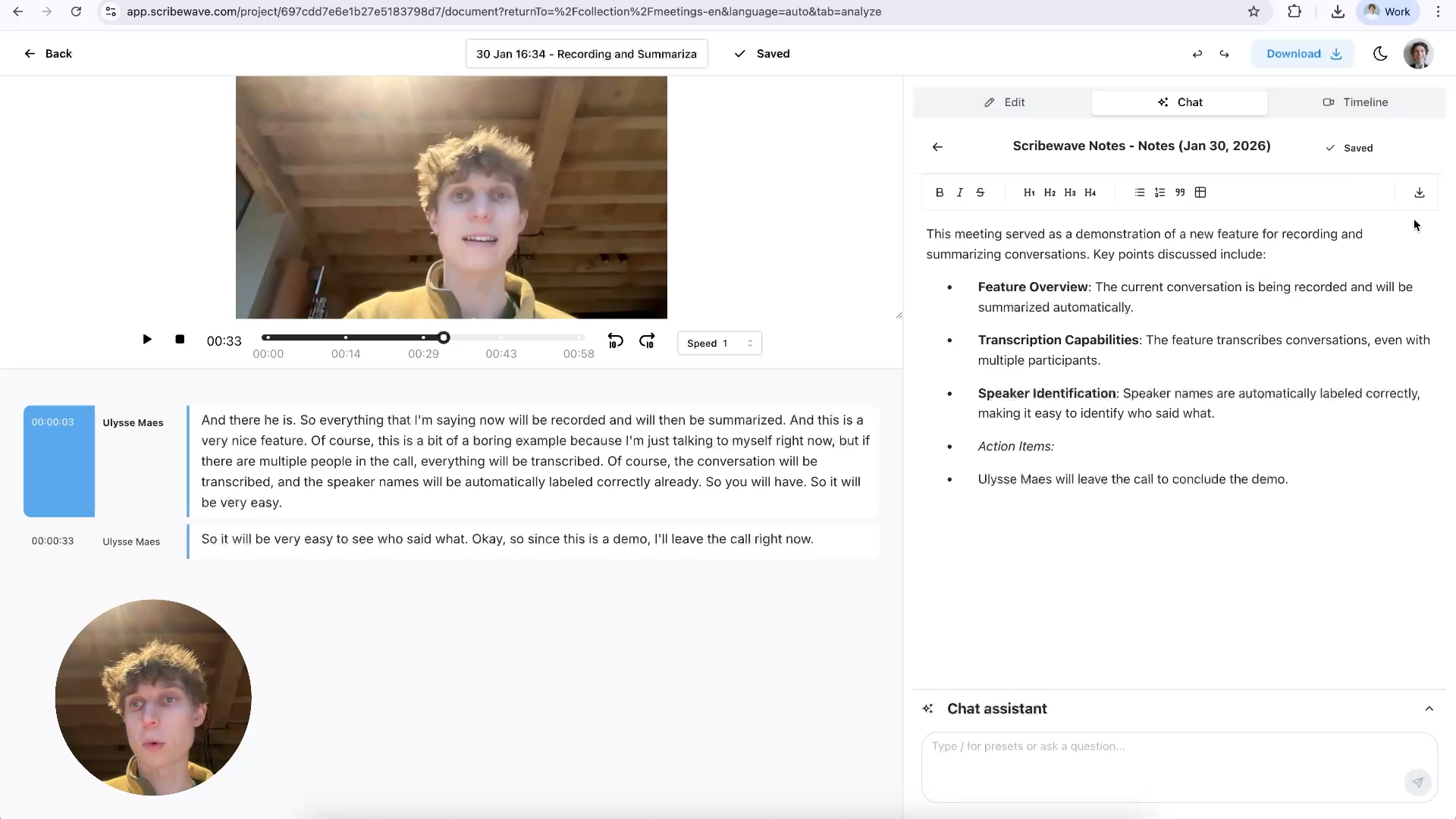
Botti liittyy puheluun ja tallentaa kaiken. Kun useat ihmiset puhuvat, Scribewave nimeää puhujat automaattisesti, jotta näet, kuka sanoi mitä.
 Vaihe 4: Anna botin liittyä ja nimetä puhujat
Vaihe 5: Tarkista tekstitys ja yhteenveto
Kun puhelu päättyy, päivitä sivu nähdäksesi tallenteen, tekstityksen ja yhteenvedon. Voit muokata yhteenvetoa ja ladata sekä yhteenvedon että tekstityksen Word-tiedostoina.
 Vaihe 5: Tarkista tekstitys ja yhteenveto
Vaihe 6: Mukauta kokousohjeita
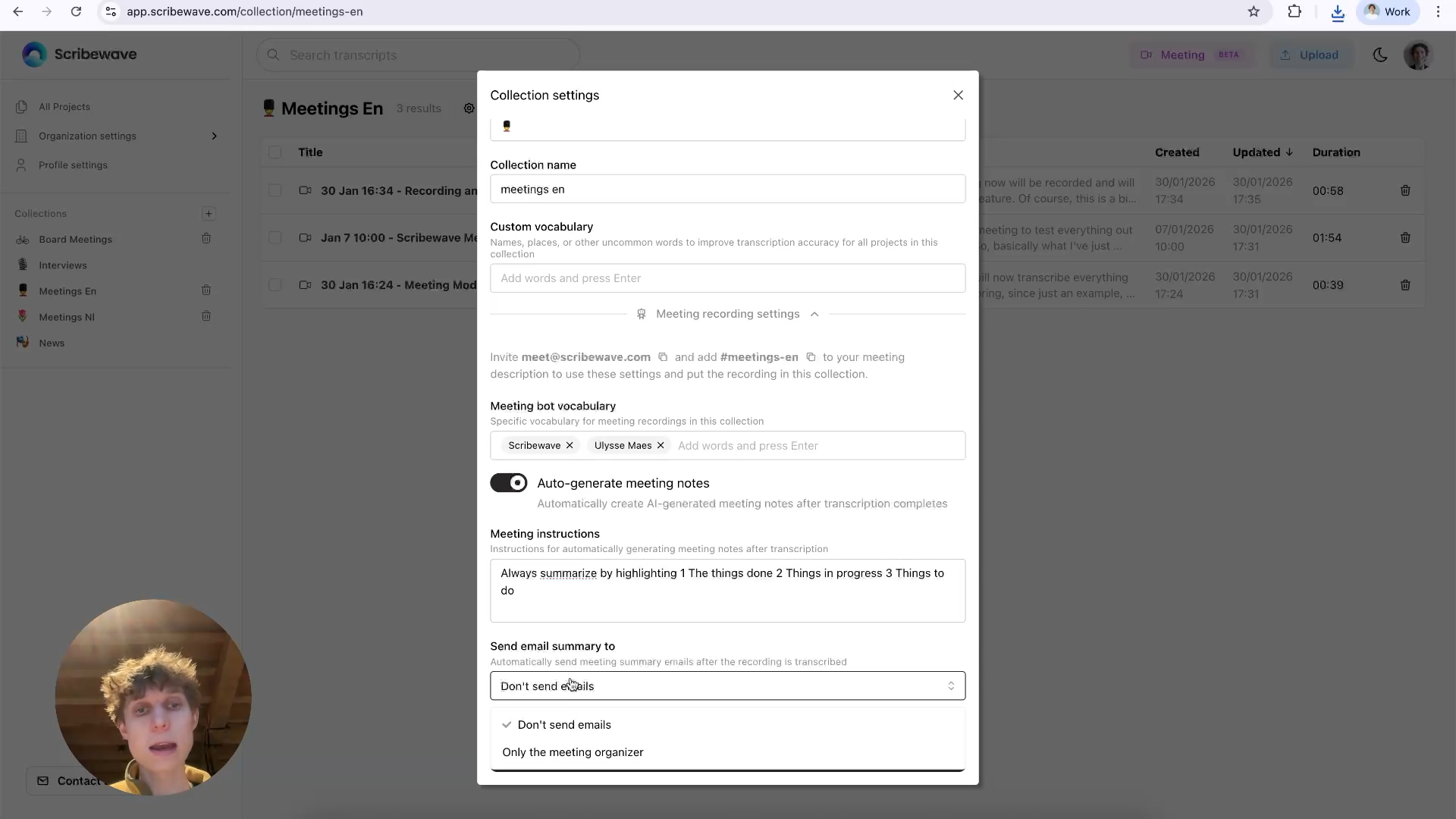
Lisää kokoelma-asetuksiin mukautettuja kokousohjeita (esimerkiksi: tehty, käynnissä ja tehtävää), ota käyttöön yhteenvetosähköpostit ja tallenna mukautettu sanasto.
 Vaihe 6: Mukauta kokousohjeita
Vaihe 7: Ajoita kokoukset botin kanssa
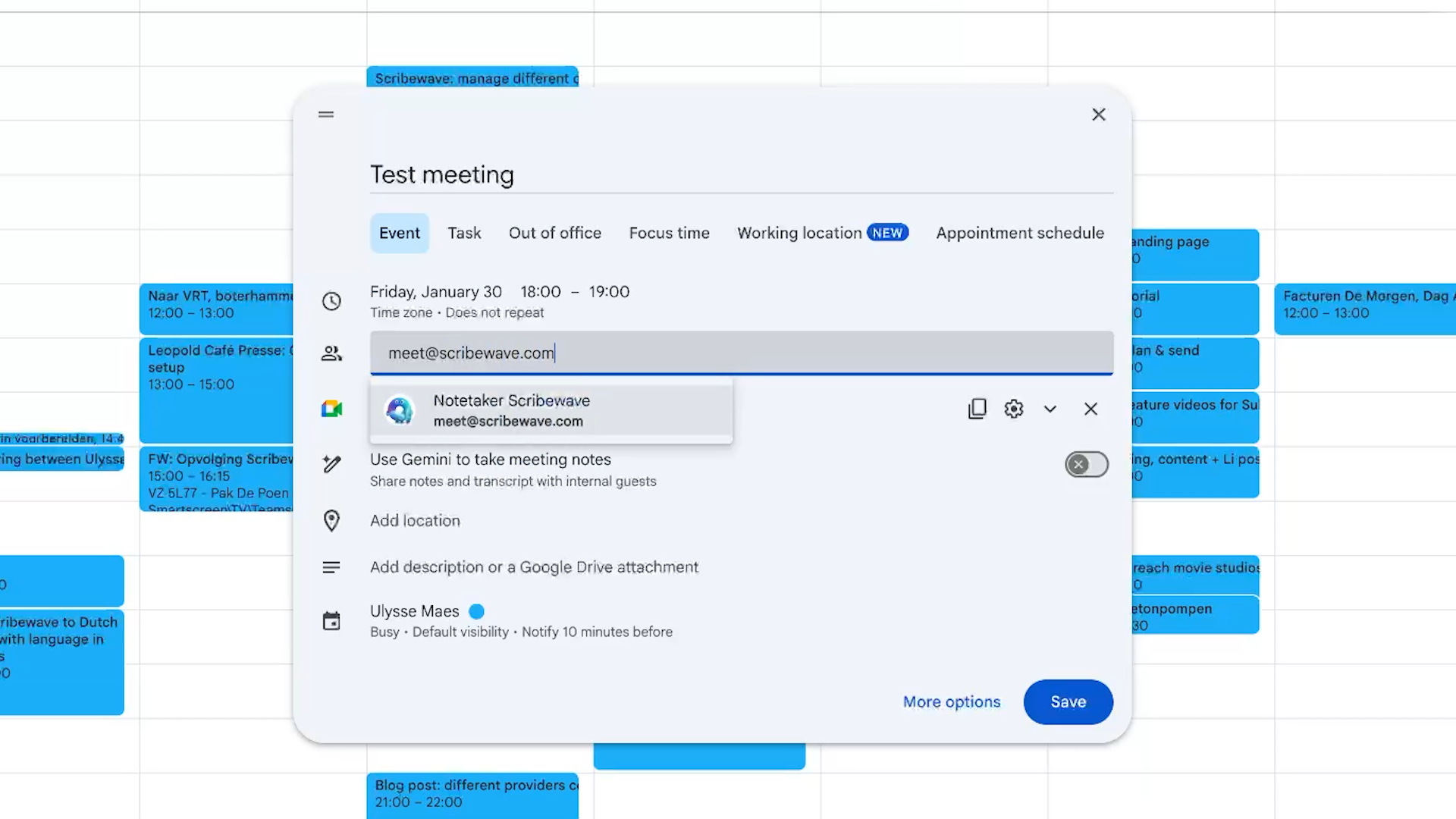
Luo kalenteritapahtuma ja kutsu meet@scribewave.com. Muistiinpanojen tekijä hyväksyy kutsun ja liittyy automaattisesti kokouksen alkaessa.
 Vaihe 7: Ajoita kokoukset botin kanssa
Vaihe 8: Käytä tekoälyavustajaa seurantaan
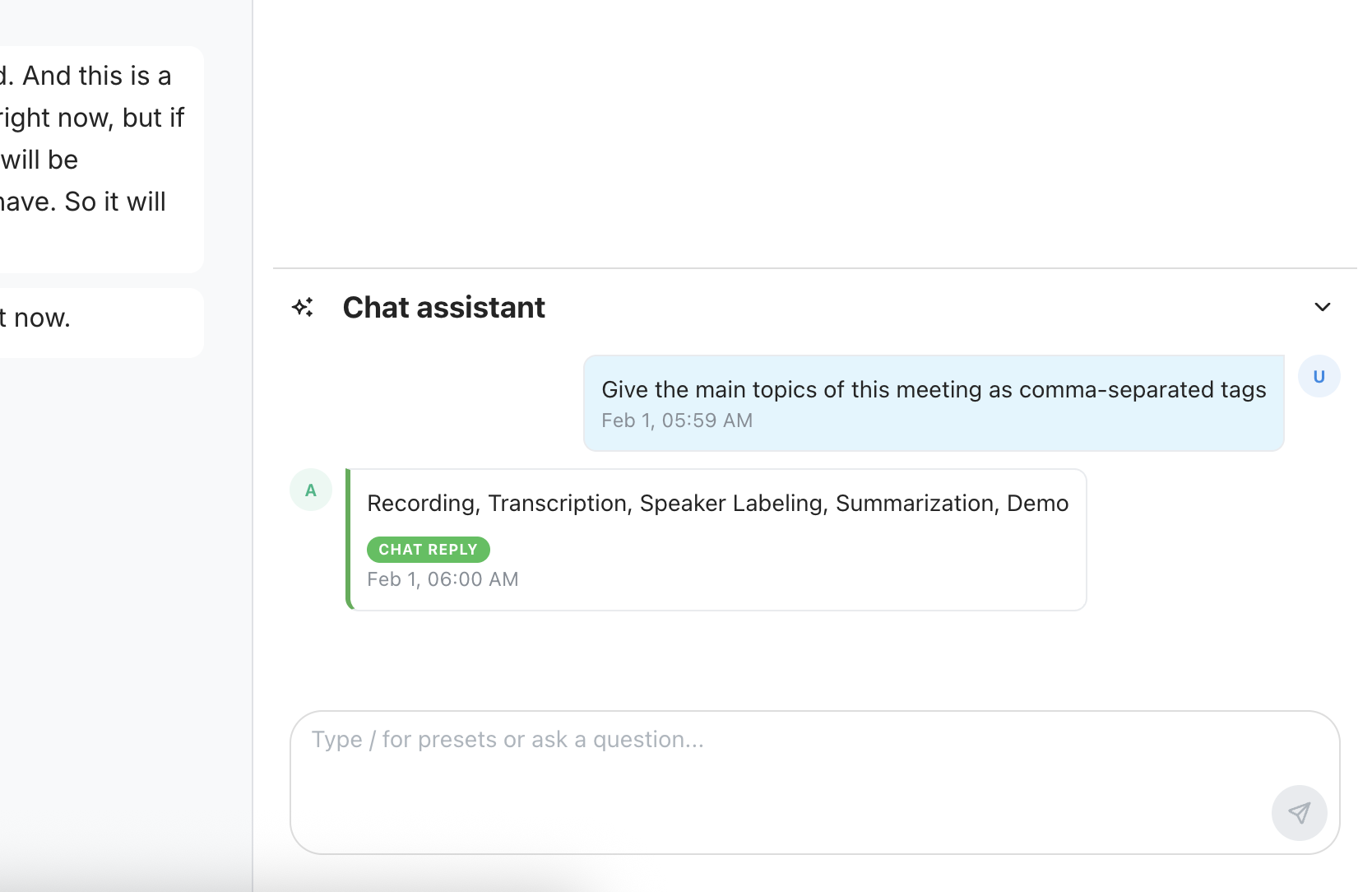
Etsi kokouksen jälkeen tallenteesta tai kysy tekoälyavustajalta tietyistä hetkistä pysyäksesi ajan tasalla tehtävistä.
 Vaihe 8: Käytä tekoälyavustajaa seurantaan
Vaihe 9: Käännä kokouksen tekstitys
Voit myös kääntää kokouksen tekstityksen monikielisille tiimeille. Opi kääntämään tekstityksiä.
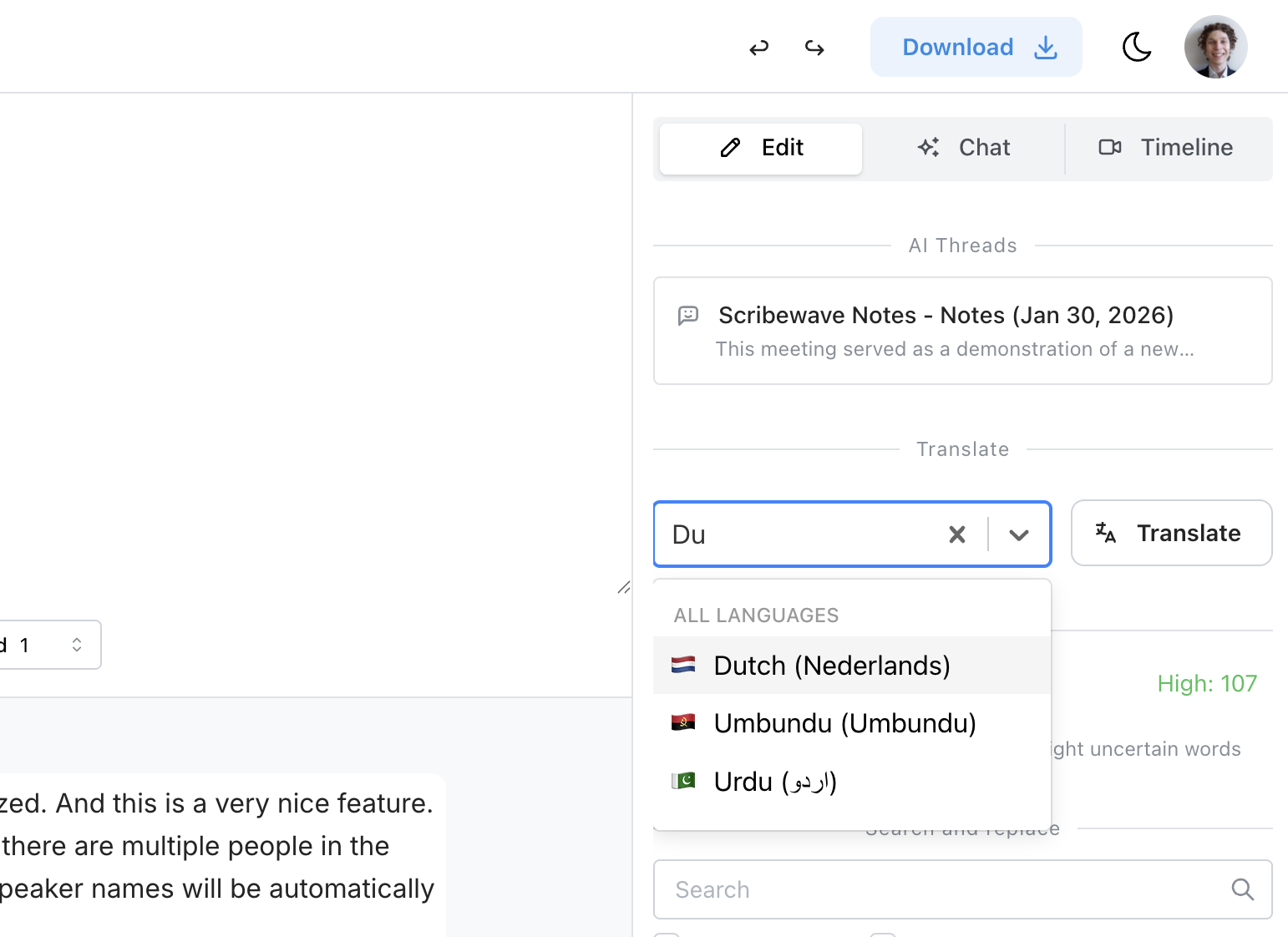 Vaihe 9: Käännä kokouksen tekstitys