Partagez des collections avec votre équipe
Les collections vous permettent de regrouper des projets liés. En partageant une collection, chaque projet qu'elle contient devient accessible aux personnes que vous invitez. Ce guide vous explique comment ouvrir les paramètres de collection, partager la collection et choisir le bon niveau d'autorisation pour chaque membre.
Étape 1 : Ouvrir les paramètres de la collection
Accédez à la collection que vous souhaitez partager et cliquez sur le bouton « Collection settings » en haut de la page.
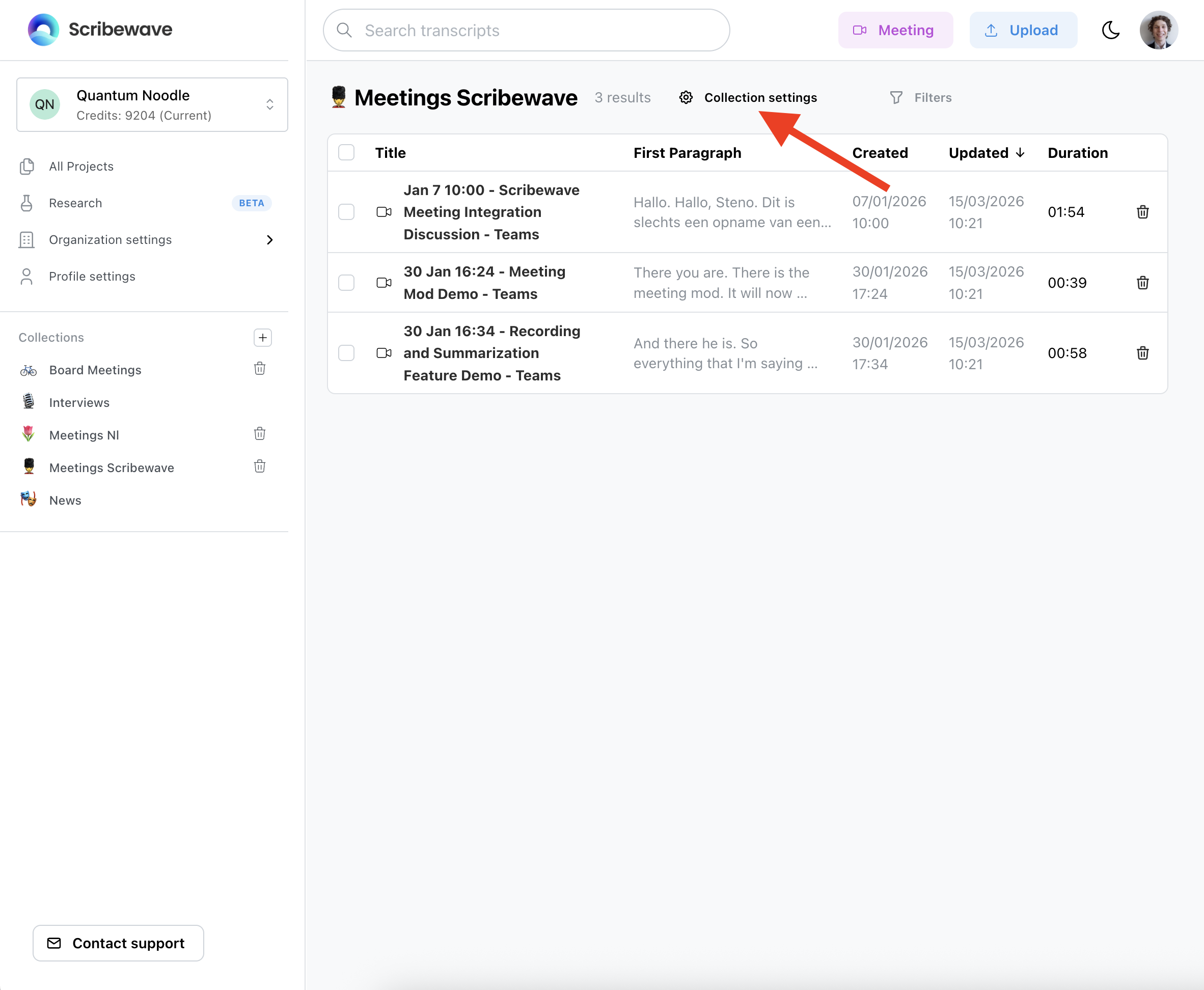 Étape 1 : Ouvrir les paramètres de la collection
Étape 2 : Cliquer sur Share collection
Dans la boîte de dialogue des paramètres, faites défiler vers le bas et cliquez sur « Share collection » pour afficher les options de partage.
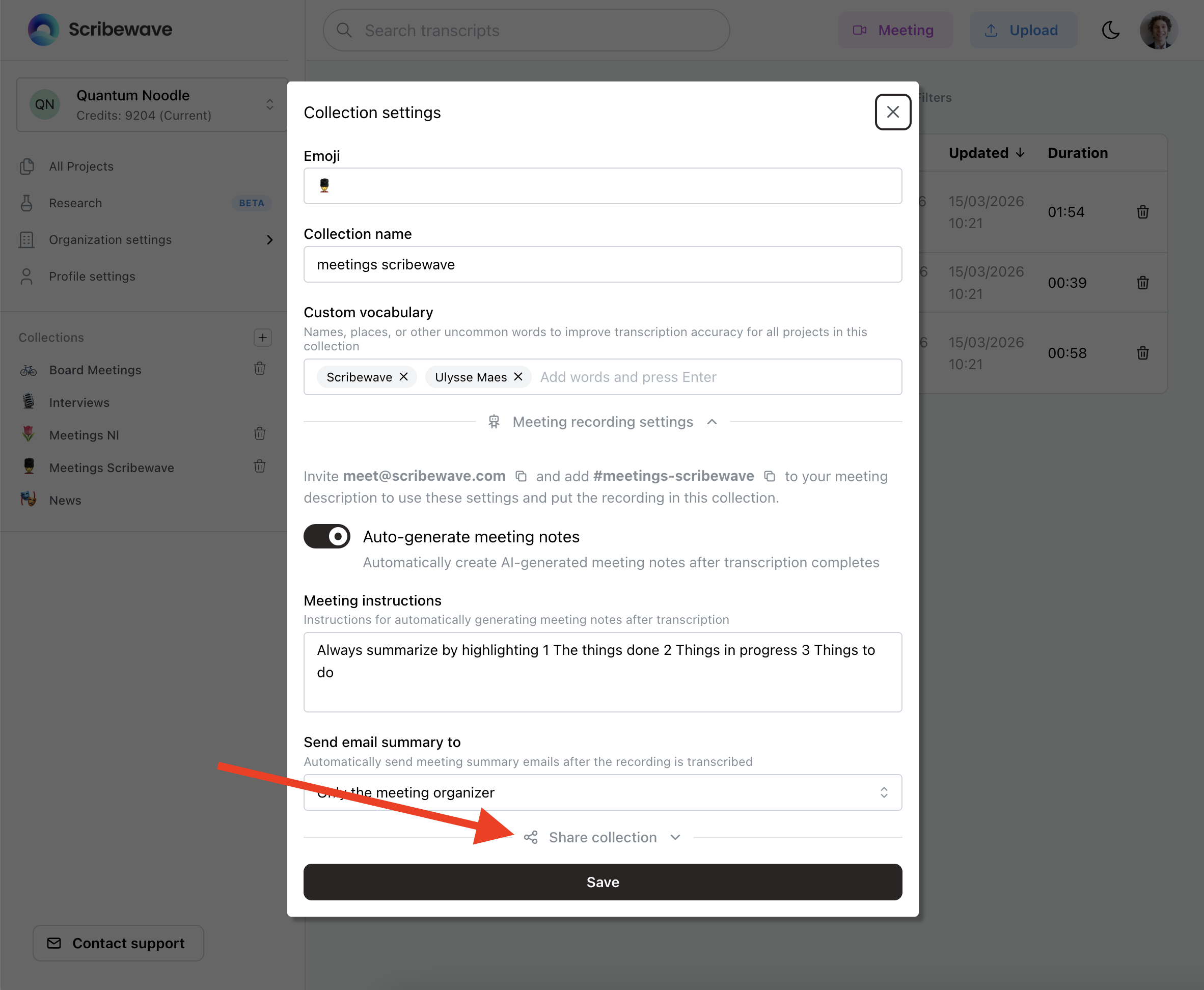 Étape 2 : Cliquer sur Share collection
Étape 3 : Rechercher et ajouter des membres
Sous « Add people », recherchez des membres de l'organisation par nom ou adresse e-mail et sélectionnez-les pour les ajouter à la collection.
 Étape 3 : Rechercher et ajouter des membres
Étape 4 : Définir les autorisations et enregistrer
Pour chaque membre ajouté, choisissez « View » (lecture seule) ou « Edit » (accès complet). Tous les projets de la collection sont partagés avec les membres ajoutés. Pour révoquer l'accès à un projet spécifique, déplacez-le dans une collection dont l'utilisateur n'est pas membre. Cliquez sur « Save » pour enregistrer.
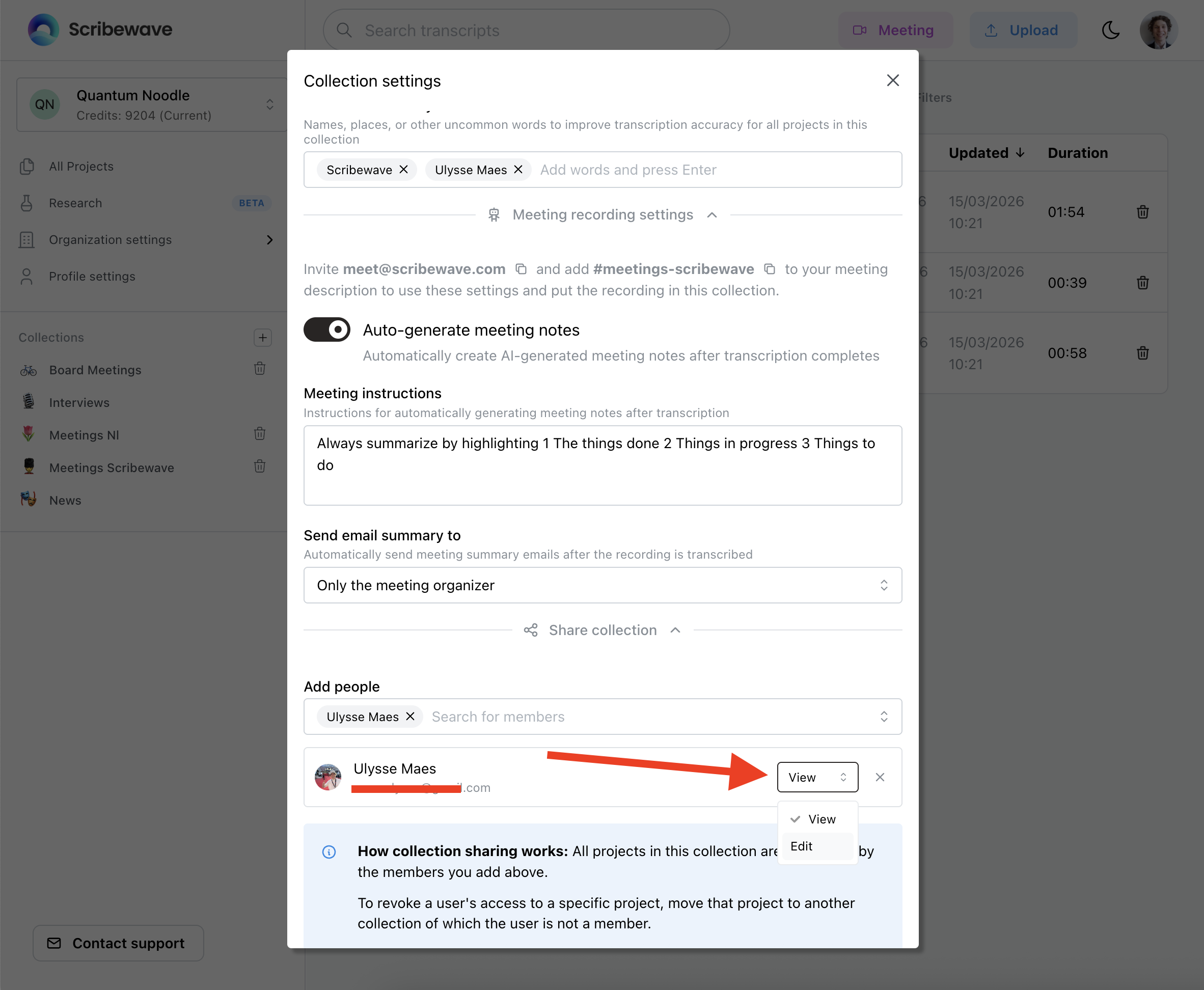 Étape 4 : Définir les autorisations et enregistrer