Vergaderingen opnemen, transcriberen en samenvatten
Stap 1: Open de Meetings-functie
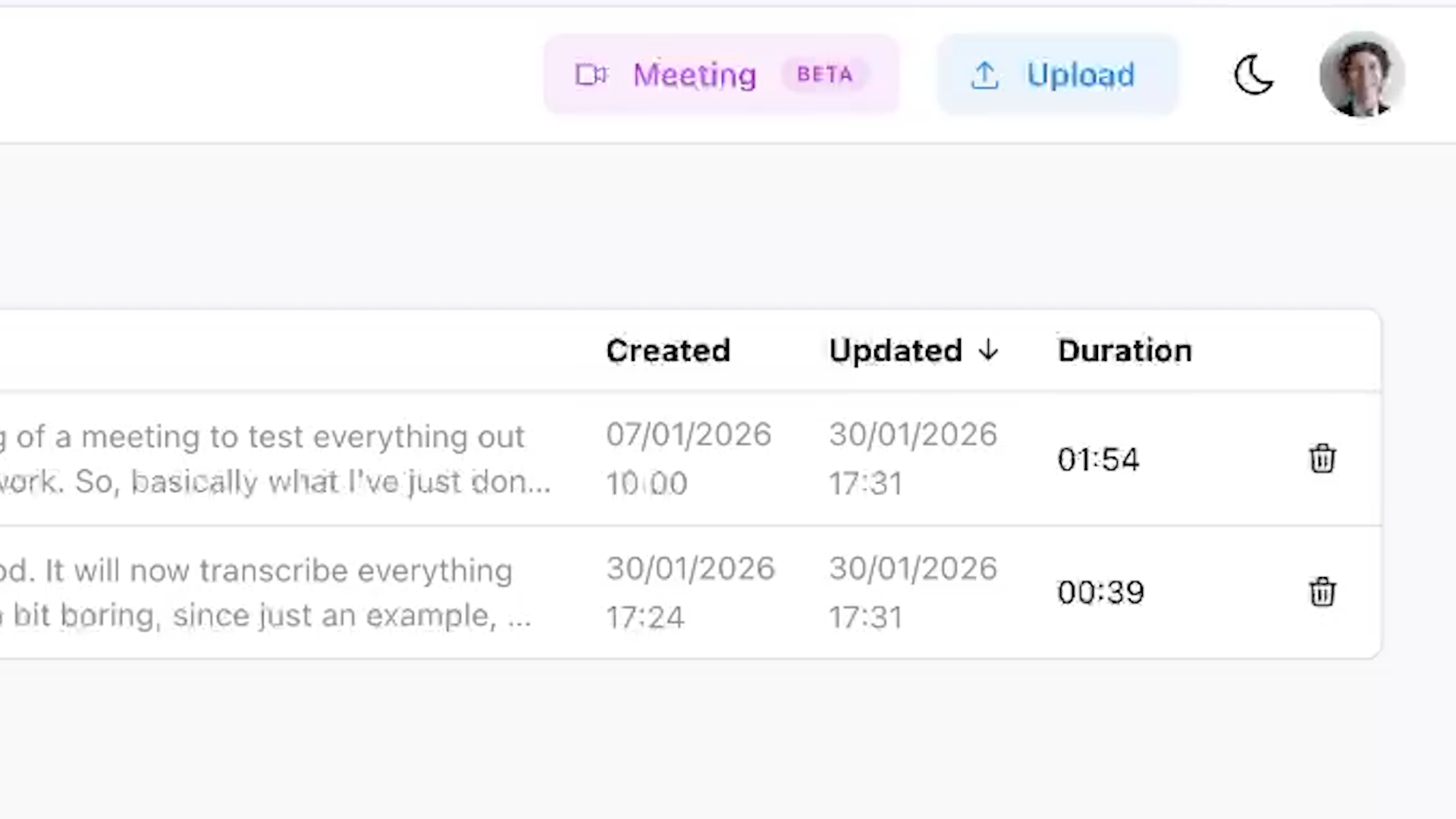
Ga in Scribewave naar de sectie Meetings, waar je de bot kunt uitnodigen door een vergaderlink te plakken of door deze via je agenda te plannen.
 Stap 1: Open de Meetings-functie
Stap 2: Kopieer je vergaderlink
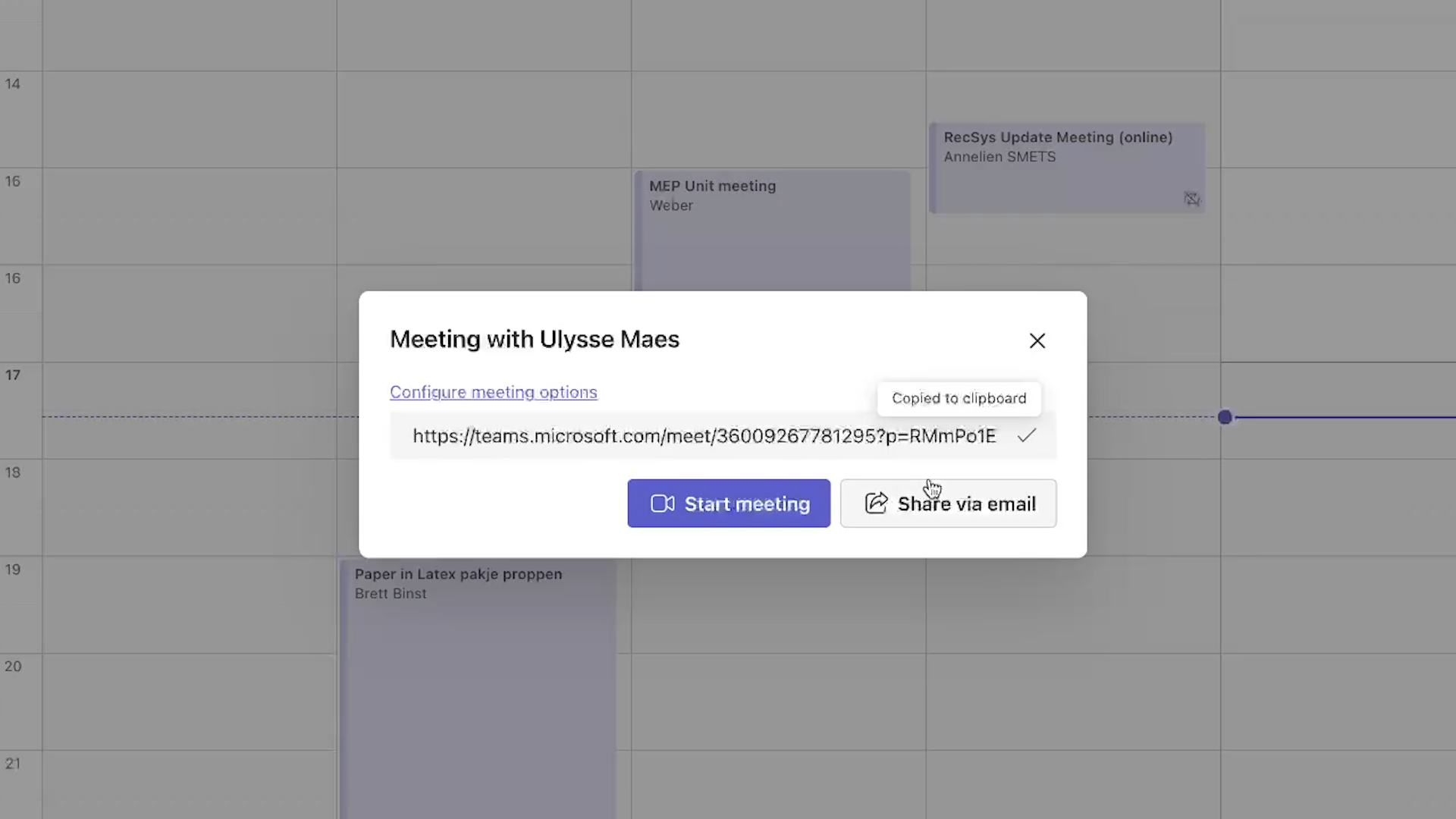
Start een Teams-, Google Meet- of Zoom-gesprek en kopieer de uitnodigingslink van je vergaderplatform.
 Stap 2: Kopieer je vergaderlink
Stap 3: Plak de link en neem op
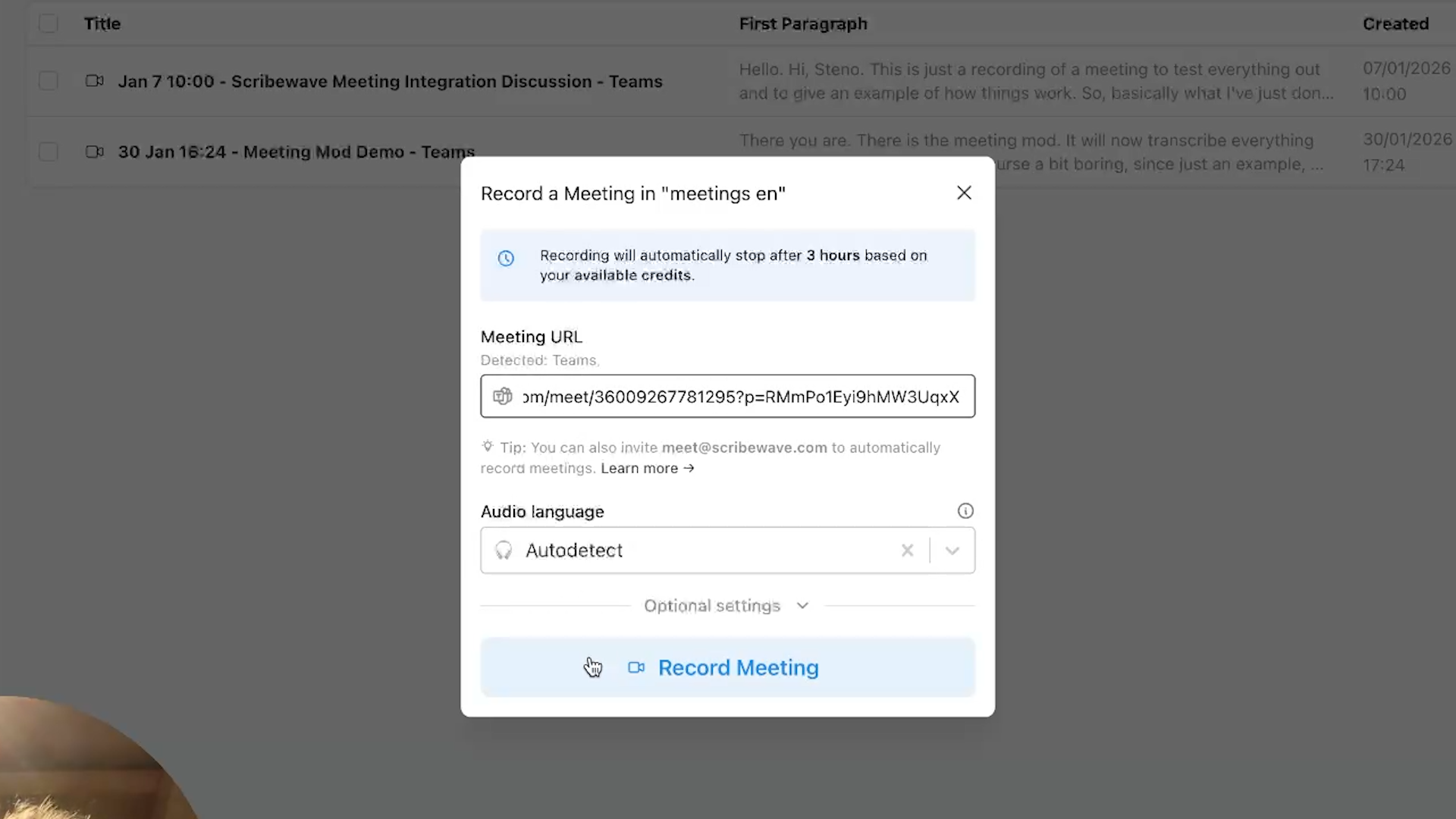
Klik op de vergaderknop in Scribewave, plak de link en selecteer "Record meeting" om de Scribewave-bot uit te nodigen.
 Stap 3: Plak de link en neem op
Stap 4: Laat de bot deelnemen en sprekers labelen
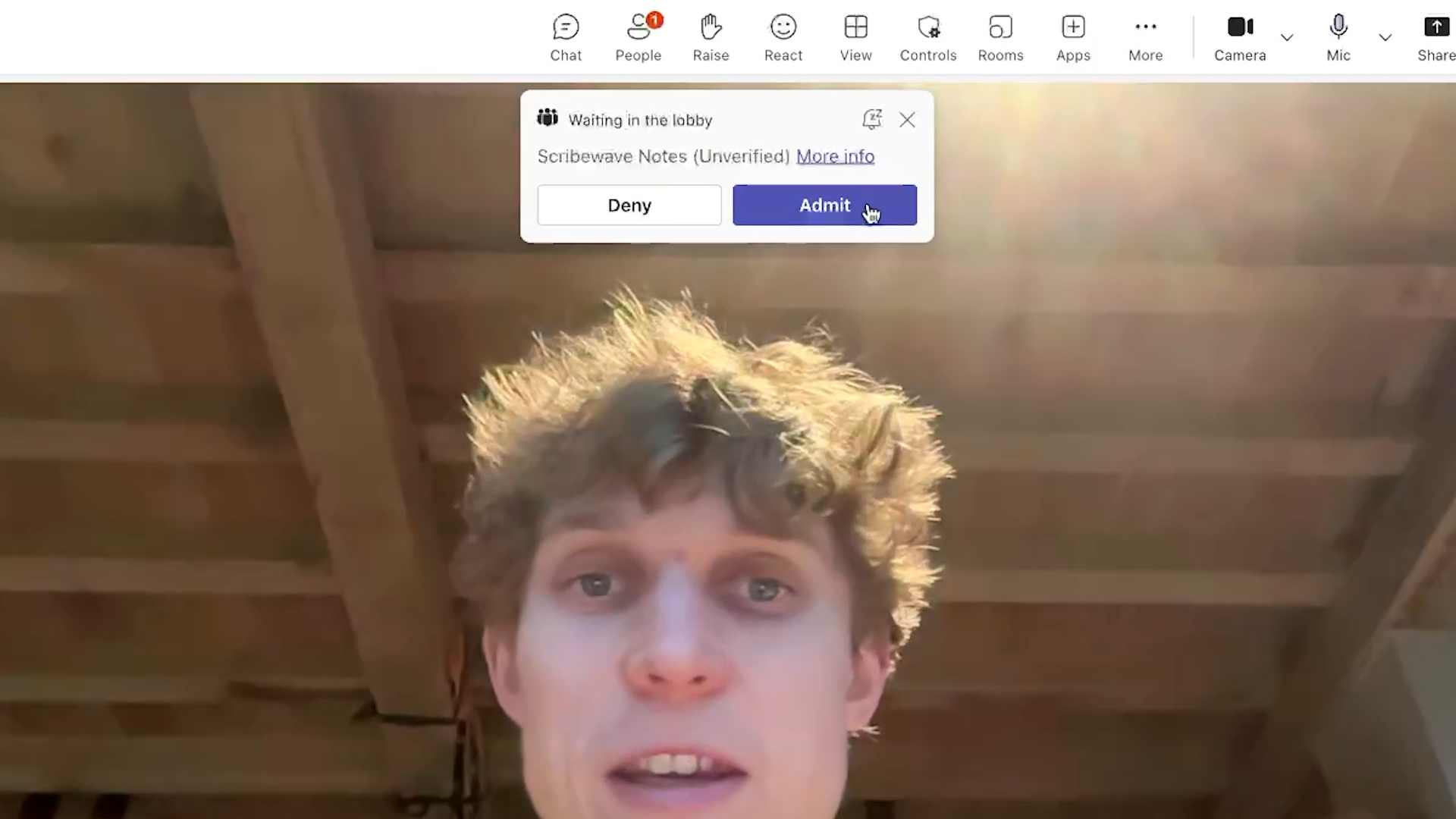
De bot neemt deel aan het gesprek en neemt alles op. Wanneer meerdere mensen praten, labelt Scribewave automatisch de sprekers, zodat je kunt zien wie wat zei.
 Stap 4: Laat de bot deelnemen en sprekers labelen
Stap 5: Bekijk transcriptie en samenvatting
Vernieuw de pagina nadat het gesprek is beëindigd om de opname, het transcript en de samenvatting te bekijken. Je kunt de samenvatting bewerken en zowel de samenvatting als het transcript downloaden als Word-bestanden.
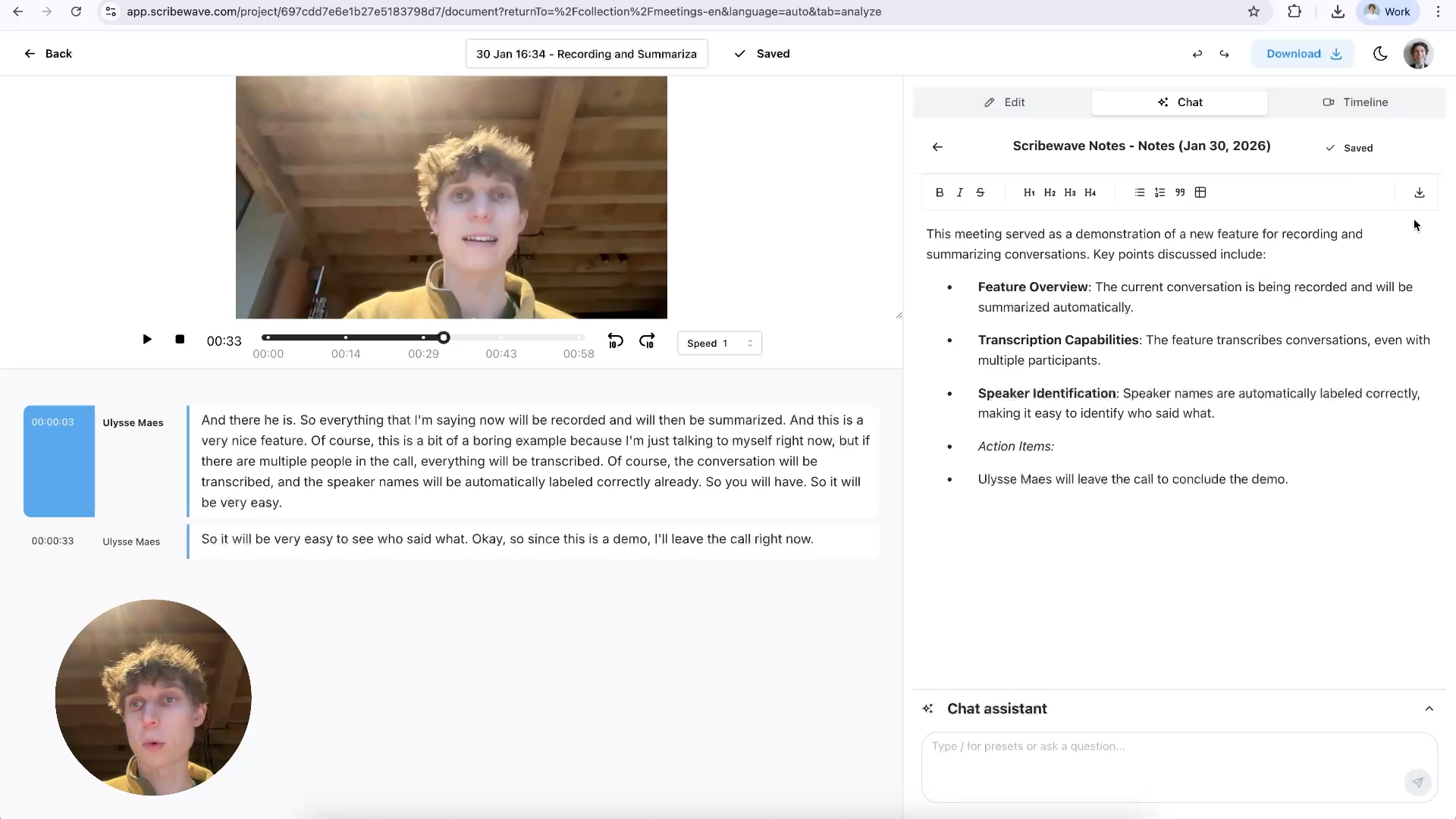 Stap 5: Bekijk transcriptie en samenvatting
Stap 6: Pas vergaderinstructies aan
Voeg in de collectie-instellingen aangepaste vergaderinstructies toe (bijvoorbeeld: gedaan, in uitvoering en te doen), schakel samenvattingse-mails in en sla aangepaste woordenschat op.
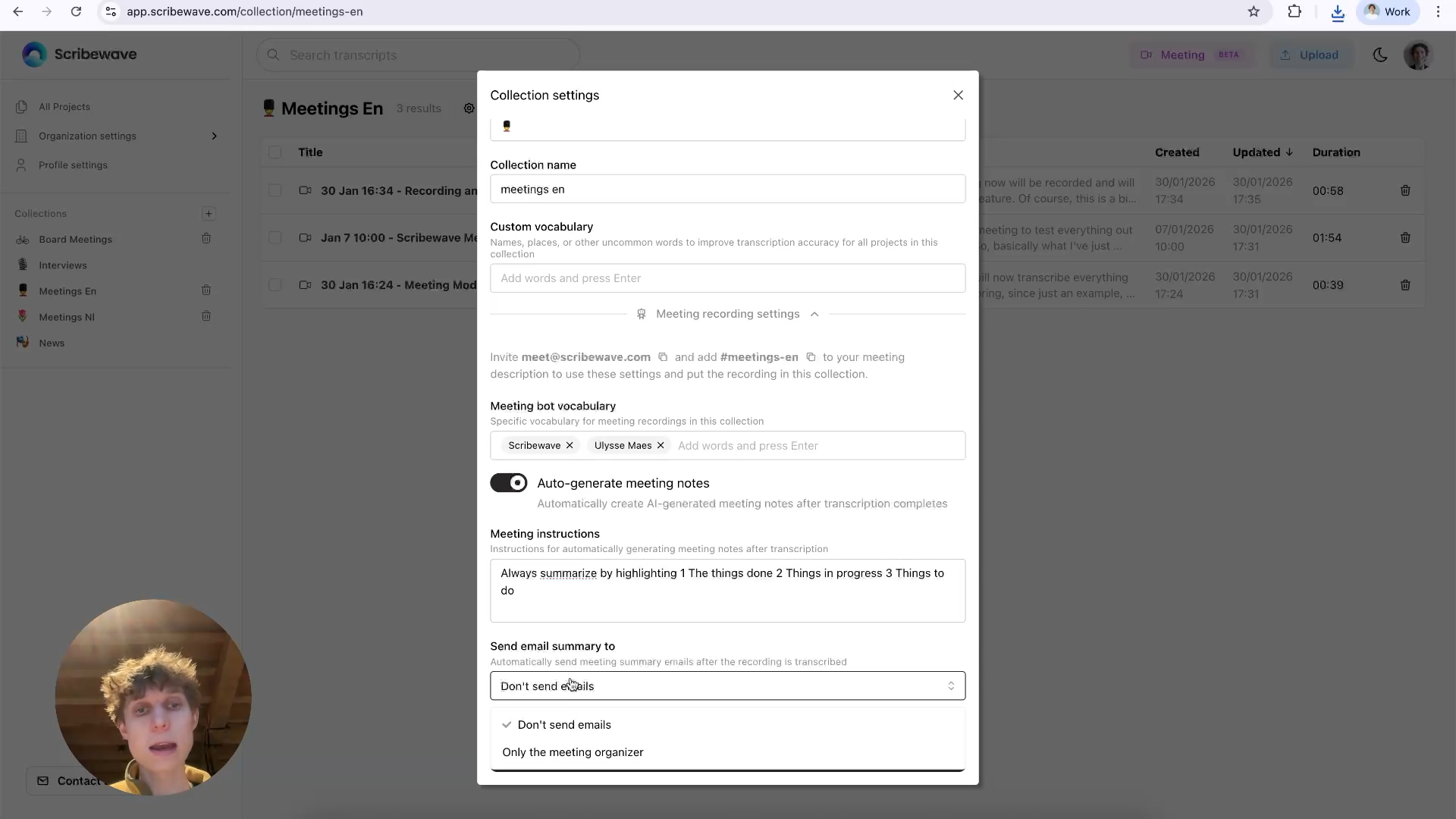 Stap 6: Pas vergaderinstructies aan
Stap 7: Plan vergaderingen met de bot
Maak een agenda-afspraak en nodig meet@scribewave.com uit. De notulist accepteert de uitnodiging en neemt automatisch deel wanneer de vergadering begint.
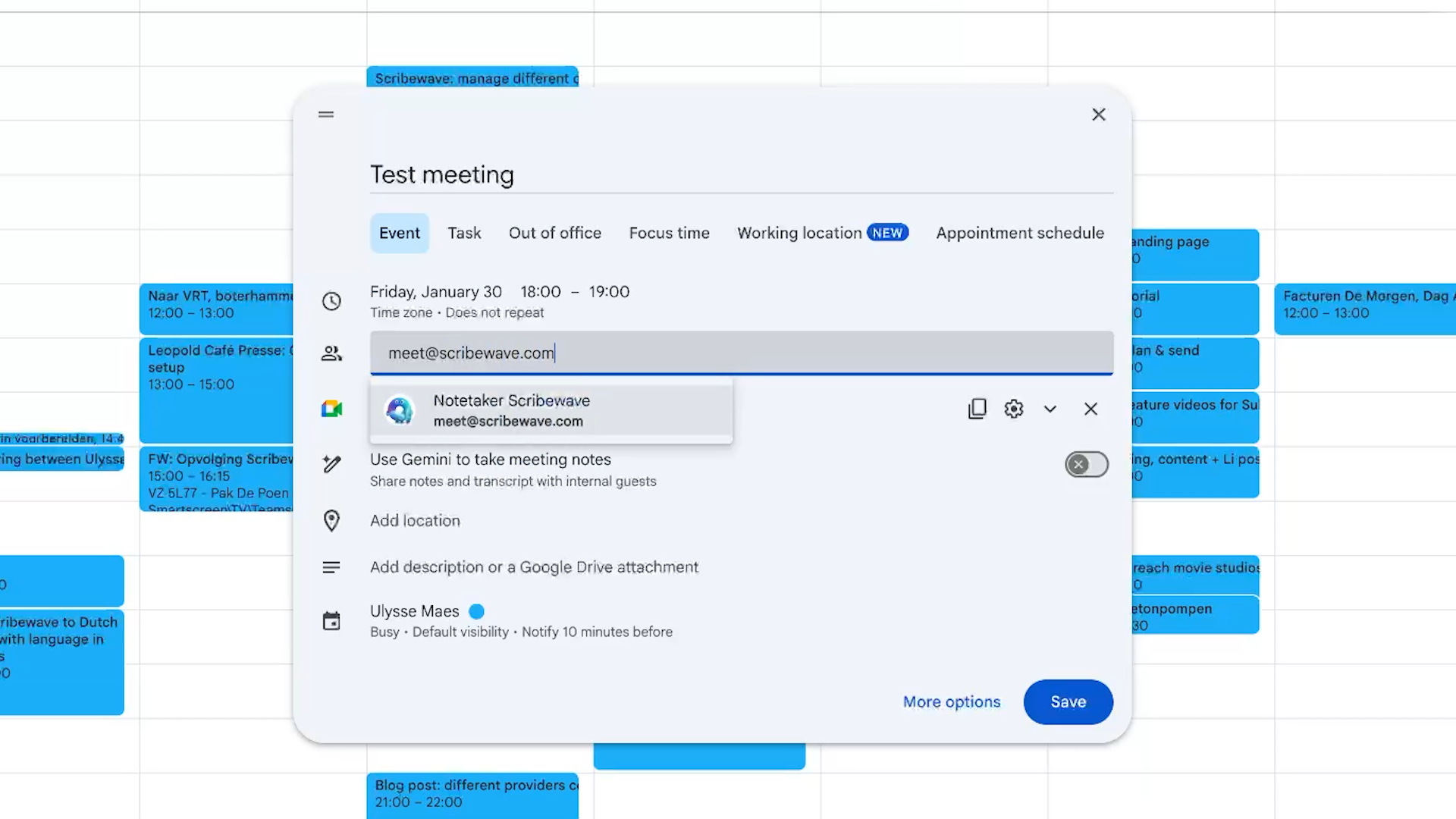 Stap 7: Plan vergaderingen met de bot
Stap 8: Gebruik de AI-assistent voor follow-ups
Zoek na de vergadering in de opname of vraag de AI-assistent naar specifieke momenten om op de hoogte te blijven van actiepunten.
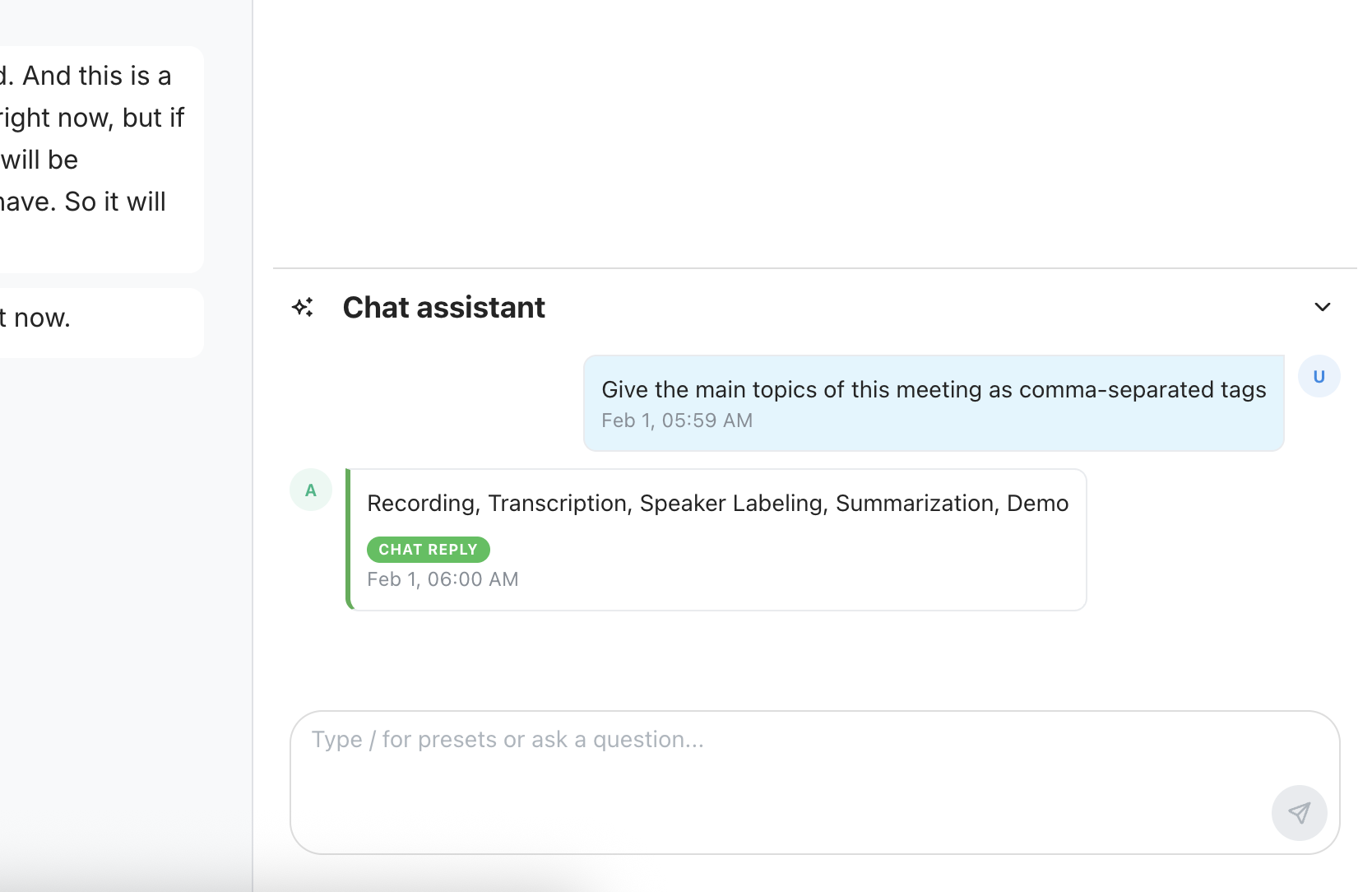 Stap 8: Gebruik de AI-assistent voor follow-ups
Stap 9: Vertaal het vergader-transcript
Je kunt het vergader-transcript ook vertalen voor meertalige teams. Leer hoe je transcripties vertaalt.
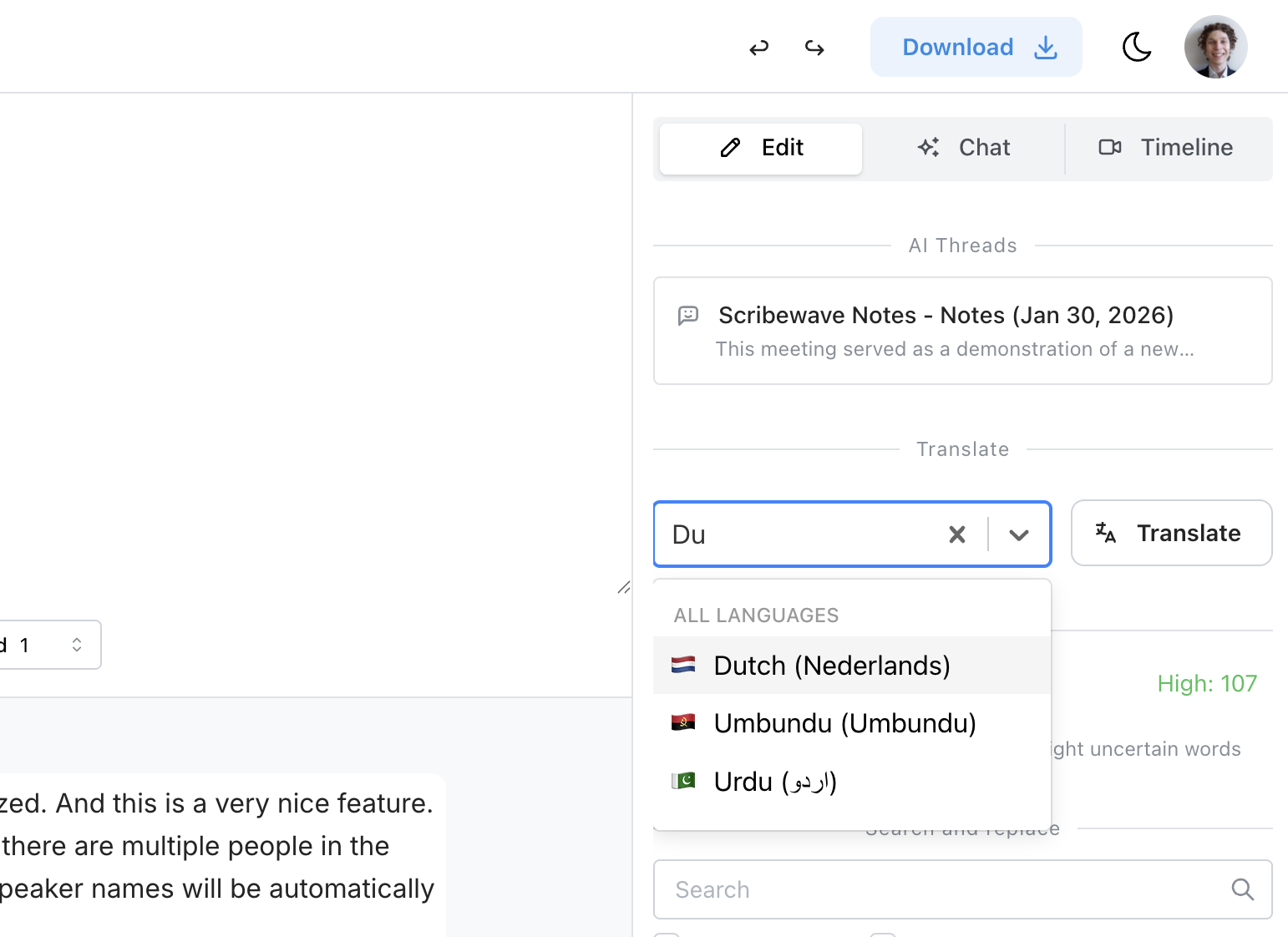 Stap 9: Vertaal het vergader-transcript